Начало работы
Выполните следующие действия:
-
Запустите программу.
-
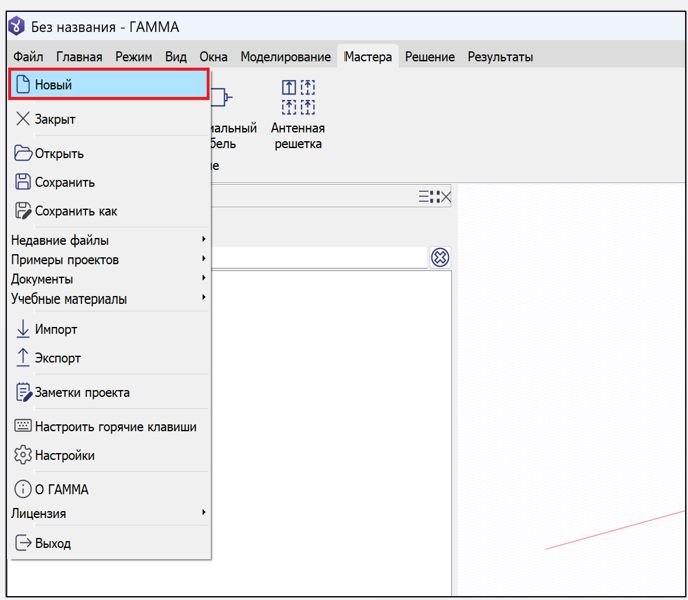
Создайте новый проект (Файл – Новый проект).
- Нарисуйте подложку печатной платы:
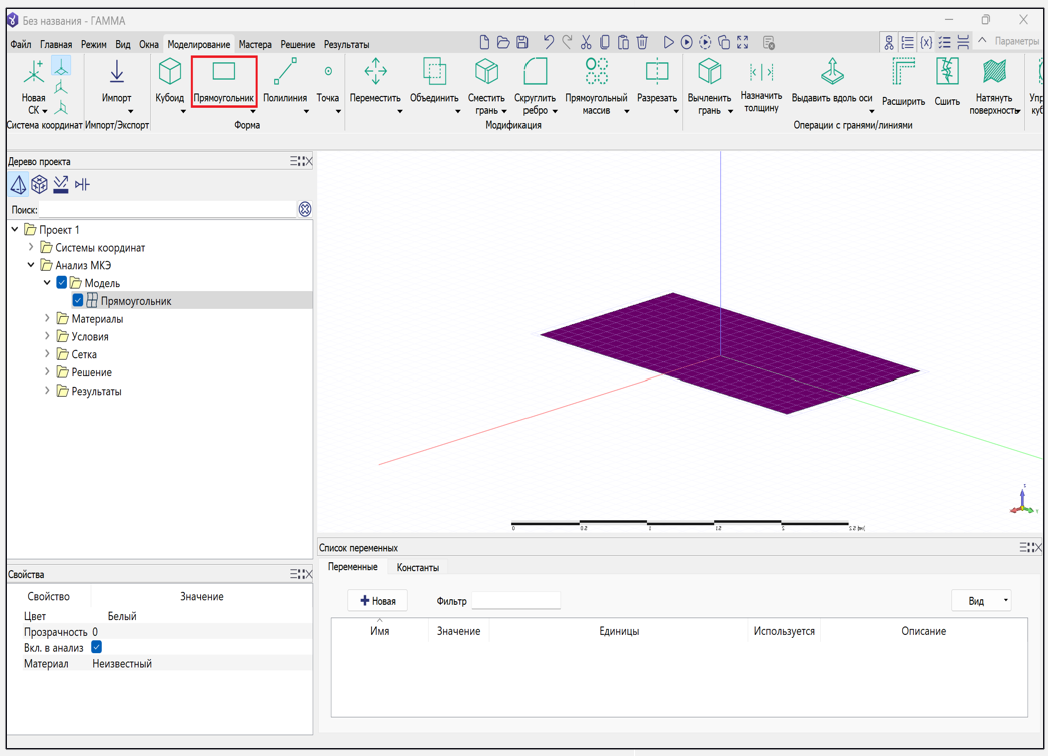
- Выберите Моделирование – Прямоугольник и нарисуйте прямоугольник.
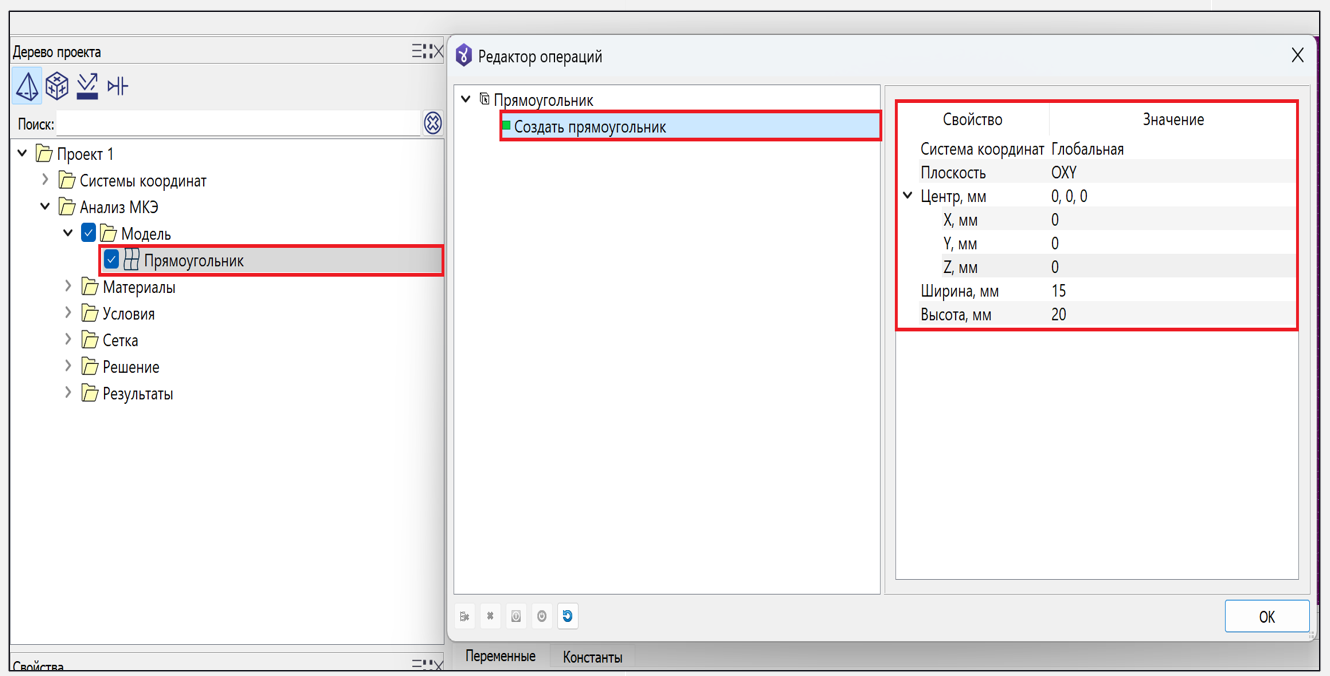
- В дереве проекта нажмите два раза на объект Прямоугольник.
- В Редакторе операций выберите Создать прямоугольник и задайте свойства прямоугольника, как показано на рисунке ниже.
- На вкладке Моделирование нажмите Выдавить вдоль оси и задайте параметры выдавливания, как показано на рисунке ниже.
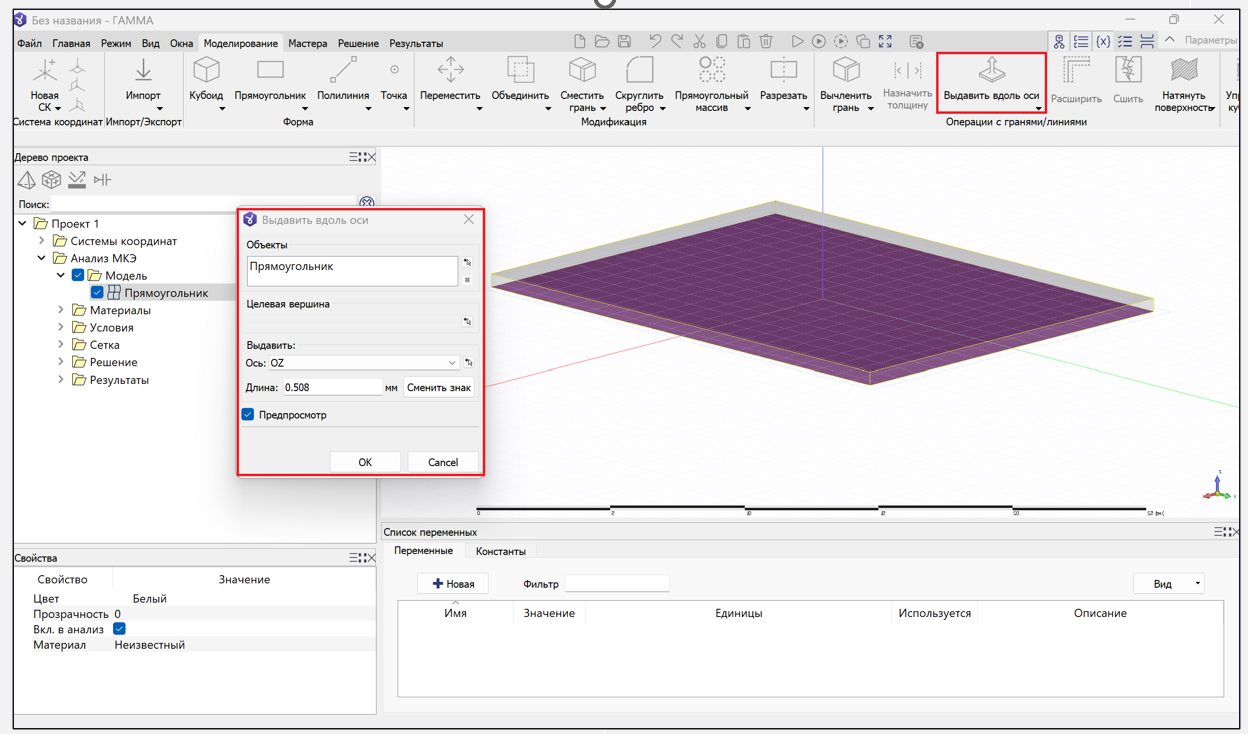
- Нарисуйте прямоугольник заземления:
- Выберите Моделирование – Прямоугольник и нарисуйте в рабочей области прямоугольник.
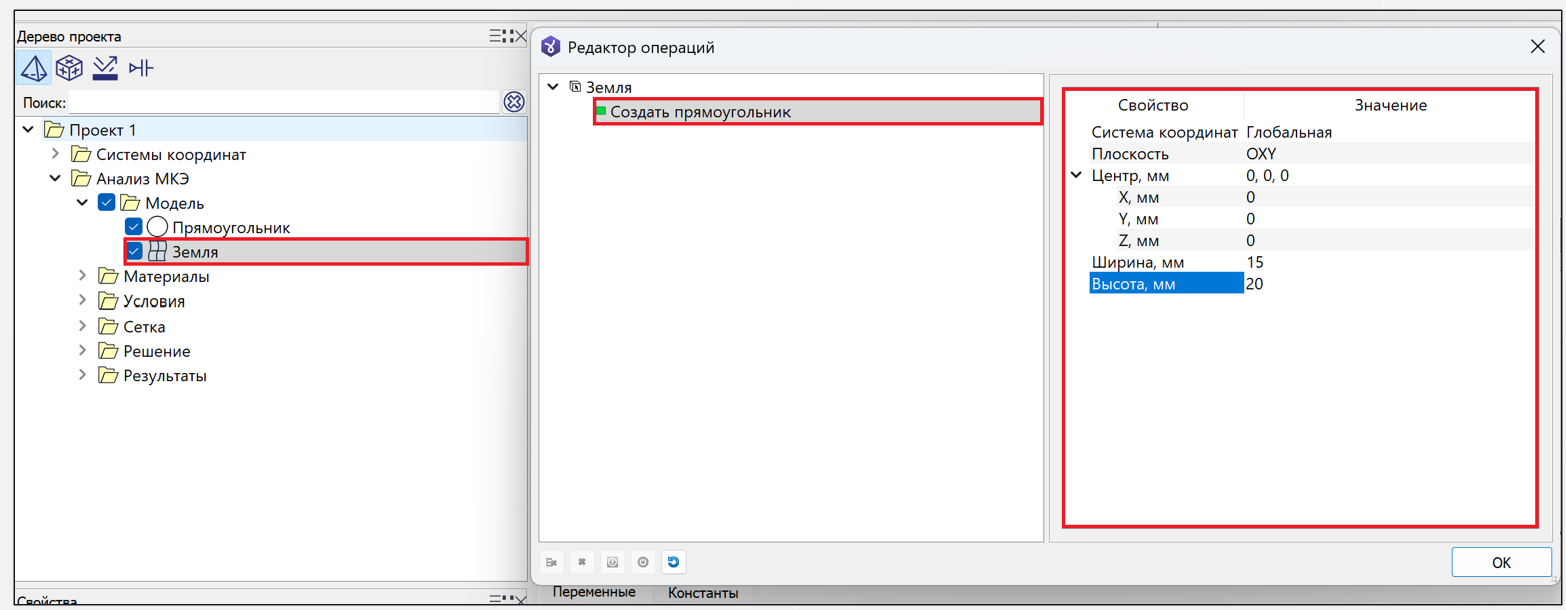
- В дереве проекта измените имя объекта на Земля, нажмите два раза на объект.
- В Редакторе операций выберите Создать прямоугольник и задайте свойства прямоугольника, как показано на рисунке ниже.
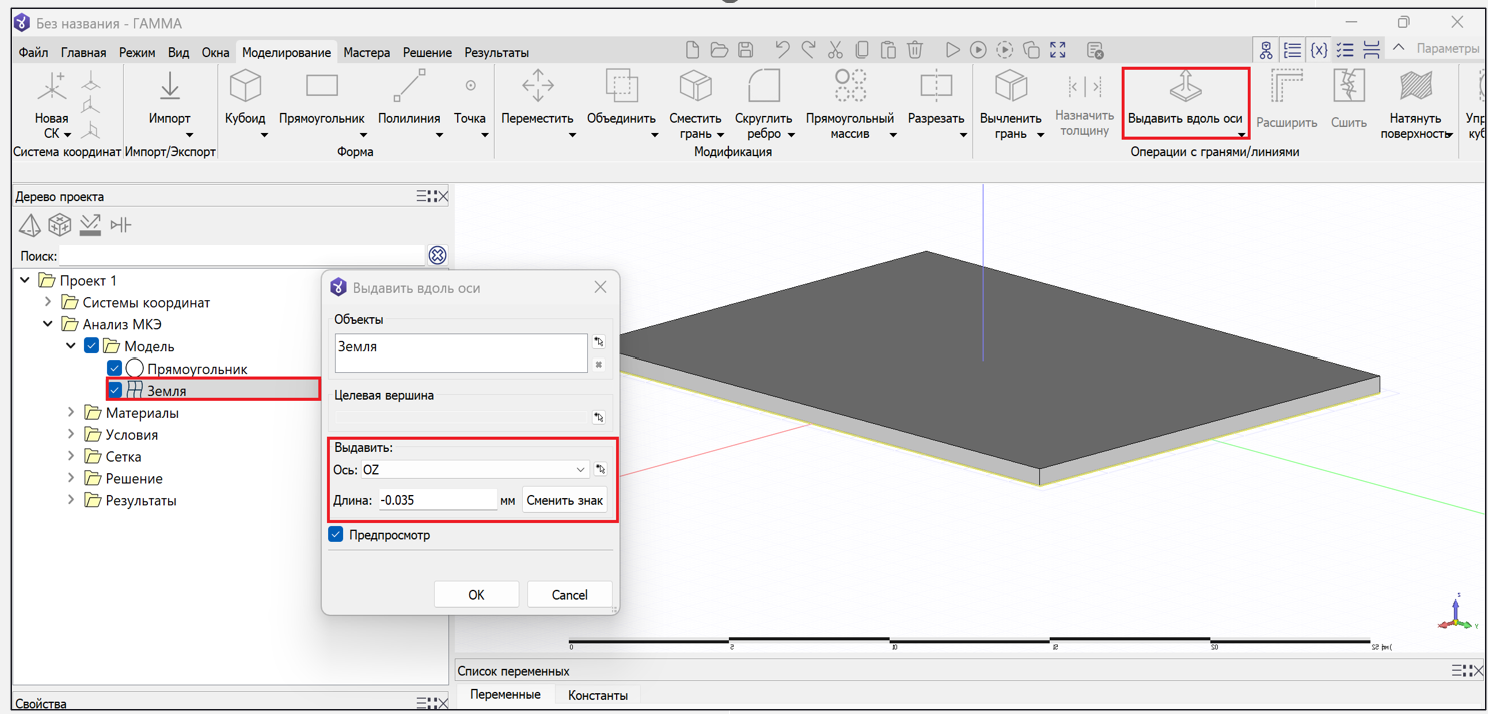
- На вкладке Моделирование нажмите Выдавить вдоль оси и задайте параметры, как показано на рисунке ниже.
- Нарисуйте 2 микрополоска:
- Выберите Моделирование – Прямоугольник и нарисуйте в рабочей области прямоугольник.
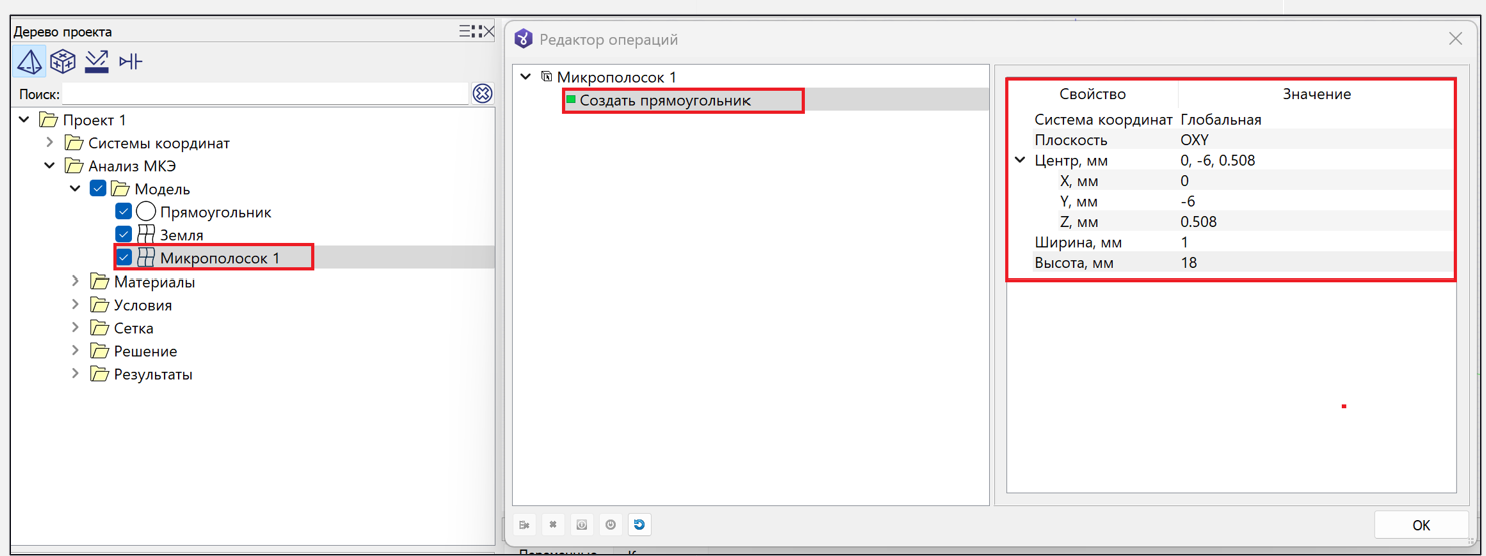
- В дереве проекта измените имя объекта на Микрополосок 1, нажмите два раза на объект.
- В Редакторе операций выберите Создать прямоугольник и задайте свойства прямоугольника, как показано на рисунке ниже.
- На вкладке Моделирование нажмите Выдавить вдоль оси и задайте параметры, как показано на рисунке ниже.
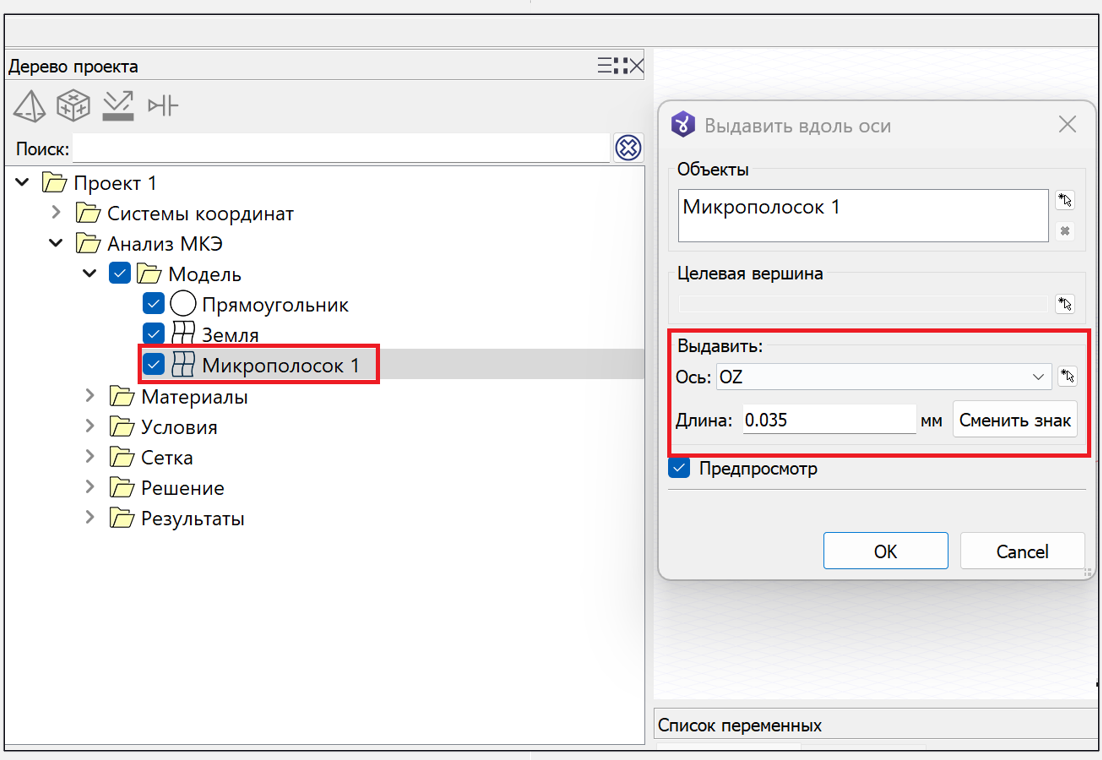
Будет создан Микрополосок 1.
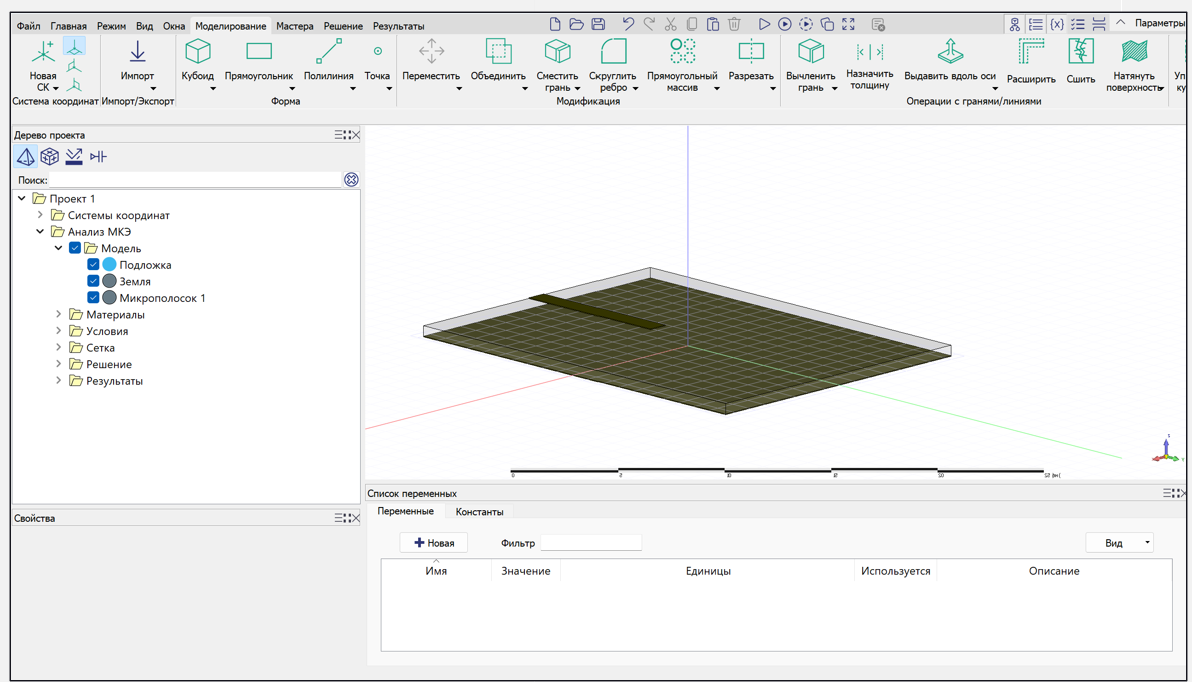
- Скопируйте Микрополосок 1, назовите объект Микропосолок 2 и переместите его на противоположный край подложки.
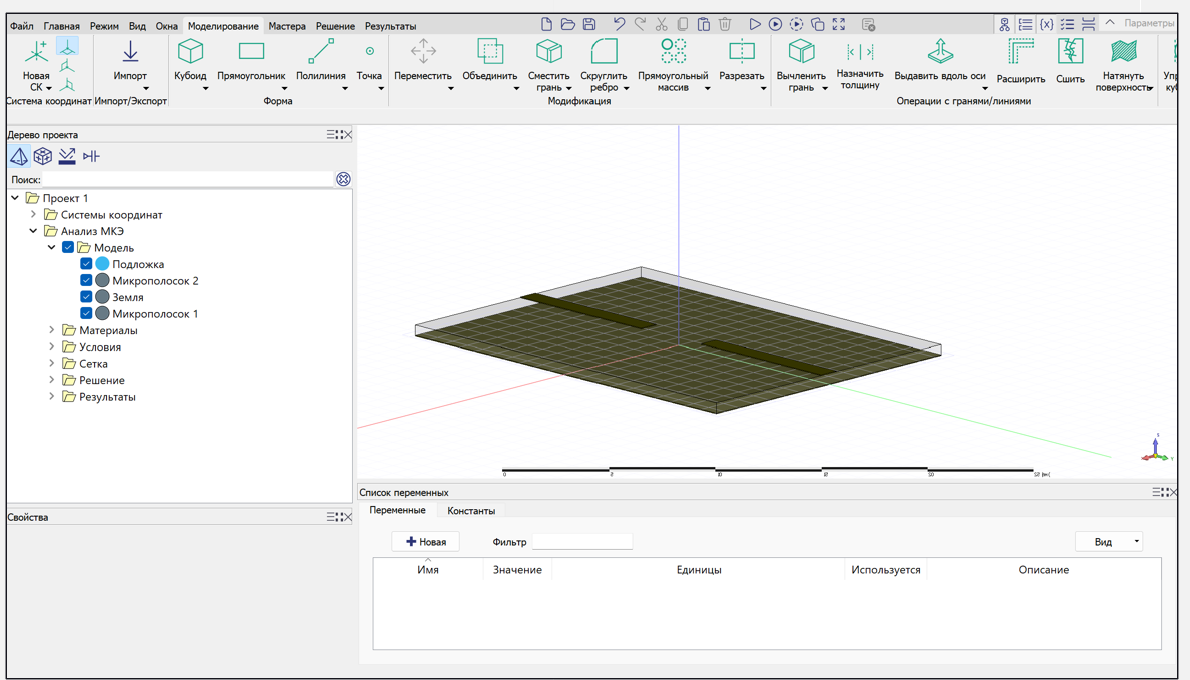
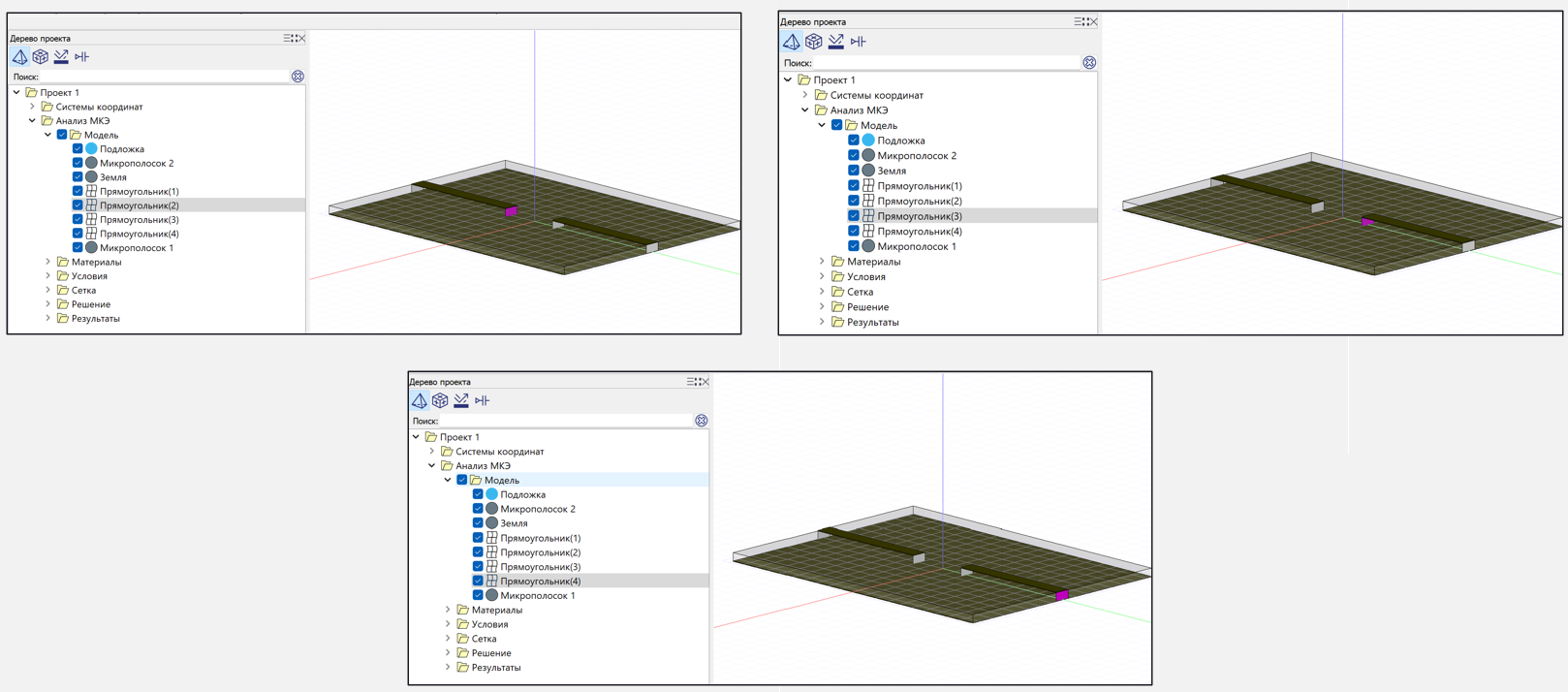
- Добавьте 4 прямоугольника, на которые в дальнейшем будут назначаться порты.
- Переключитесь на ось XZ. Для этого перейдите вкладку Моделирование и в группе кнопок Новая СК нажмите кнопку XZ.
- Создайте прямоугольник и задайте для него следующие свойства:
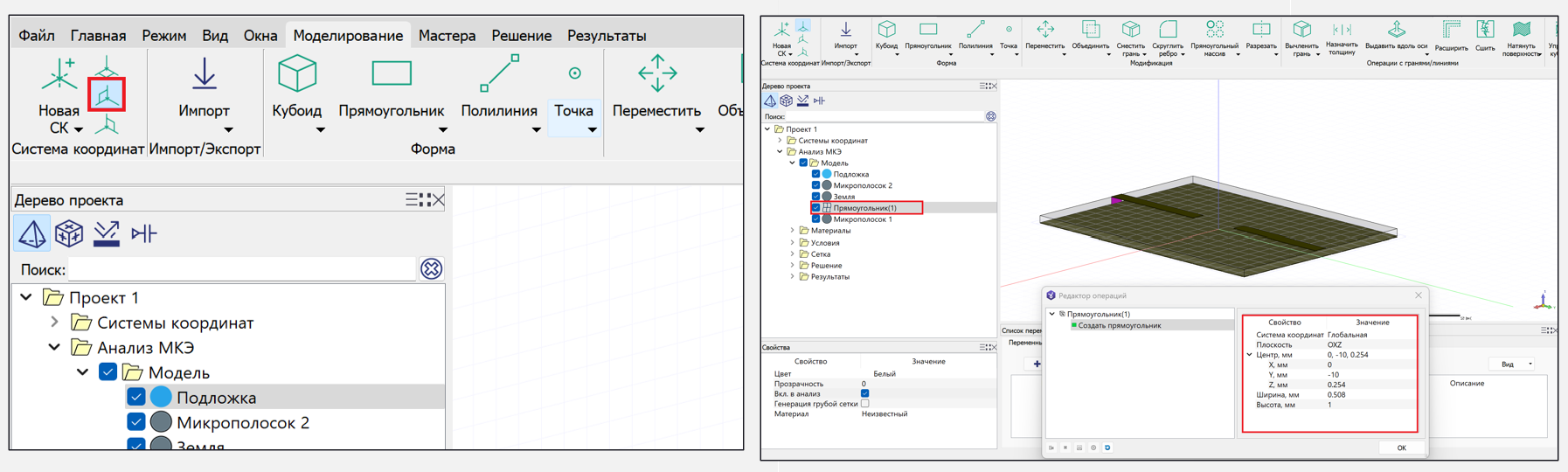
- Скопируйте созданный прямоугольник и разместите 3 его копии по остальным краям микрополосков.
- Назначьте созданным объектам материалы:
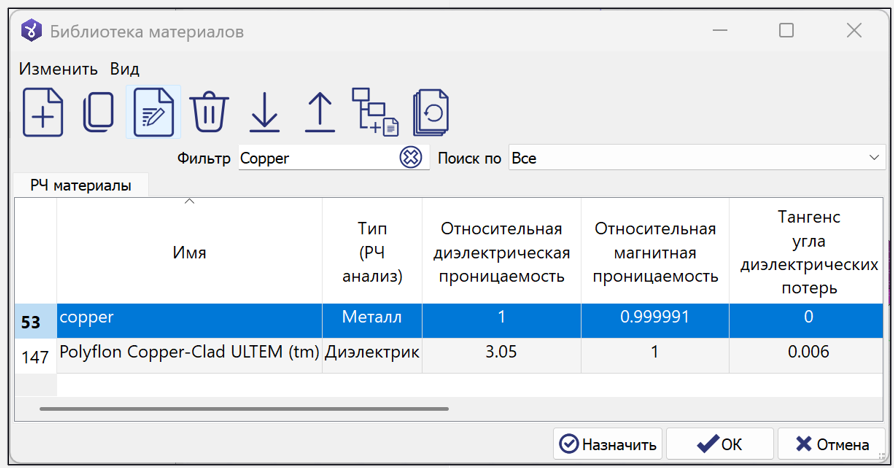
- В дереве проектов выберите землю и 2 микрополоска, нажмите правой кнопкой мыши, выберите Назначить материал – Библиотека материалов.
- В окне Библиотеки материалов в поле поиска введите Copper и нажмите Назначить.
- В дереве проектов выберите подложку, нажмите правой кнопкой мыши, выберите Назначить материал – Библиотека материалов.
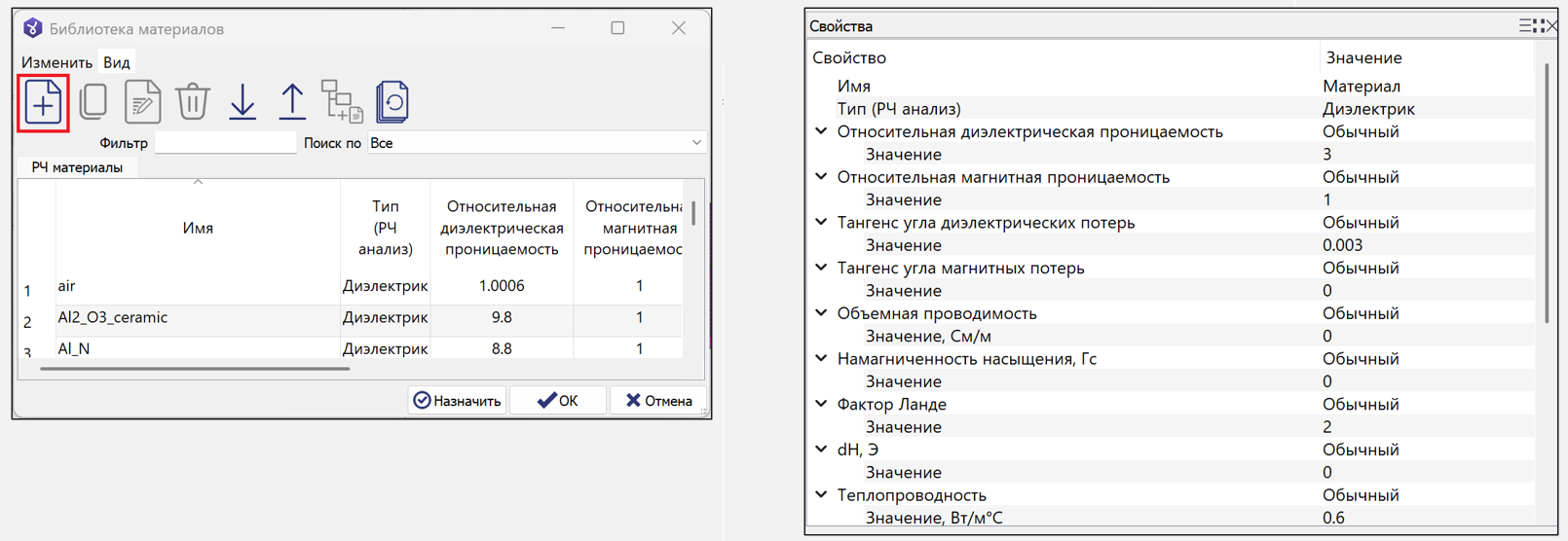
- В окне Библиотеки материалов нажмите кнопку Создать и создайте материал с такими свойствами, как показано на рисунке ниже.
- После этого назначьте данный материал подложке.
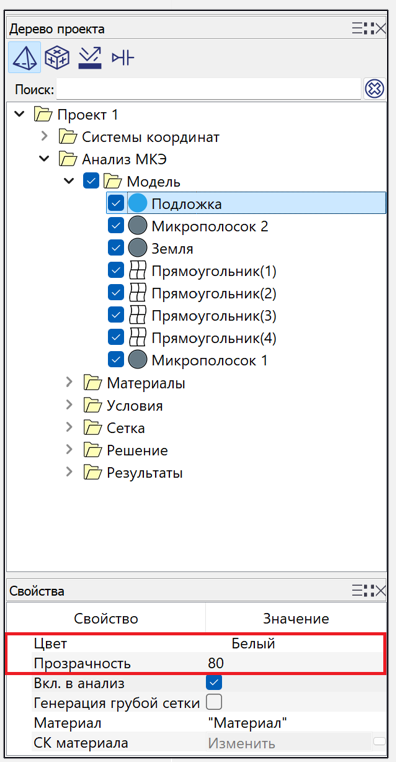
При необходимости измените цвет и прозрачность созданных объектов. Для этого отобразите окно Свойства (Окна – Свойства), выберите объект и задайте нужные значения для указанных параметров.