Пример расчета ферритового Y-циркулятора
Общая информация
Волноводный Y-циркулятор представляет собой сочленение трех волноводов, соединенных между собой в H-плоскости под углом 120O. В центре тройника располагается феррит, а поле подмагничивания создается внешними магнитами.
Принцип действия
Основная волна прямоугольного волновода (E1 = Emcos(ωt + φ0)), поступающая на вход 1 Y-циркулятора, разветвляется на две волны, огибающие феррит с двух сторон: в направлении точки В и в направлении точки С.
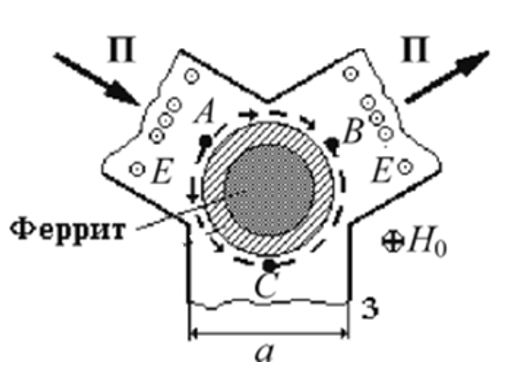
Рисунок «Объект цилиндр»
При этом справа магнитное поле будет иметь правую, а слева (в направлении точки В) – левую круговую поляризацию. Намагниченный феррит для волн с правой и левой круговой поляризацией обладает различной магнитной проницаемостью, а, значит, и различными коэффициентами фазы:
β+ = ω√("εaμa+" ) < β- = ω√("εaμ" 𝑎̶).
В точке B результирующее электромагнитное поле (ЭМП) E2 будет определяться суперпозицией двух электромагнитных волн (ЭМВ):
EAB = "Em" /"2" cos(ωt + φ0 ̶ β- lAB)
EACB= "Em" /"2" cos(ωt + φ0 ̶ β+ lACB)
где lACB и lAB - расстояния, проходимые ЭМВ справа и слева соответственно.
При этом разность фаз будет определятся как:
Δφ = |φ0 ̶ β- lAB ̶ φ0 + β+ lACB| = "2" /"3" πr |2β+ ̶ β-| = "2" /"3" πrω √("ε" 𝑎) |2√("μa+" ) ̶ √("μ" 𝑎̶) |
Из выражения следует, что разность фаз в точке B зависит от: частоты ЭМВ, радиуса ферритового цилиндра, диэлектрической проницаемости среды, в которой распространяется ЭМВ и напряженности подмагничивающего поля H0.
Изменяя напряженность подмагничивающего поля H_0, добиваются синфазности волн EAB и EACB: Δφ = "2" /"3" πrω √("ε" 𝑎) |2√("μa+" ) ̶ √("μ" 𝑎̶) | = 2 πn, где n = 0,1,…
Аналогичным образом рассматривая поле в точке C (при условии синфазности в точке B), получают результирующее ЭМП равное 0 (сигналы приходят в точку С в противофазе). Таким образом, ЭМВ из плеча 1 поступает в плечо 2 и не поступает в плечо 3. Аналогично устройство будет работать при подаче мощности на 2 либо 3 плечо ввиду симметричности.
Пример расчета ферритового Y-циркулятора
Для расчета выполните указанные ниже шаги.
Создание модели циркулятора
- Включите ось XZ и создайте объект в форме цилиндра:
- На вкладке Моделирование нажмите кнопку Кубоид и выберите Цилиндр.
- Создайте цилиндр.
- Кликните дважды по цилиндру, чтобы отобразить Редактор операций.
- Задайте следующие параметры:
- Первый радиус - 14.68;
- Второй радиус - 14.68;
- Высота - 10.
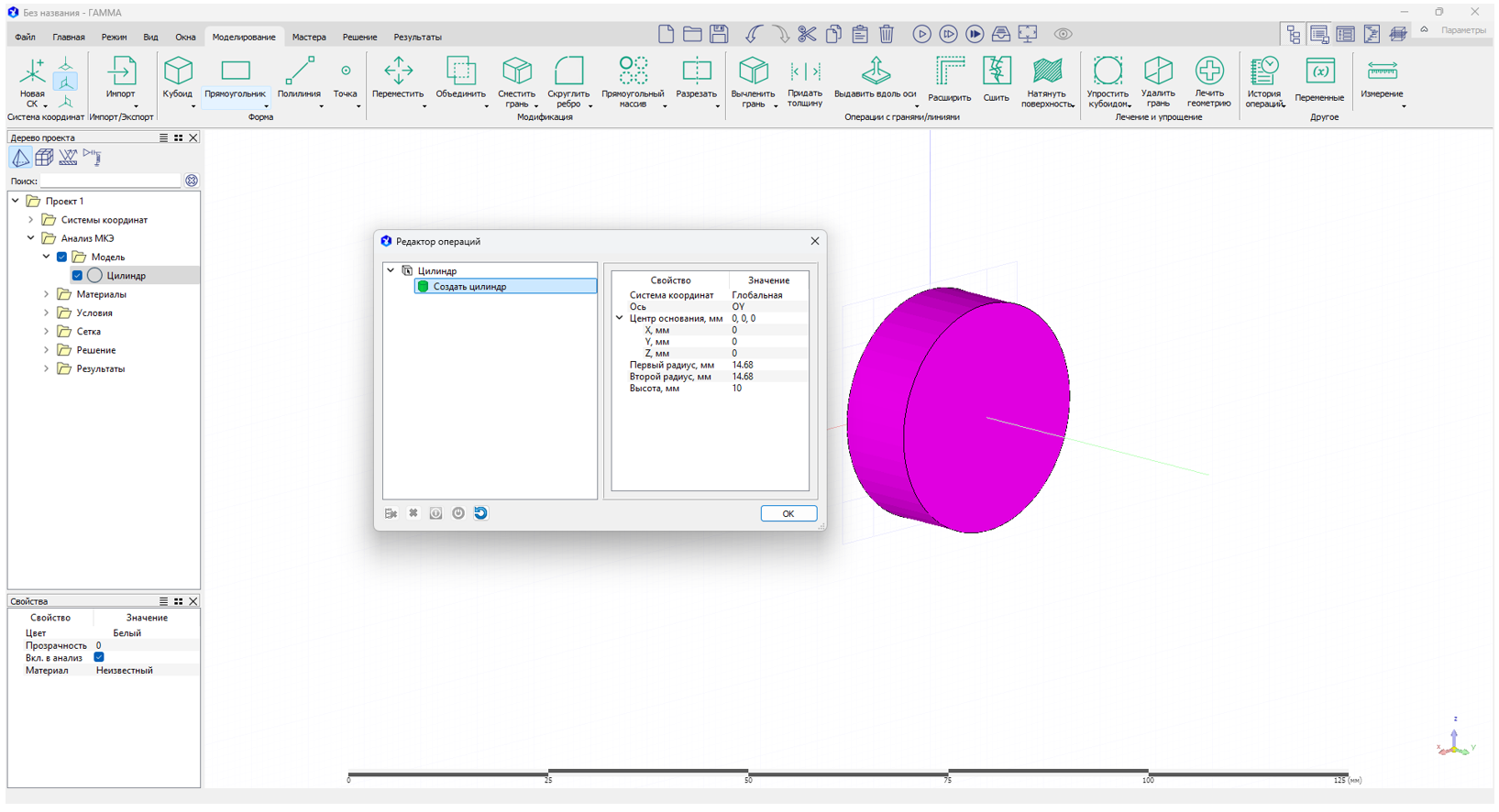
Рисунок «Параметры цилиндра»
- Создайте первое плечо циркулятора:
- Включите ось XY.
- На вкладке Моделирование нажмите кнопку Прямоугольник и выберите Полигон.
- Создайте прямоугольник.
- Кликните дважды по прямоугольнику и в окне редактора операций задайте следующие координаты расположения:
- X - "0";
- Y - "5";
- Z - "20";
- Ширина - "23";
- Высота - "10";
- Толщина - "-18".
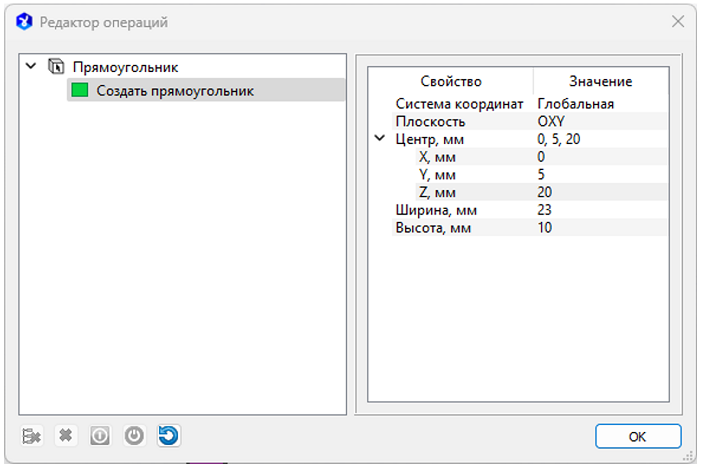
Рисунок «Параметры прямоугольника»
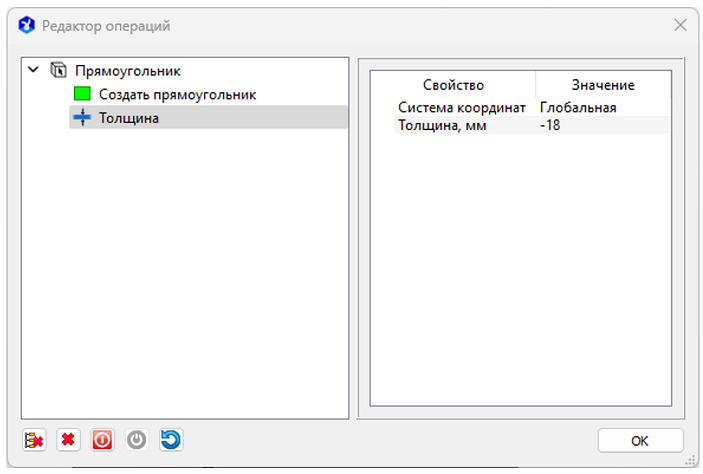
Рисунок «Параметры прямоугольника»
Результат:
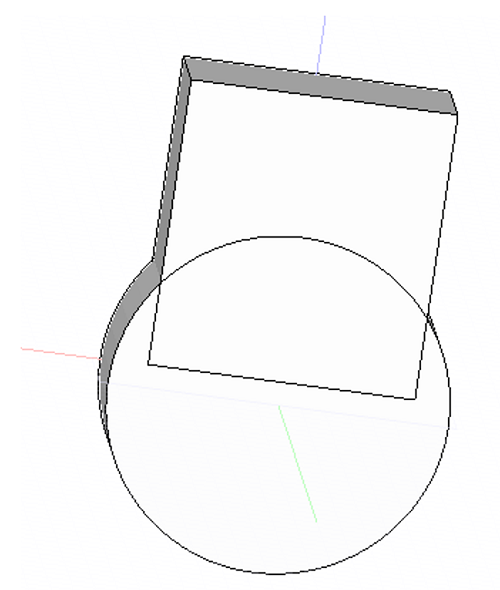
Рисунок «Плечи циркулятора». Плечо 1
- Создайте второе плечо циркулятора. Поверните его на 120 градусов по оси OY.
- Создайте прямоугольник и повторите действия, как описано выше для плеча 1.
- На вкладке Моделирование нажмите кнопку Переместить и выберите Повернуть.
Чтобы выполнить поворот, также в дереве проекта можно выделить объект и в открывшемся меню выбрать Трансформирование - Повернуть.
- Задайте следующие параметры поворота:
- X - "0";
- Y - "5";
- Z - "0";
- Ось - "0Y";
- Угол - "120".
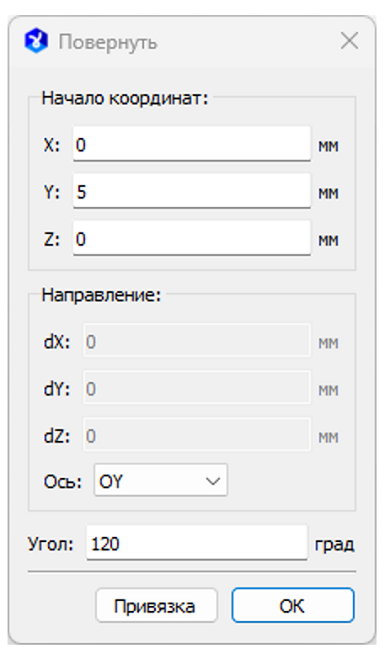
Рисунок «Параметры поворота прямоугольника»
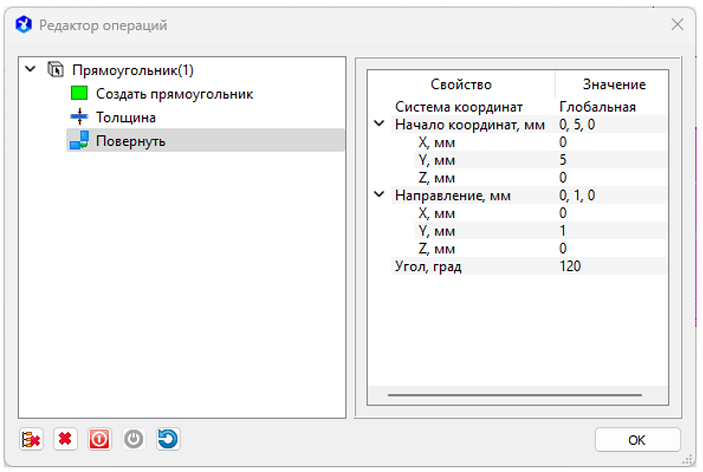
Рисунок «Редактор операций»
Результат:
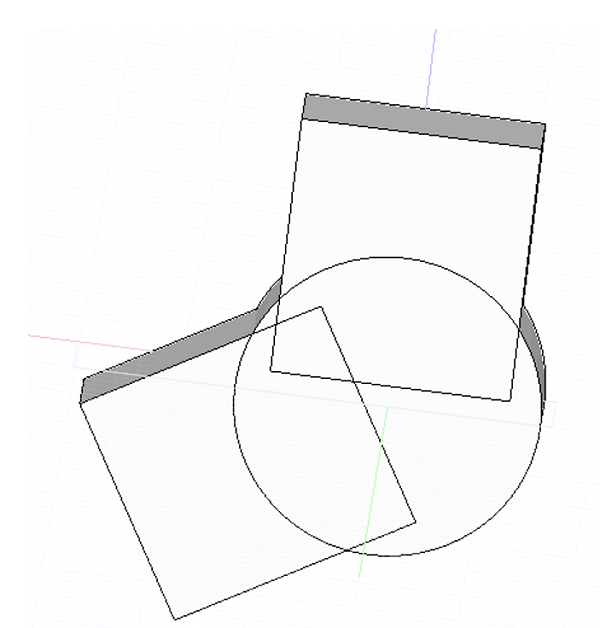
Рисунок «Плечи циркулятора». Плечо 2
- Создайте третье плечо циркулятора. Поверните его на 240 градусов по оси OY.
- Создайте прямоугольник и повторите действия, как описано выше для плеча 1.
- На вкладке Моделирование нажмите кнопку Переместить и выберите Повернуть.
- Задайте следующие параметры поворота:
- X - "0";
- Y - "5";
- Z - "0";
- Ось - "0Y";
- Угол - "240".
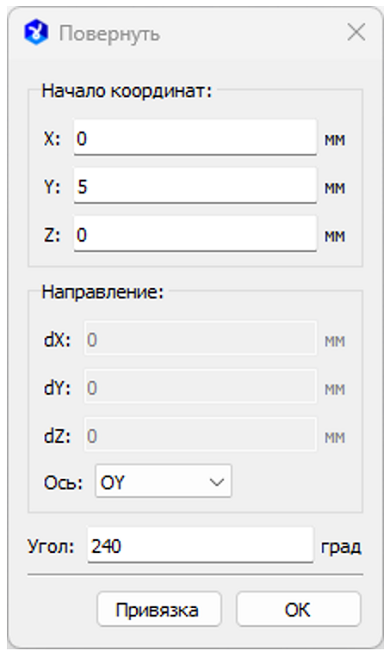
Рисунок «Параметры поворота прямоугольника»
Результат:
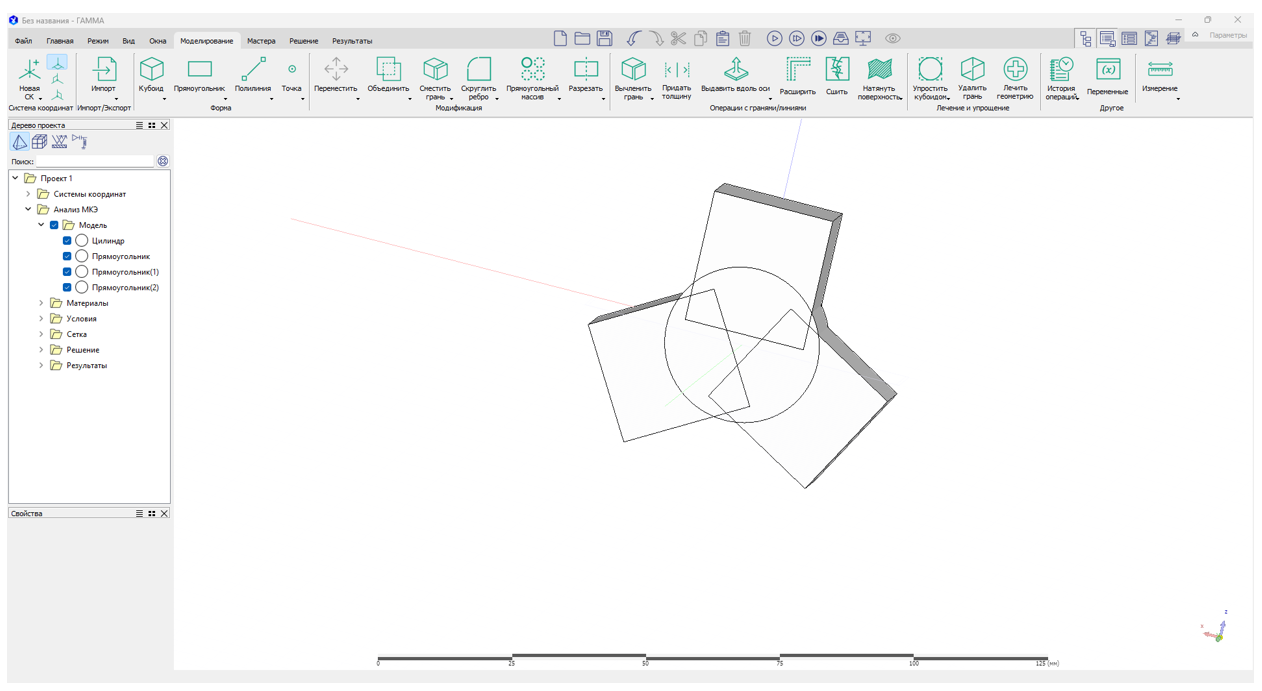
Рисунок «Компоненты циркулятора»
- Объедините созданные цилиндр и прямоугольники в один объект:
- В дереве проекта выберите все 4 объекта.
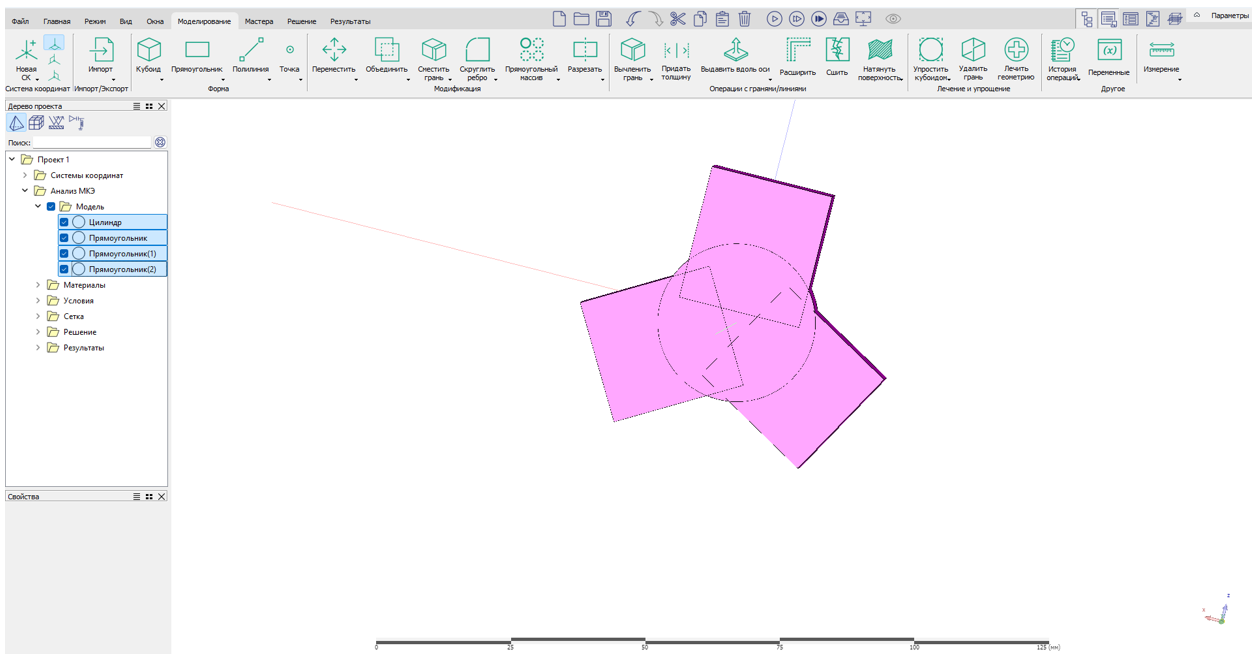
Рисунок «Выбор объектов»
- На вкладке Моделирование нажмите Объединить. Убедитесь, что в окне Объединить заданы следующие параметры:
- Исходные объекты - цилиндр;
- Рабочие объекты - прямоугольники.
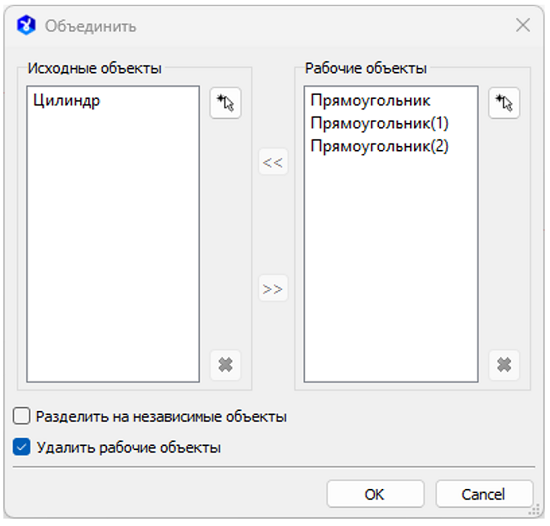
Рисунок «Объединение объектов»
-
В дереве проекта переименуйте объект в Циркулятор. В свойствах объекта установите прозрачность 80.
-
Включите ось XZ и создайте объект в форме цилиндра:
- На вкладке Моделирование нажмите кнопку Кубоид и выберите Цилиндр.
- Создайте цилиндр.
- Кликните дважды по цилиндру, чтобы отобразить Редактор операций.
- Задайте следующие параметры:
- X - "0";
- Y - "0";
- Z - "0";
- Первый радиус - "9";
- Второй радиус - "9";
- Высота - "5".
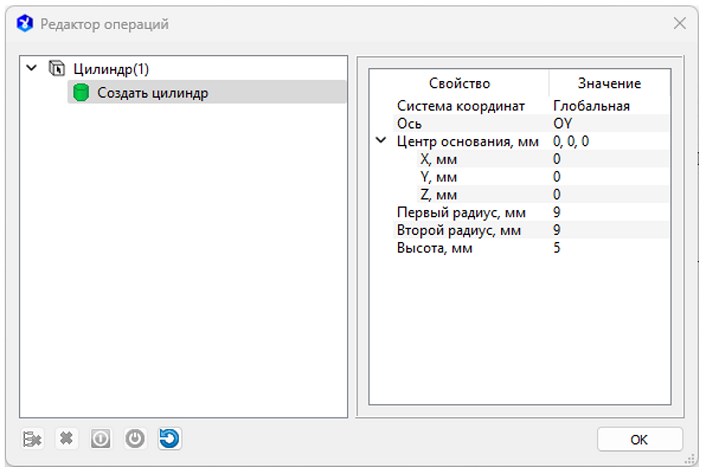
Рисунок «Создание цилиндра»
- Вычтите один цилиндр из другого:
- В дереве проекта выделите объекты «Цилиндр» и «Цилиндр (1)».
- На вкладке Моделирование нажмите Объединить и выберите Вычесть.
- Задайте следующие параметры вычета:
- Исходные объекты - циркулятор;
- Рабочие объекты - цилиндр.
Будет создано тело ферритового циркулятора.
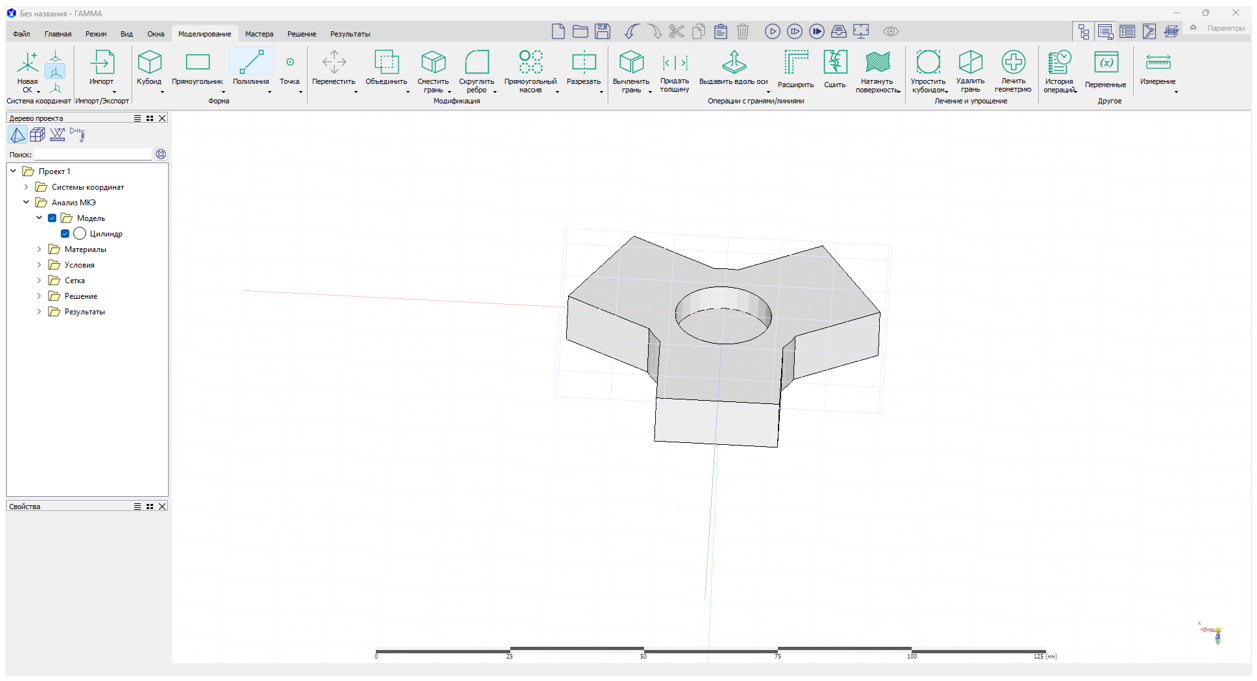
Рисунок «Тело ферритового циркулятора»
- Создайте ферритовый сердечник.
- Включите ось XZ.
- На вкладке Моделирование нажмите кнопку Кубоид и выберите Цилиндр.
- Создайте цилиндр.
- Кликните дважды по цилиндру и в редакторе операций задайте следующие параметры:
- X - "0";
- Y - "5";
- Z - "0";
- Первый радиус - "2.75";
- Второй радиус - "2.75";
- Высота - "4.6".
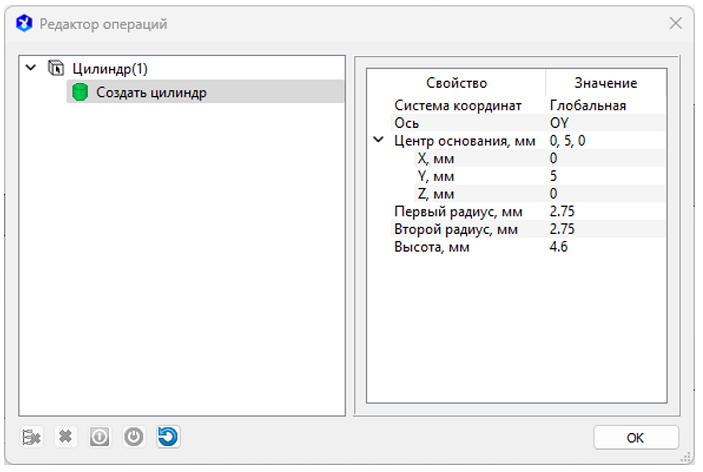
Рисунок «Параметры цилиндра»
- В дереве проекта переименуйте объект в Феррит и в свойствах объекта измените цвет на темно-красный.
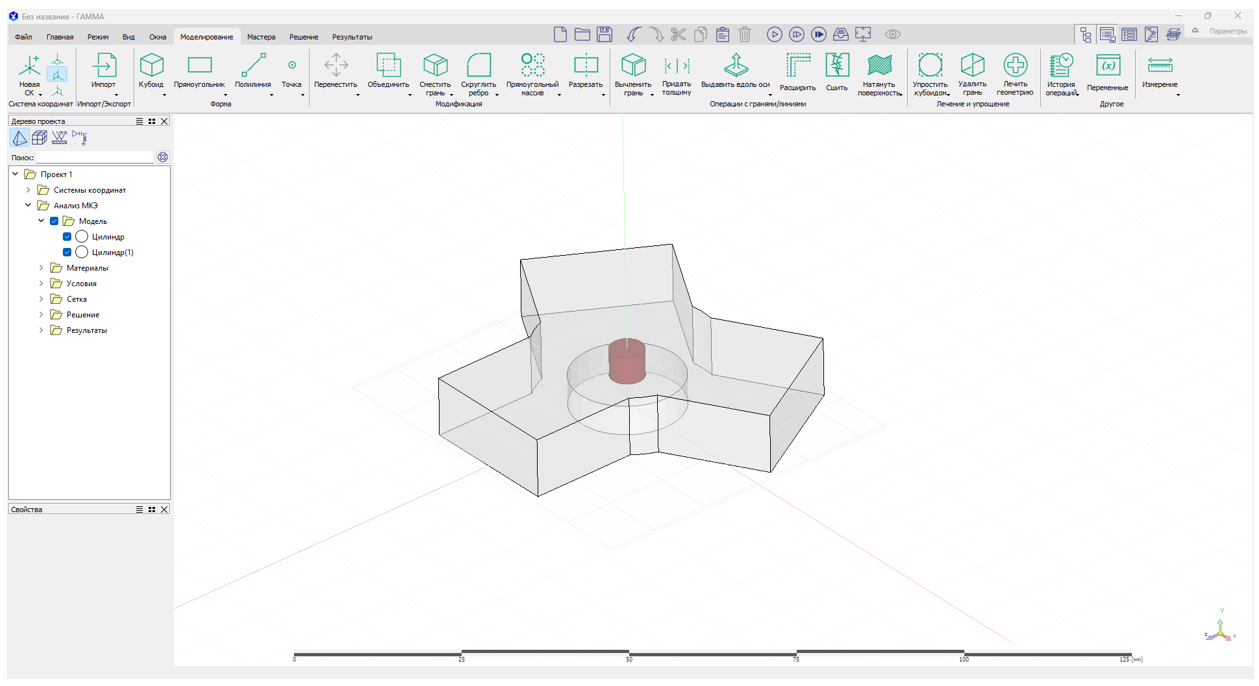
Рисунок «Цилиндр в оси XZ»
Назначение материалов
- Назначьте циркулятору материал вакуум:
- В дереве проекта нажмите правой кнопкой мыши по объекту Циркулятор и затем в контекстном меню выберите Назначить материал – Библиотека материалов.
- В диалоговом окне Библиотека материалов в поле фильтр введите "vacuum", выберите материал и нажмите кнопку ОК.
- Назначьте ферриту материал вакуум:
- В дереве проекта нажмите правой кнопкой мыши по объекту Феррит и затем в контекстном меню выберите Назначить материал – Библиотека материалов.
- В диалоговом окне Библиотека материалов нажмите кнопку Новый и задайте свойства материала, как указано на рисунке ниже.
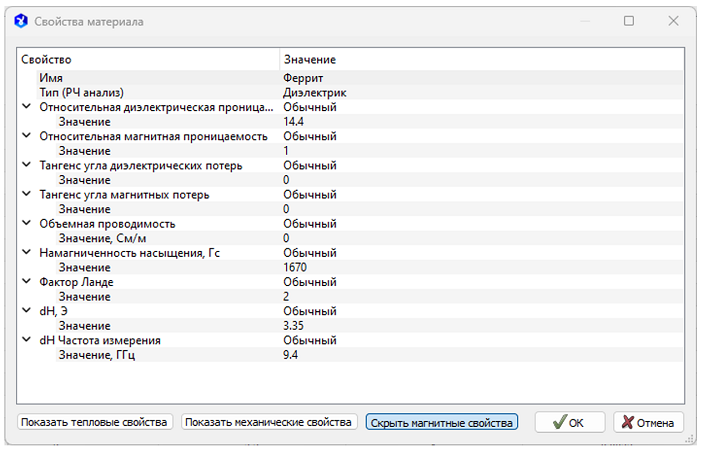
Рисунок «Свойства материала феррит»
- В диалоговом окне Библиотека материалов выберите материал Феррит и нажмите кнопку Назначить.
Назначение условий
Назначение портов возбуждения на порты
- Включите ось XY и создайте объект в форме прямоугольника.
- На вкладке Моделирование нажмите кнопку Прямоугольник и выберите Полигон.
- Создайте прямоугольник.
- Кликните дважды по прямоугольнику и в окне Редактор операций задайте следующие координаты расположения:
- X - "0";
- Y - "5";
- Z - "27";
- Ширина - "23";
- Высота - "10".
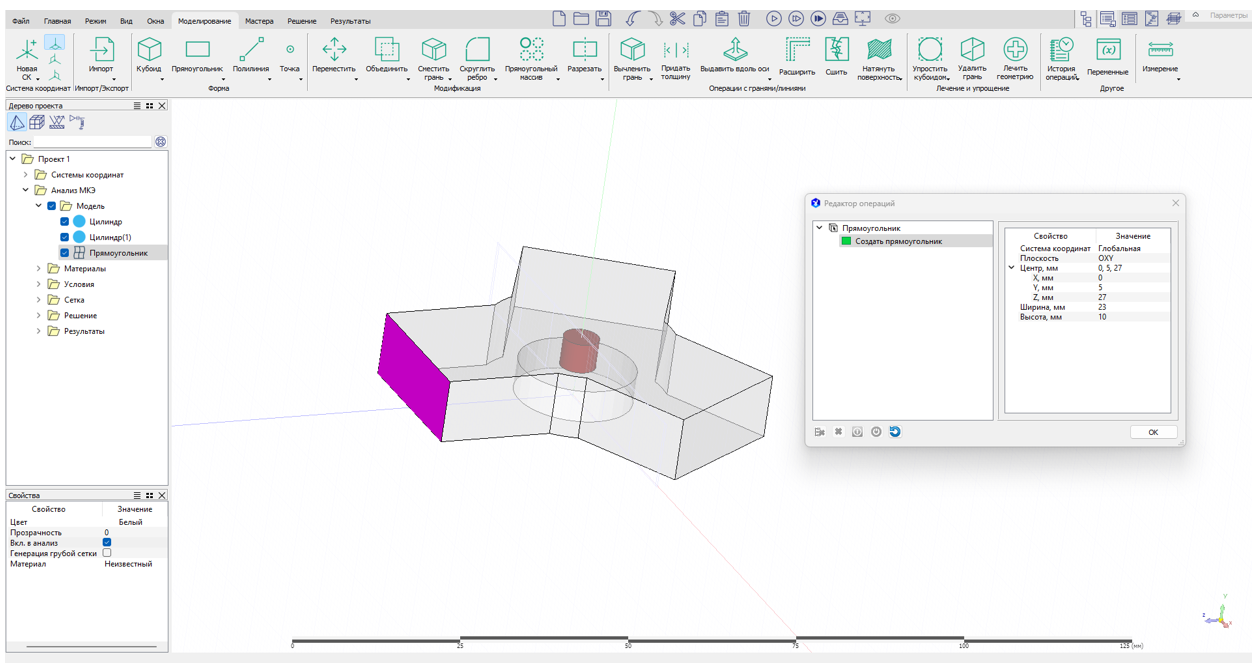
Рисунок «Создание прямоугольника»
-
В дереве проекта нажмите правой кнопкой мыши по объекту Прямоугольник и затем в контекстном меню выберите Назначить условие – Возбуждение.
-
В параметрах возбуждения выберите Прямоугольный волновой порт и Первое направление.
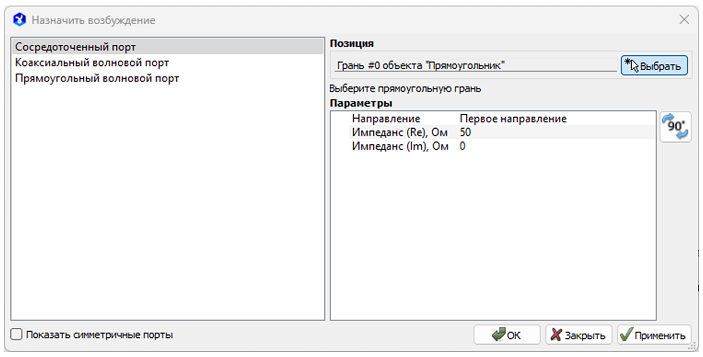
Рисунок «Назначение портов возбуждения»
- Создайте ещё два прямоугольника. Один поверните на 120 градусов, а другой - на 240.
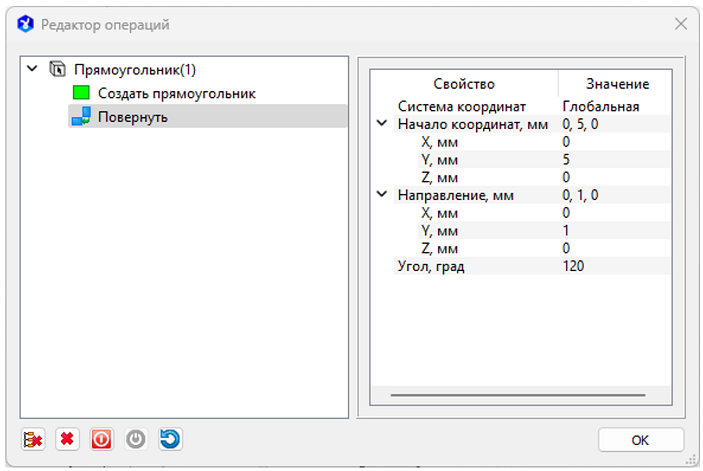
Рисунок «Параметры прямоугольника»
- По описанному выше алгоритму последовательно назначьте на прямоугольники сосредоточенные порты.
Назначение портов возбуждения на сердечник
-
В дереве проекта выберите Условия - Подмагничивание - Новое подмагничивание.
-
В диалоговом окне Назначить подмагничивание задайте следующие параметры:
- H - "66500";
- X - "0";
- Y - "1";
- Z - "0".
Настройка решения
- В дереве проекта выберите Проект -> Анализ МКЭ -> Решение -> Настройки решателя и в настройках решения задайте параметры, как показано на рисунке ниже:
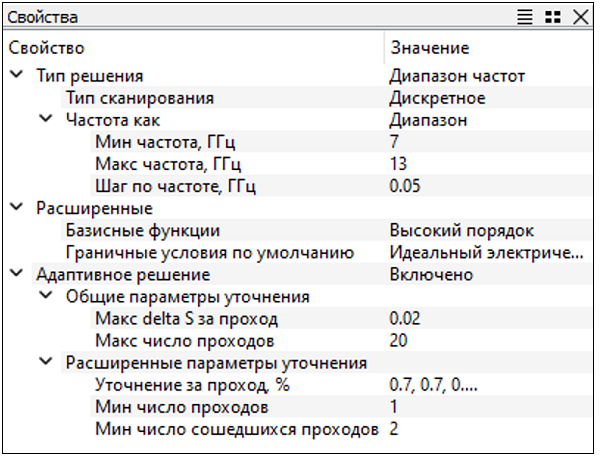
Рисунок «Настройки решения»
- Сохраните изменения: Файл-> Сохранить.
Запуск расчета
На вкладке Решение нажмите кнопку Запустить МКЭ.
Программа выполнит расчет на каждой частоте с шагом 0.05.
Анализ результатов
-
После завершения расчёта в дереве проекта в папке Результаты перейдите в раздел Сечения и в контекстном меню выберите ПКМ -> Сечение.
-
В открывшемся диалоговом окне нажмите кнопку Определить сечение и выберите ось ZX в качестве определяющей плоскость сечения.
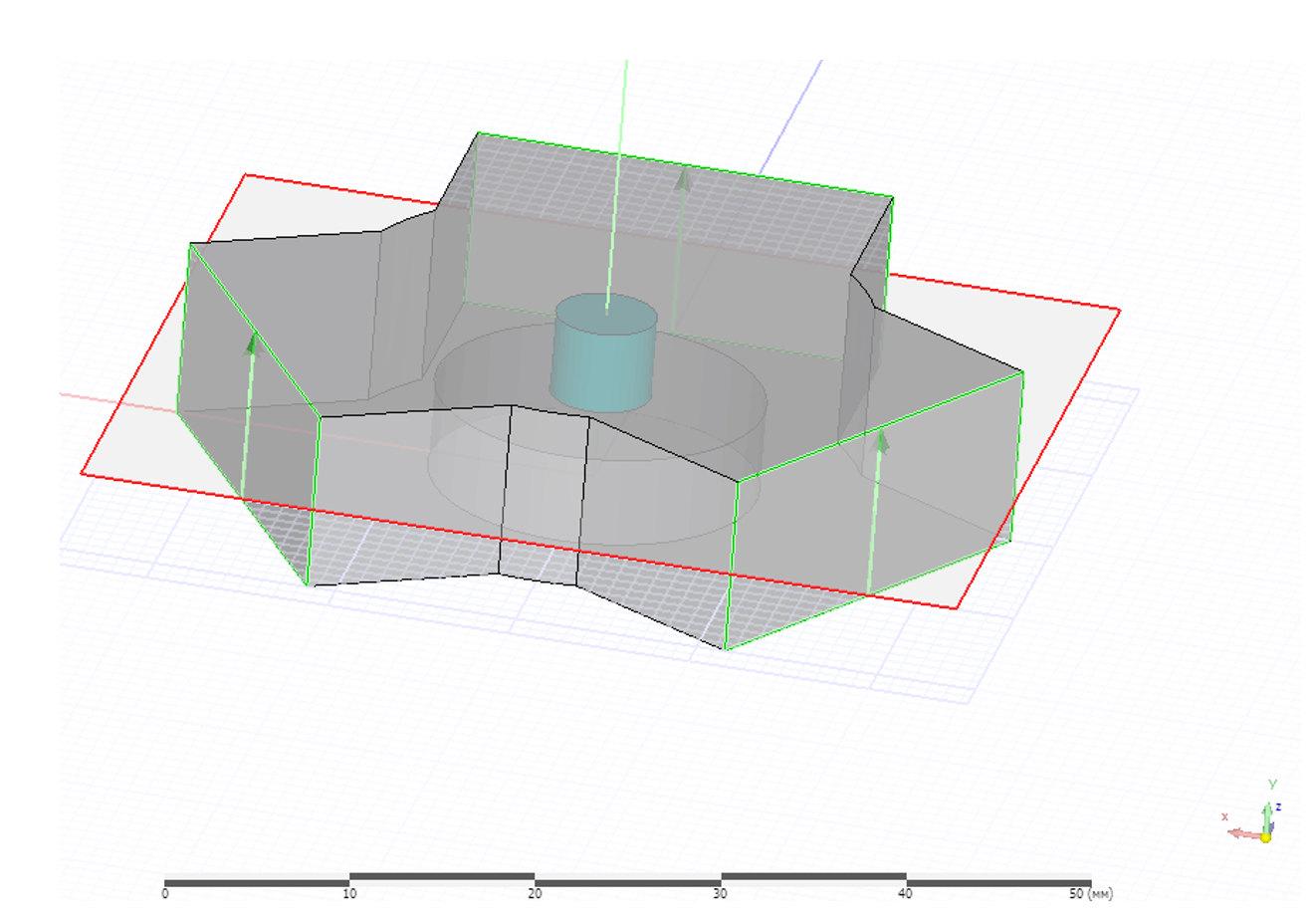
Рисунок «Определение сечения»
-
Перейдите в раздел Поля и в контекстном меню выберите Поле на сечении.
-
Перенесите сечение 1 из раздела Доступные сечения в Выбранные сечения. Частоту укажите равной 9,5 ГГц, порт - Прямоугольный волновой порт 1.
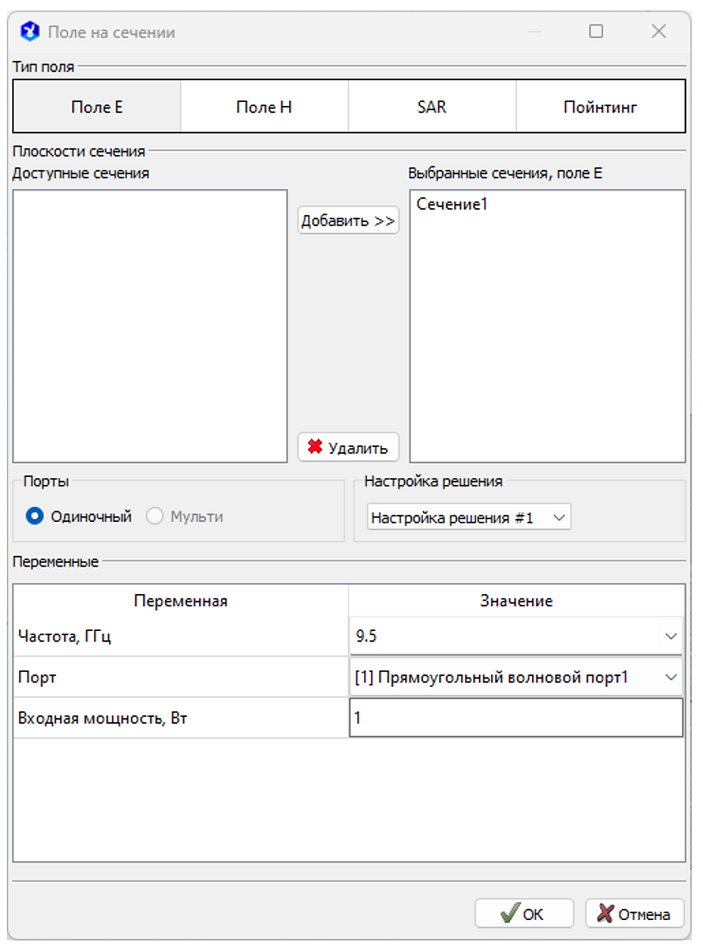
Рисунок «Перенос сечения»
-
В рабочем поле кликните правой кнопкой мыши и в контекстном меню выберите Функция поля E -> Емаг.
-
Выберите Настройки масштаба -> Поле Е. В открывшемся диалоговом окне выберите диапазон Индивидуальный и для параметра Макс задайте значение 5000.
-
Кликните правой кнопкой мыши и выберите Анимация.
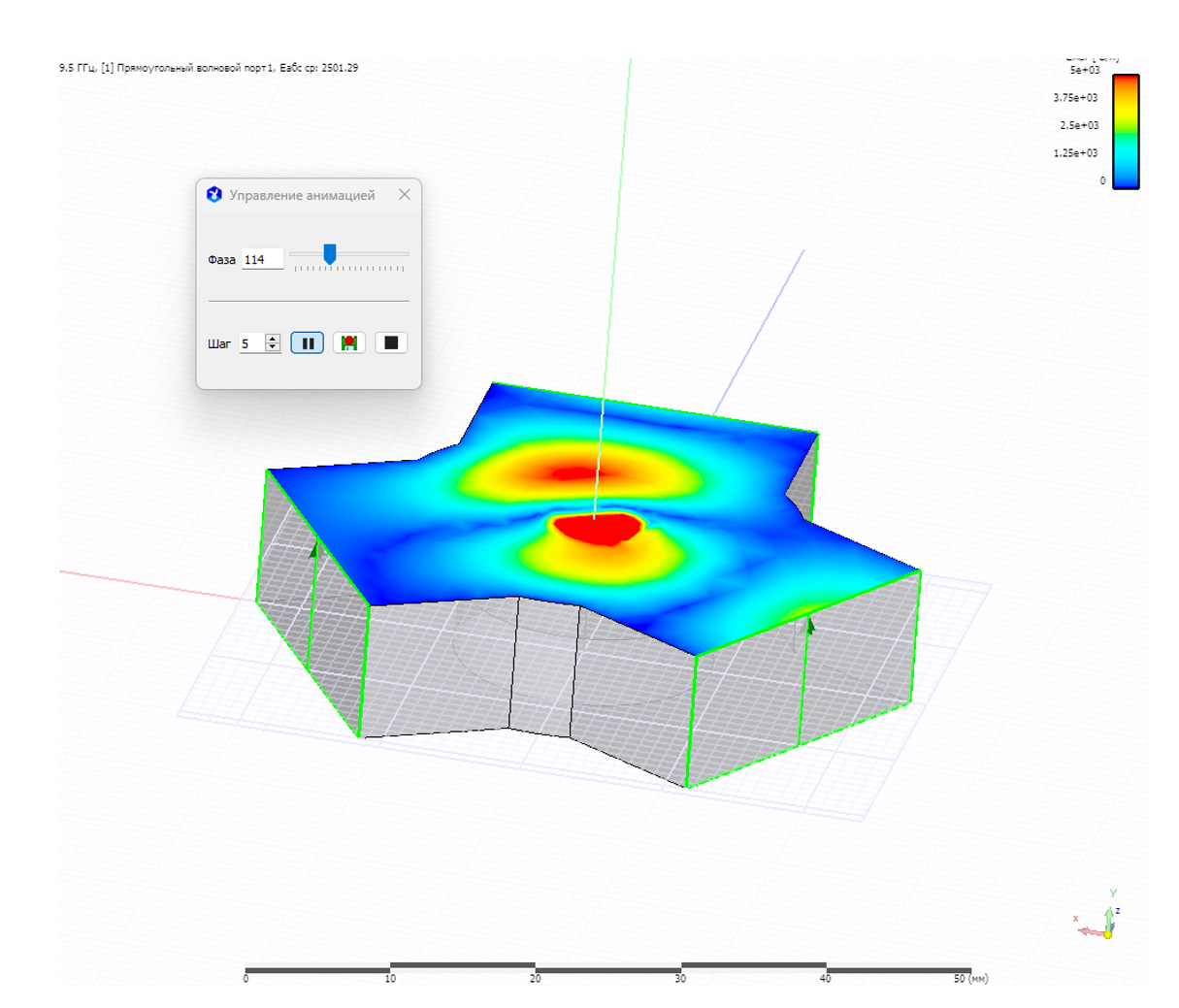
Рисунок «Управление анимацией»
- Повторите указанные выше действия для оставшихся двух портов.