Перенос офлайн
Чтобы перенести лицензию программы на другой компьютер, в том числе на компьютер без доступа к сети Интернет, выполните следующие действия.
Перенос лицензии может потребоваться в случае поломки, обновления конфигурации компьютера или переустановки ОС Windows. Для переноса файлов между компьютерами потребуется внешний USB-накопитель.

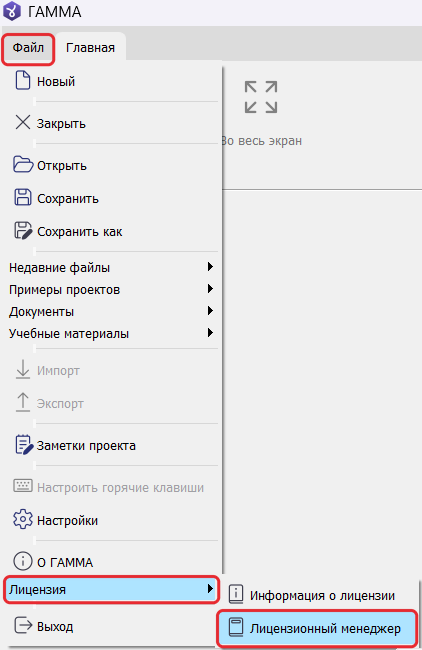
Лицензионный менеджер запускается только вручную одним из способов:
- в программе ГАММА выберите Файл -> Лицензия -> Лицензионный менеджер;
- запустите файл license_wizard.exe из папки установки программы:
C:\Program Files\GammaTech\Gamma\Files\Guardant\license_wizard.exe.
Шаг 1. Открепление лицензии на исходном компьютере
-
Откройте лицензионный менеджер.
-
Нажмите значок ⋮ напротив лицензии, которую требуется перенести, и выберите пункт Перенести на другой компьютер.

Если пункт Перенести на другой компьютер отсутствует, значит перенос лицензии невозможен. Обратитесь в службу технической поддержки для получения дополнительной информации.
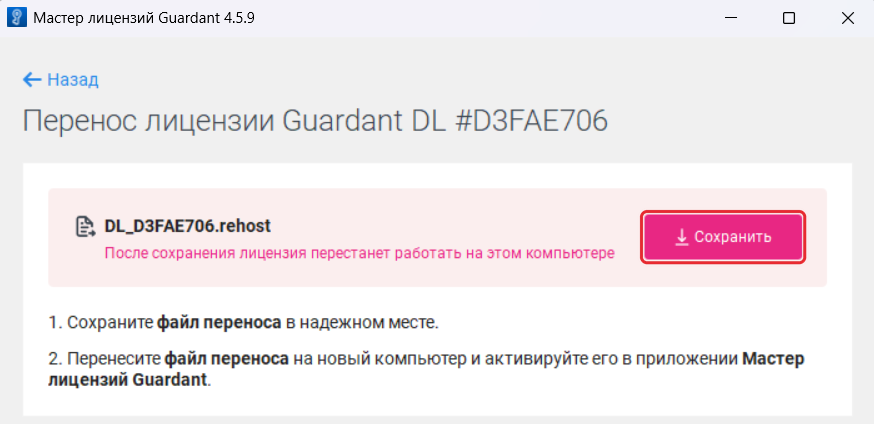
- Нажмите кнопку Сохранить.
- Выберите папку или внешний накопитель и нажмите Save (Сохранить).
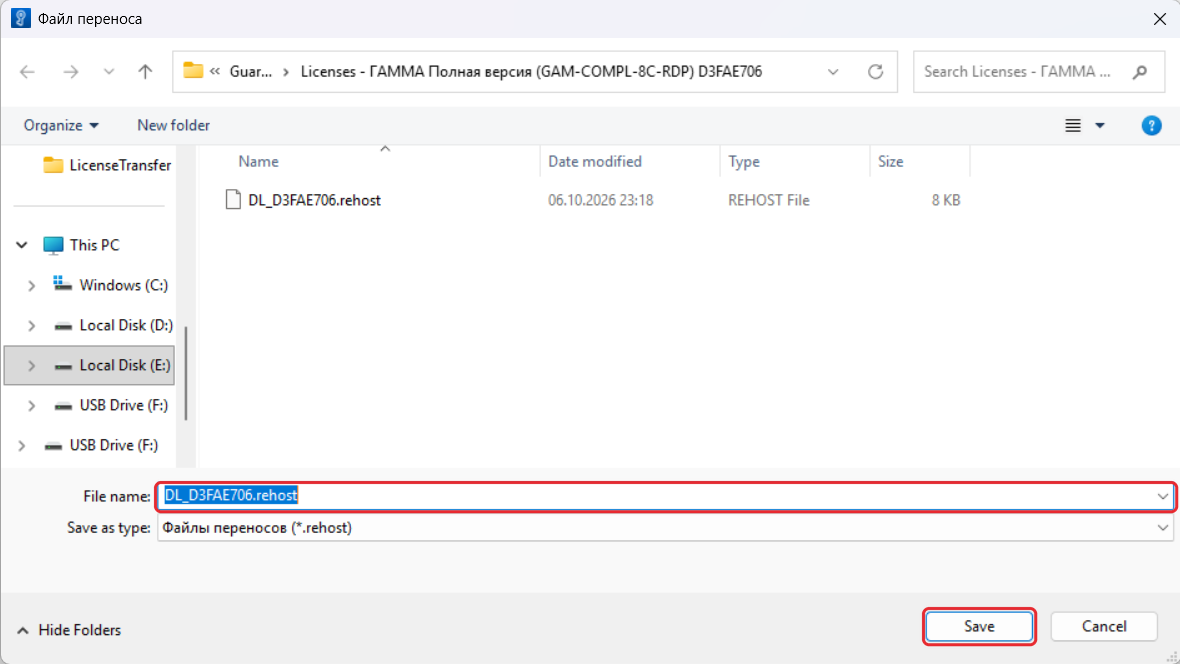
Не переименовывайте файл переноса .rehost.
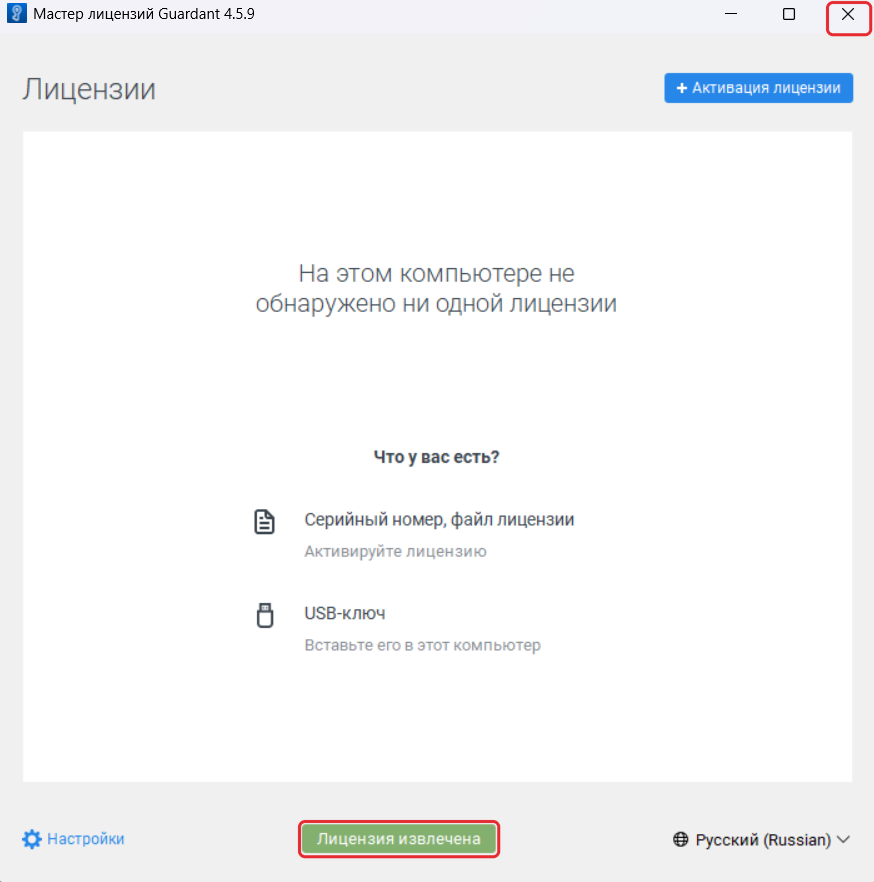
- Выбранная лицензия исчезнет из лицензионного менеджера. Закройте лицензионный менеджер, нажав на крестик в правом верхнем углу.
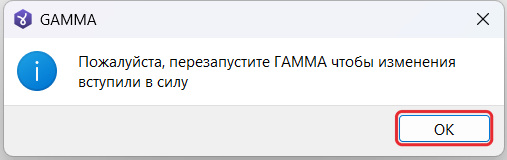
- Закройте программу ГАММА. Так как лицензия изменилась, сначала появится предупреждение — нажмите OK.
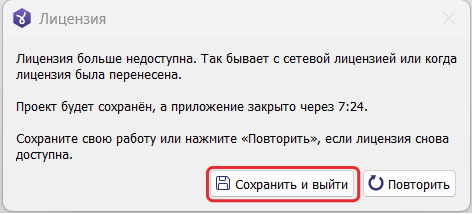
- Затем появится окно с таймером обратного отсчёта. Сохраните несохранённую работу (если она есть) и закройте программу, например, кнопкой Сохранить и выйти.
- Скопируйте файл .rehost на внешний накопитель. Где он понадобится, зависит от того, есть ли доступ к сети Интернет у компьютера, на который требуется перенести лицензию (целевого компьютера):
Шаг 2. Активация на целевом компьютере
-
Установите на целевой компьютер программу ГАММА и откройте лицензионный менеджер.
-
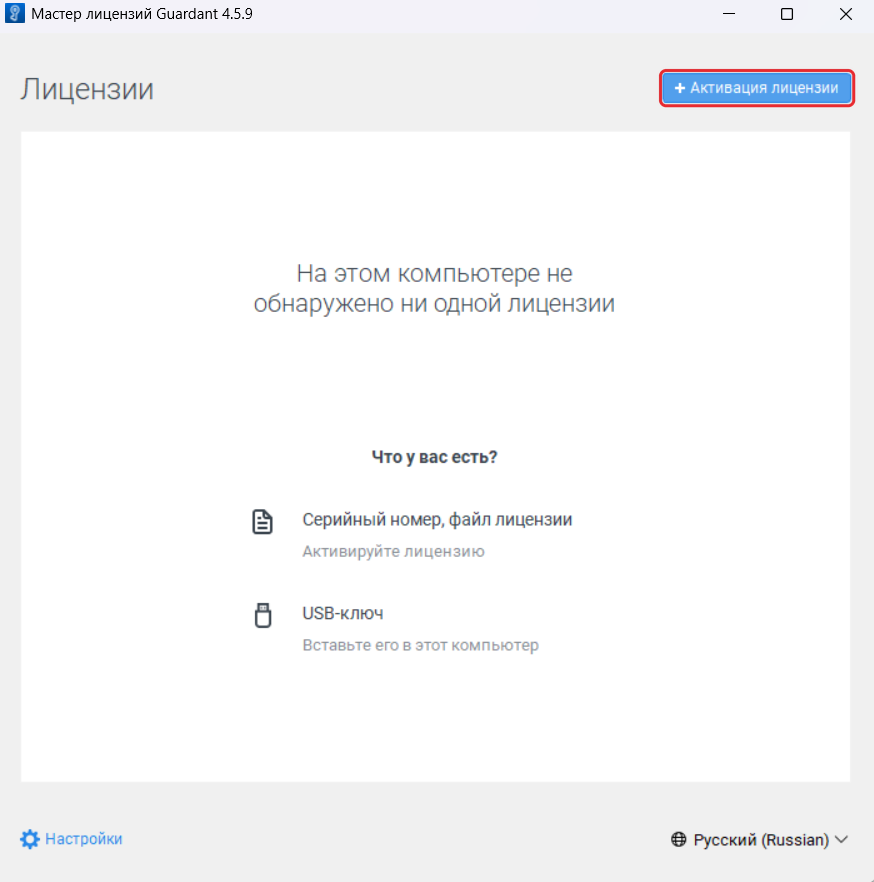
Нажмите кнопку + Активация лицензии в правом верхнем углу.
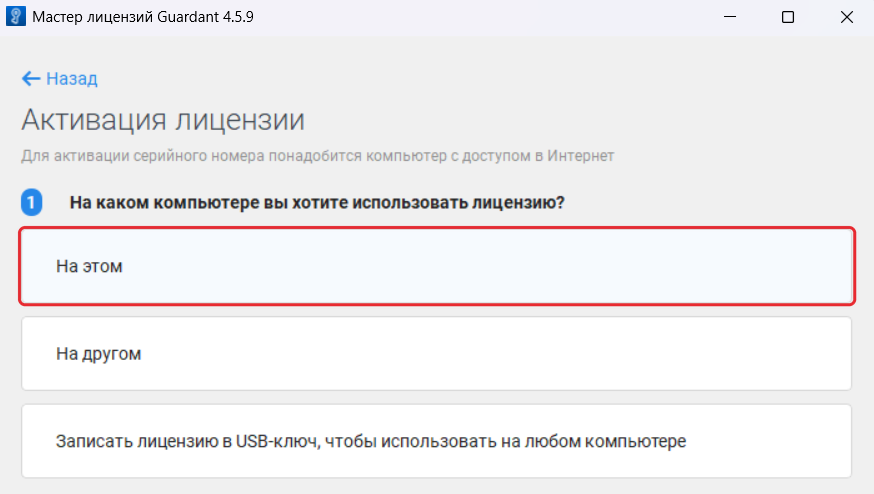
- Выберите вариант На этом.
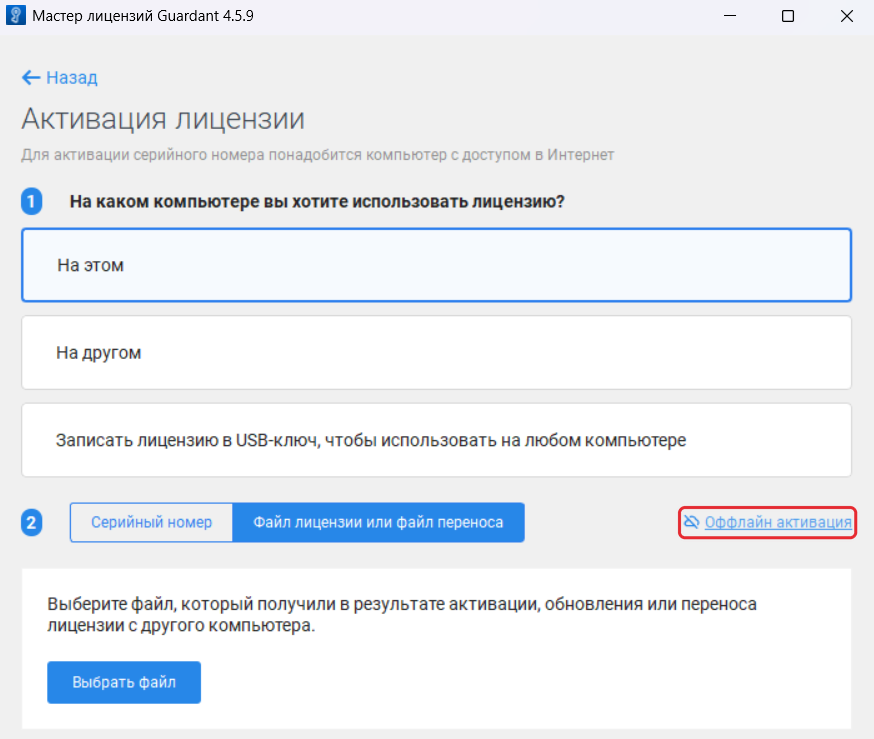
- Выберите вкладку Файл лицензии или файл переноса.
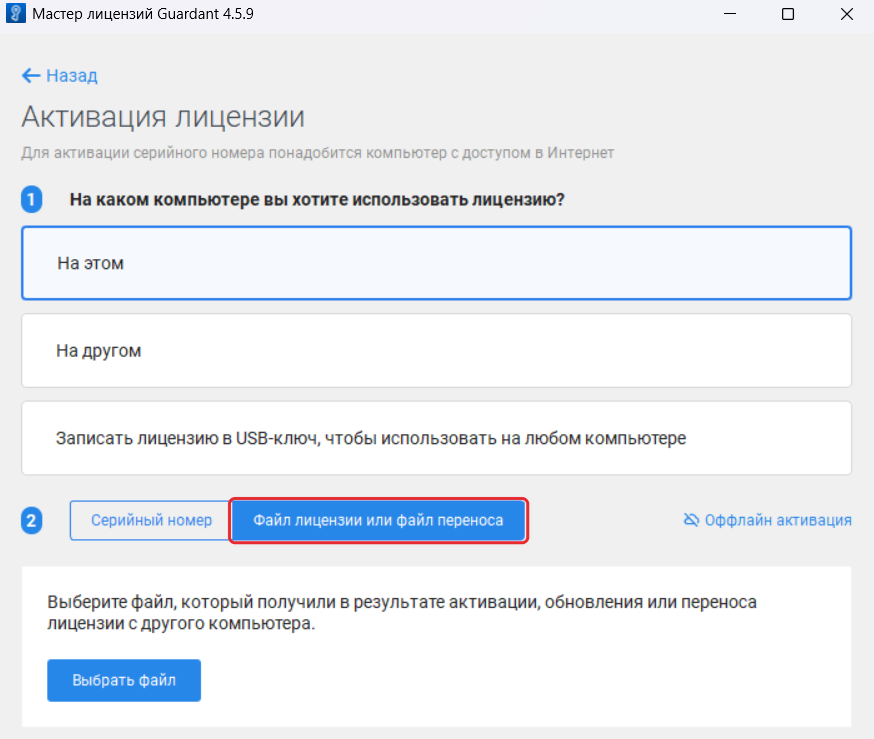
Дальнейшие действия зависят от того, есть ли у целевого компьютера доступ к сети Интернет:
Целевой компьютер подключён к сети Интернет
- Нажмите кнопку Выбрать файл.
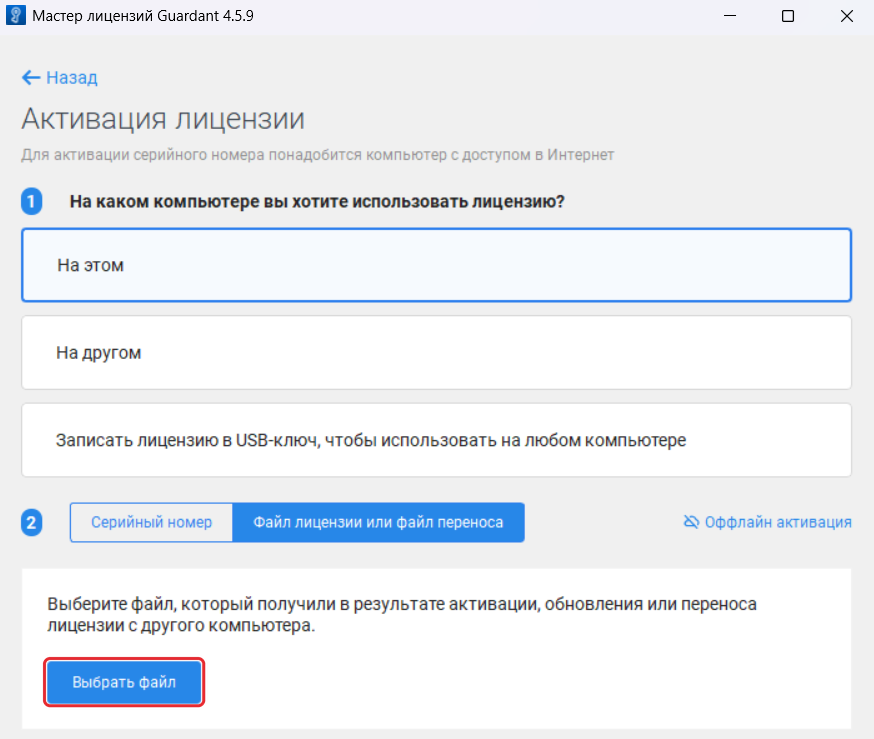
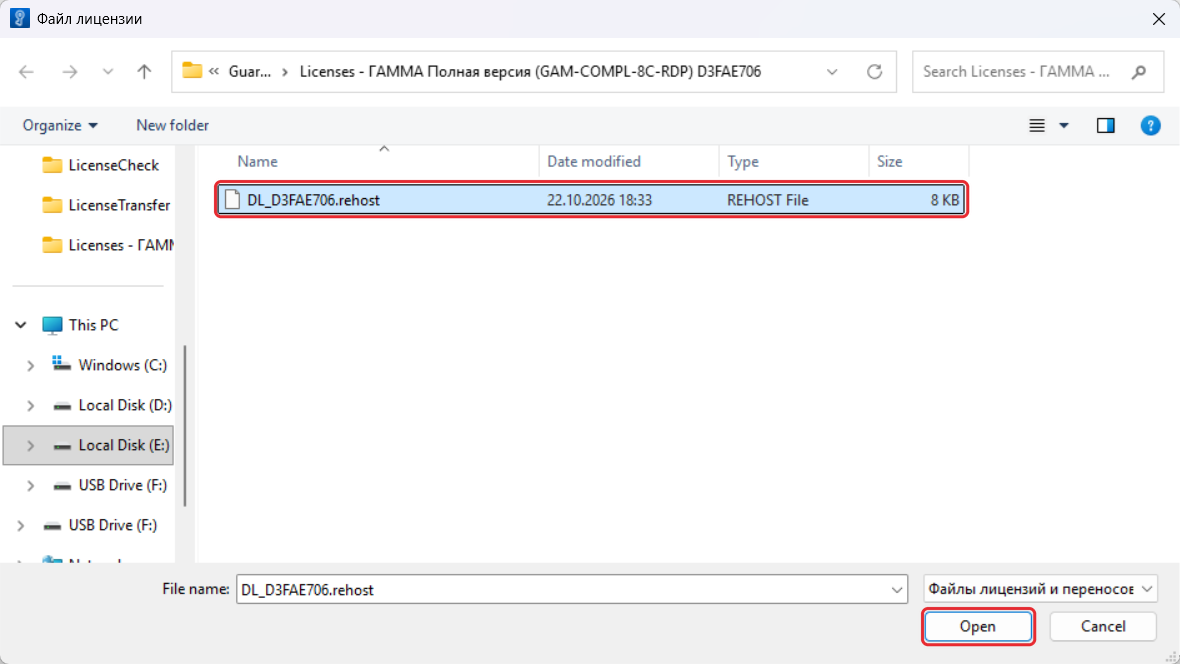
- Выберите файл .rehost и нажмите Open (Открыть).
- Перенесённая лицензия появится в лицензионном менеджере. Закройте лицензионный менеджер, нажав на крестик в правом верхнем углу.
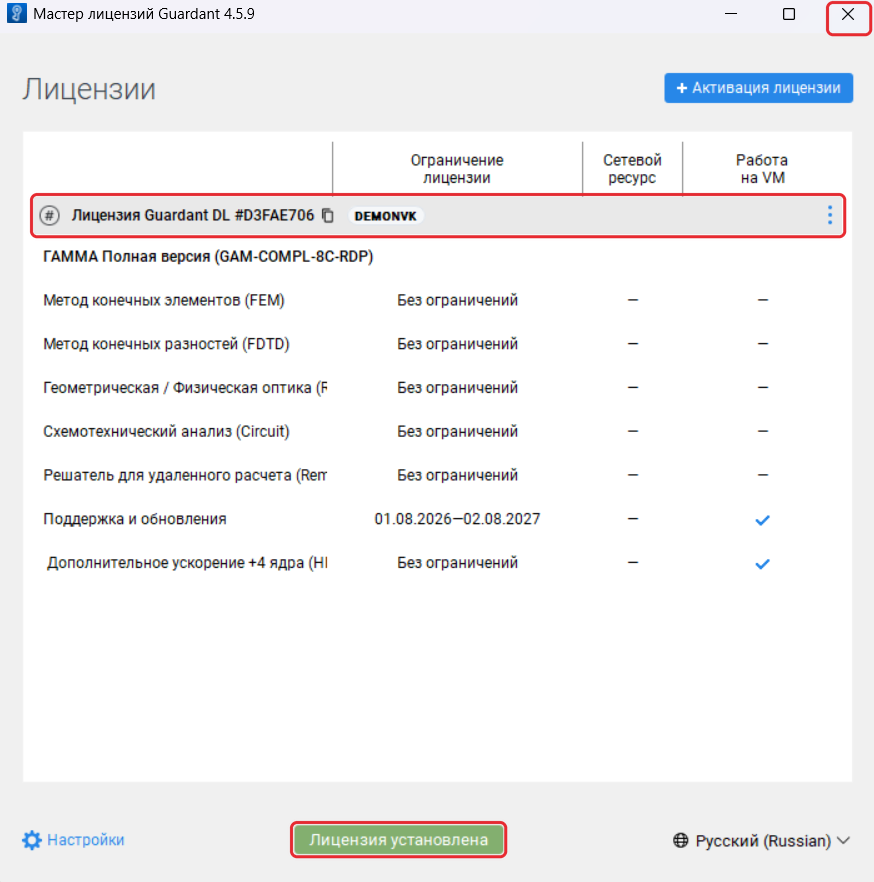
- Если лицензионный менеджер запускался из меню программы ГАММА, перезапустите программу.
Целевой компьютер не подключён к сети Интернет
На целевом компьютере
- Нажмите Оффлайн активация.
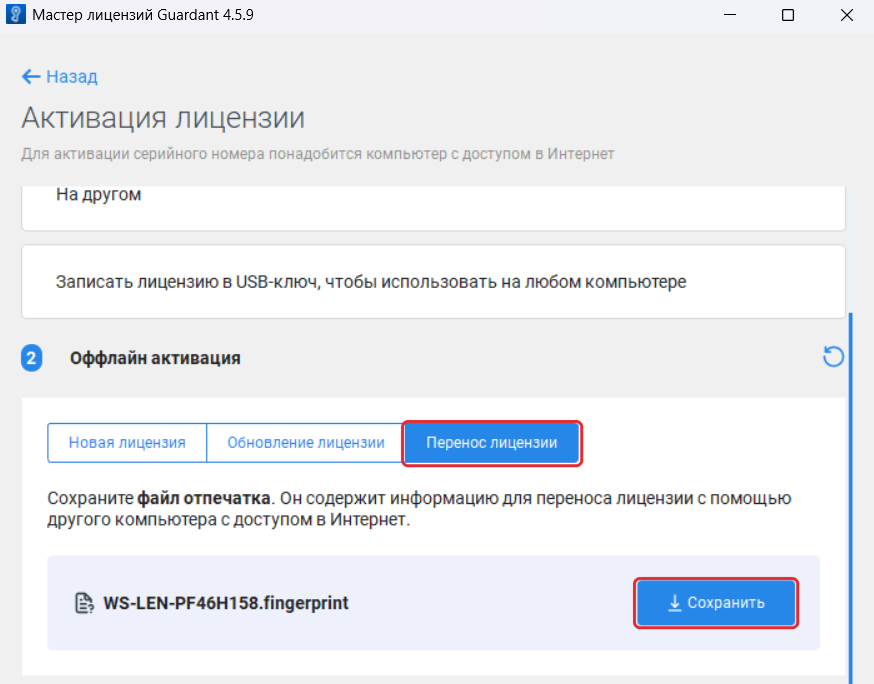
- Выберите вкладку Перенос лицензии и нажмите кнопку Сохранить.
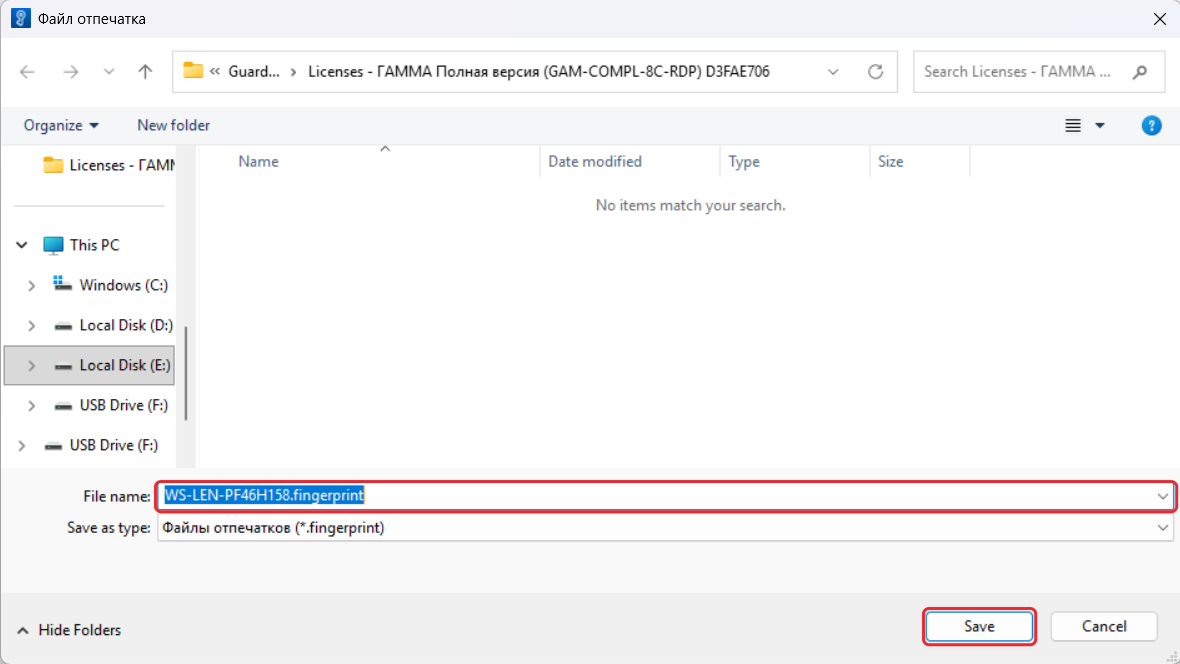
- Выберите, куда сохранить файл отпечатка .fingerprint, и нажмите Save (Сохранить).
Не закрывайте лицензионный менеджер на целевом компьютере — он понадобится на последнем этапе.
- Перенесите на компьютер с доступом к сети Интернет:
- файл переноса .rehost;
- файл отпечатка .fingerprint;
- лицензионный менеджер license_wizard.exe из папки установки программы
C:\Program Files\GammaTech\Gamma\Files\Guardant\.
На компьютере с доступом к сети Интернет
-
Запустите license_wizard.exe.
-
Нажмите кнопку + Активация лицензии в правом верхнем углу.
- Выберите вариант На другом.
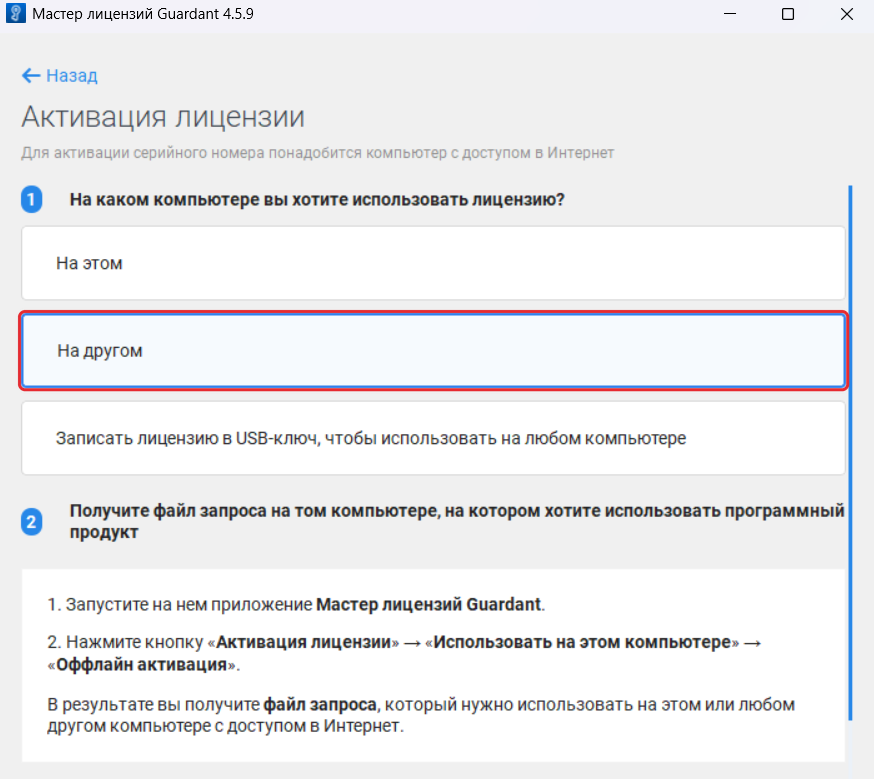
-
Прокрутите окно вниз и нажмите кнопку Продолжить.
-
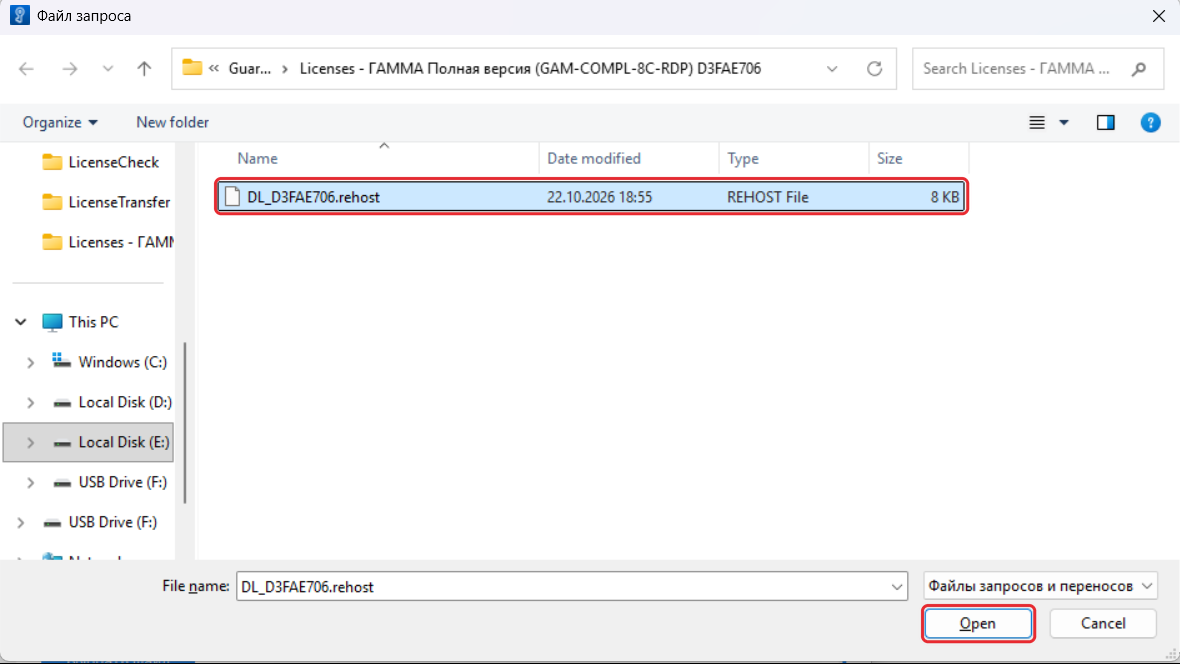
Нажмите кнопку Выбрать файл, выберите файл переноса .rehost и нажмите Open (Открыть).
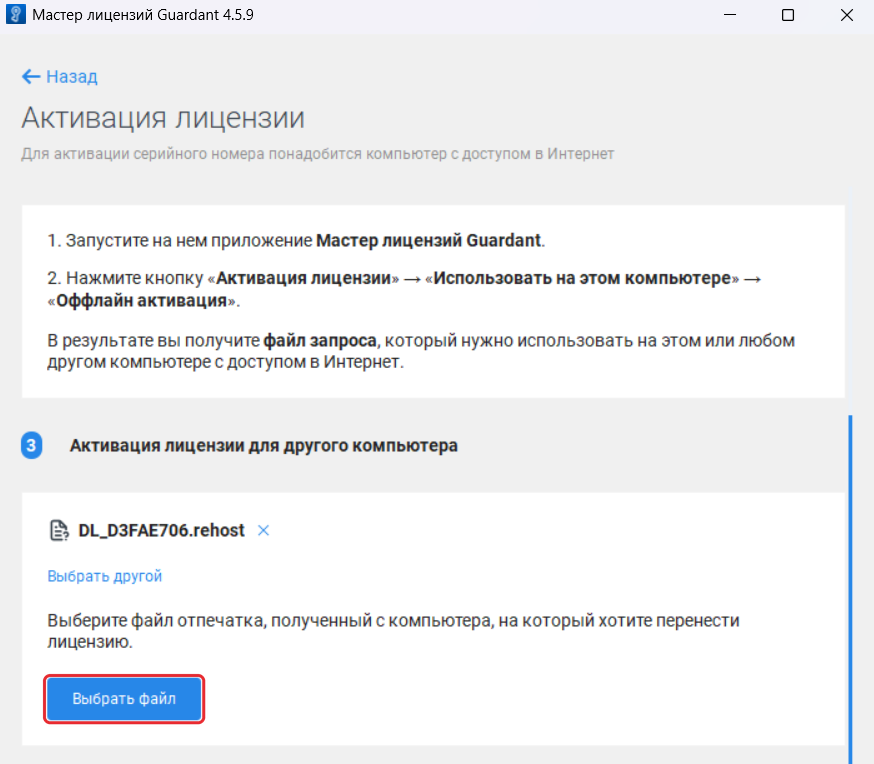
- Нажмите кнопку Выбрать файл ещё раз.
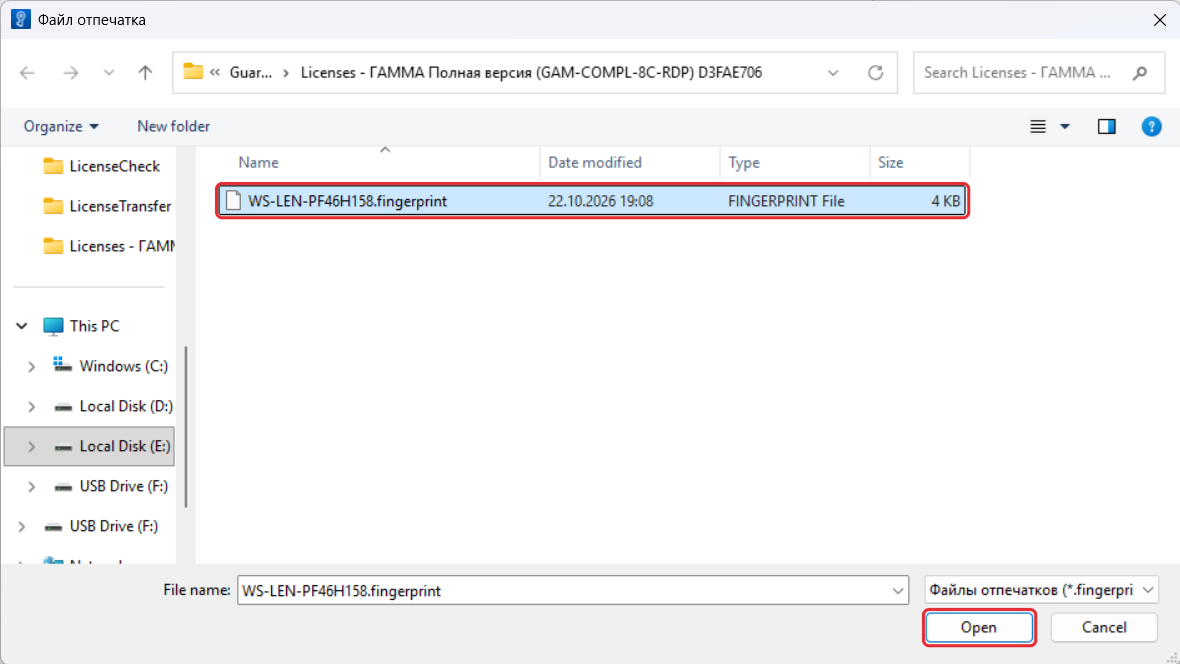
- Выберите файл отпечатка .fingerprint и нажмите Open (Открыть).
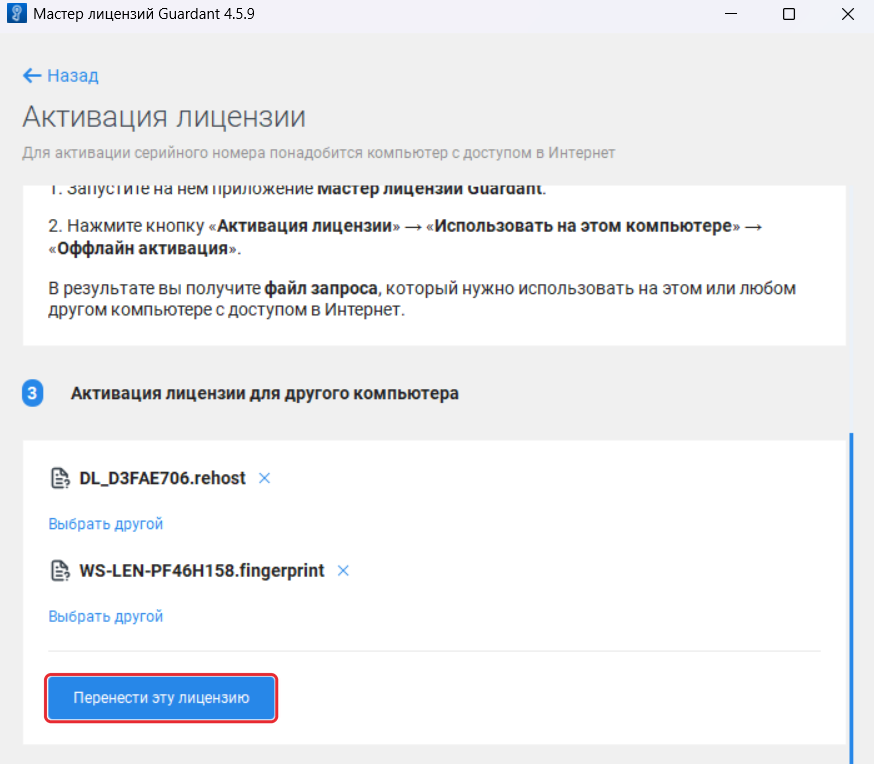
- Нажмите кнопку Перенести эту лицензию.
- Нажмите кнопку Сохранить.
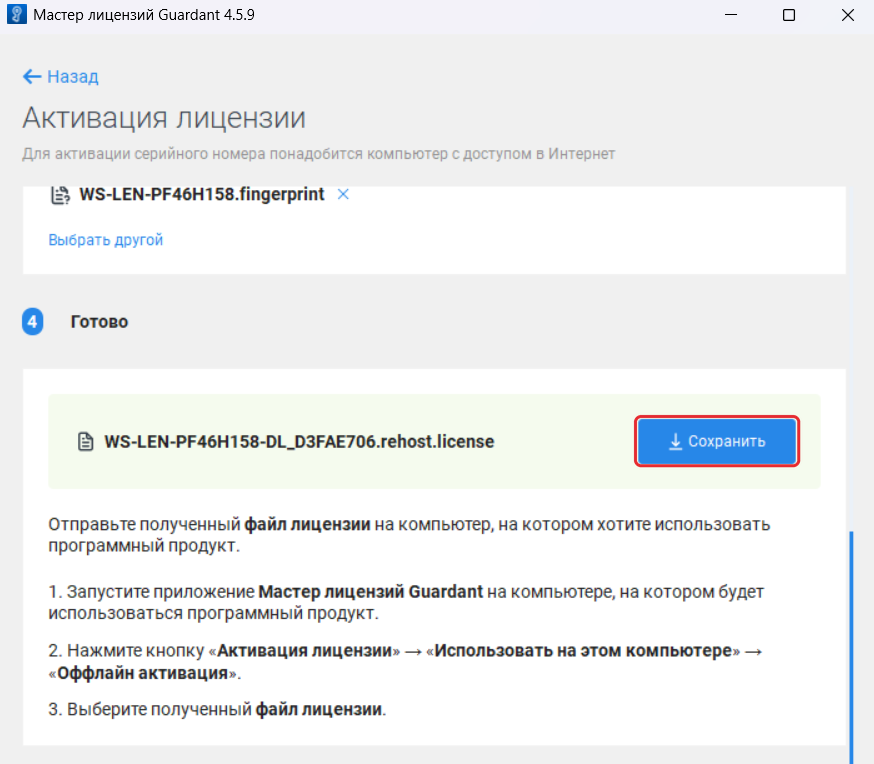
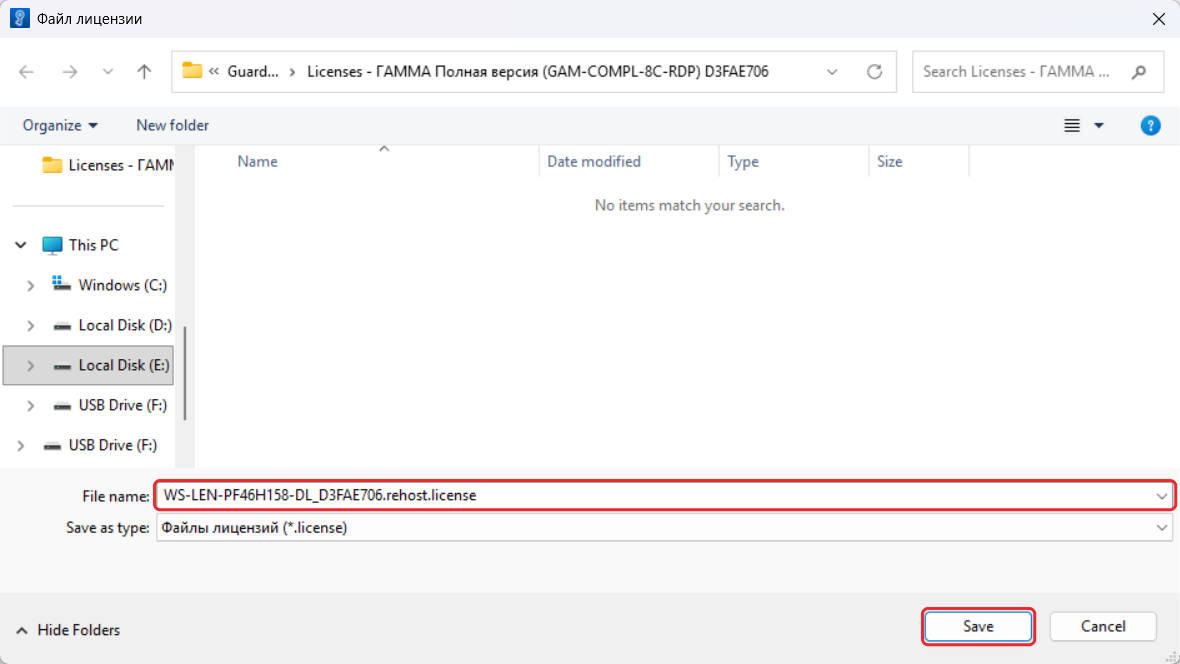
- Выберите, куда сохранить файл лицензии .rehost.license, и нажмите Save (Сохранить).
-
Закройте лицензионный менеджер.
-
Перенесите полученный файл .rehost.license на целевой компьютер.
На целевом компьютере
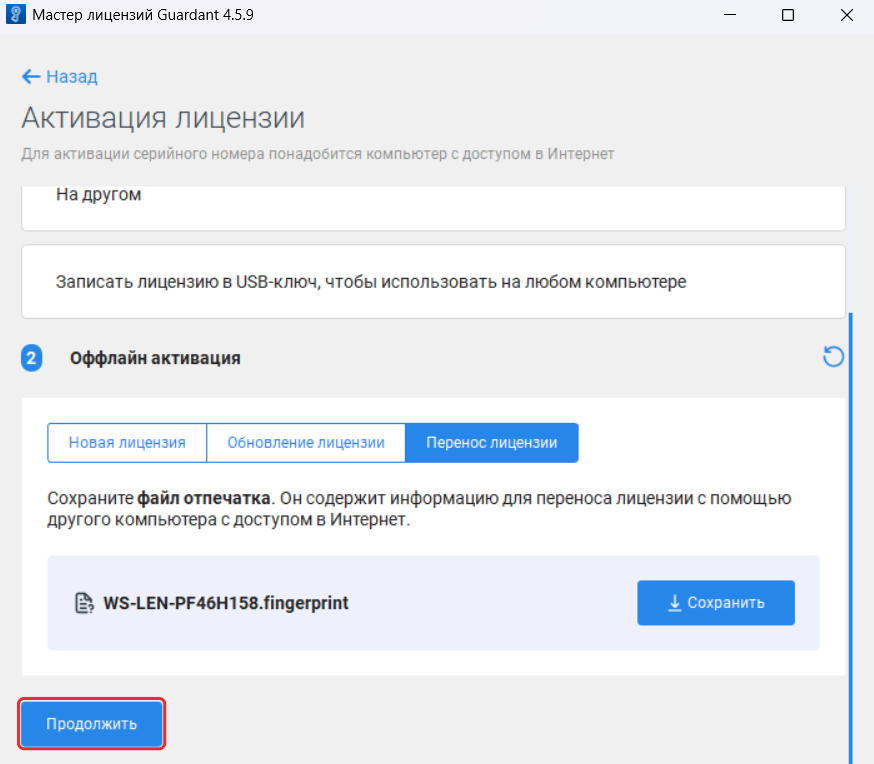
- В лицензионном менеджере прокрутите окно вниз и нажмите кнопку Продолжить.
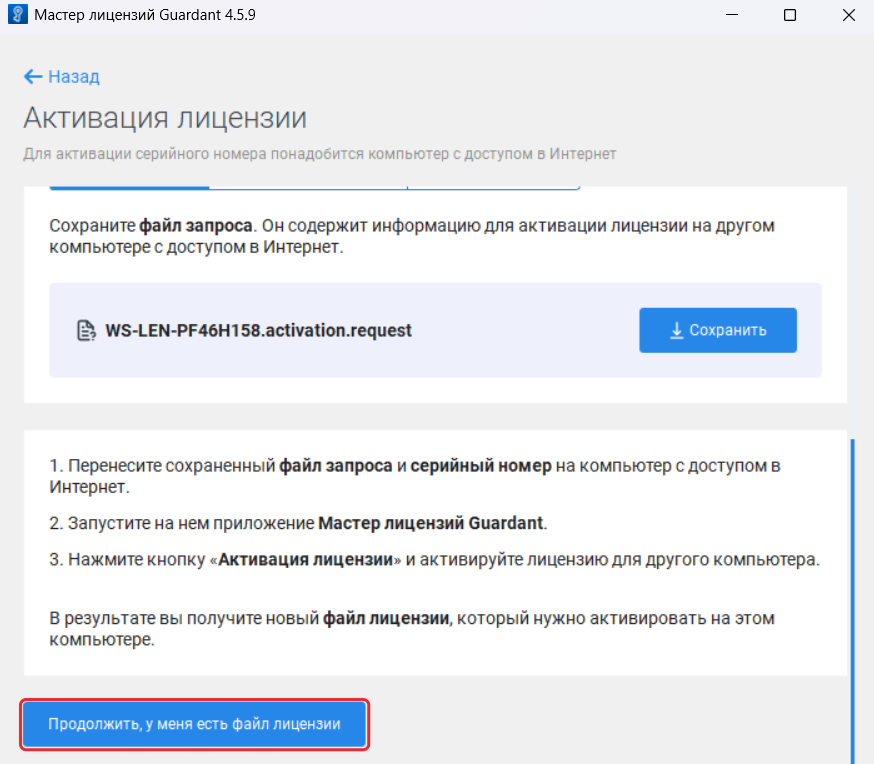
- Нажмите кнопку Продолжить, у меня есть файл лицензии.
- Нажмите кнопку Выбрать файл.
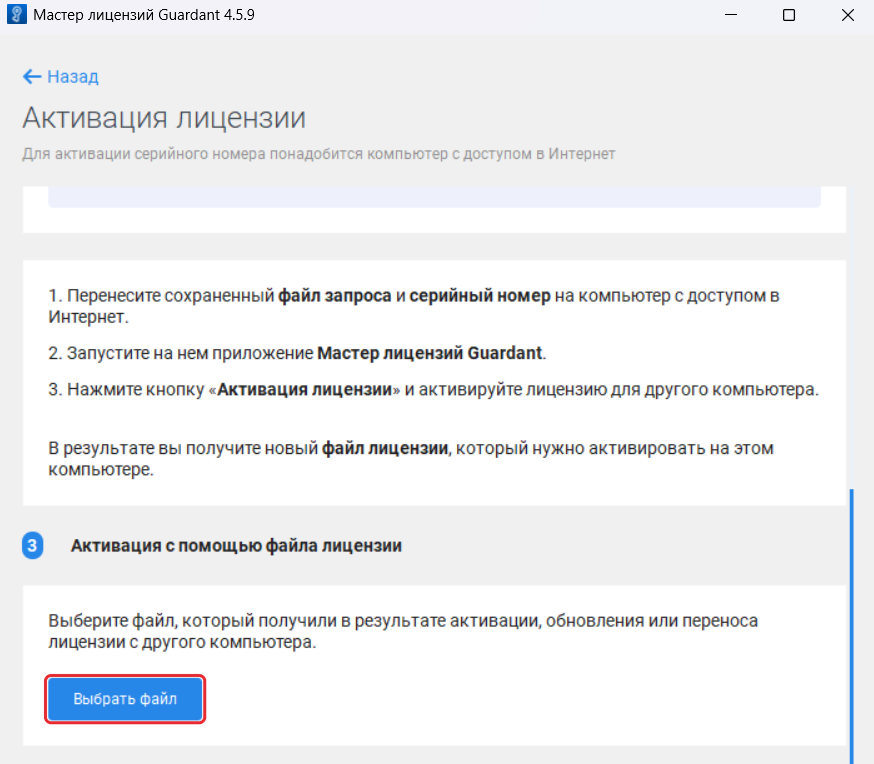
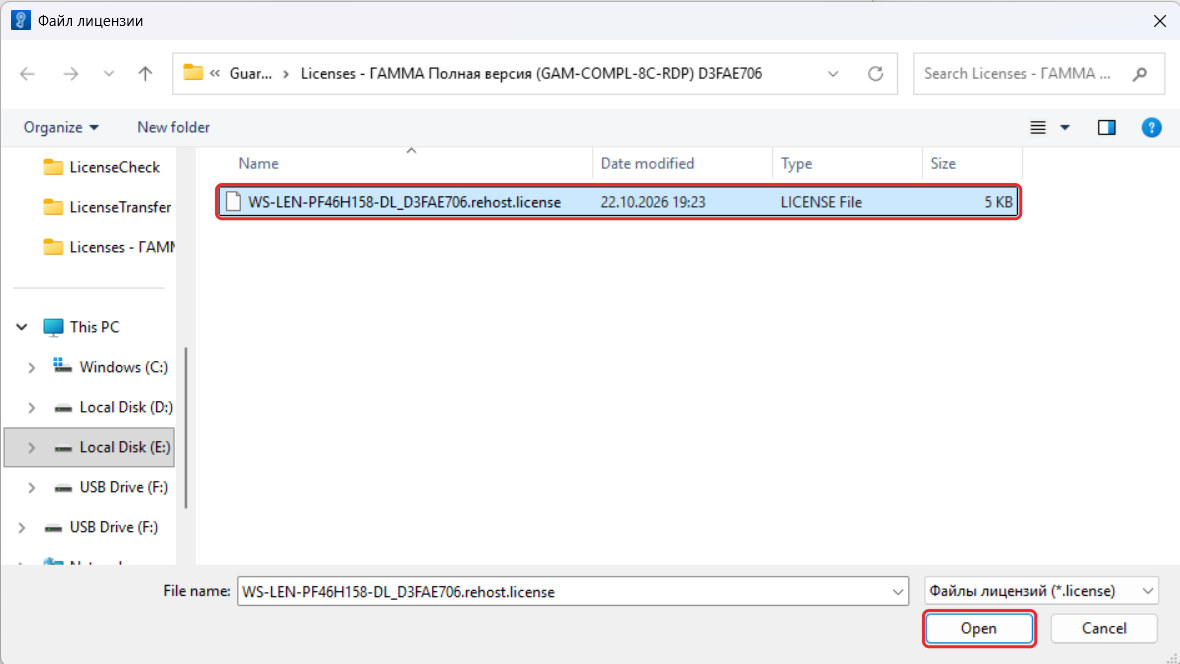
- Выберите файл .rehost.license и нажмите Open (Открыть).
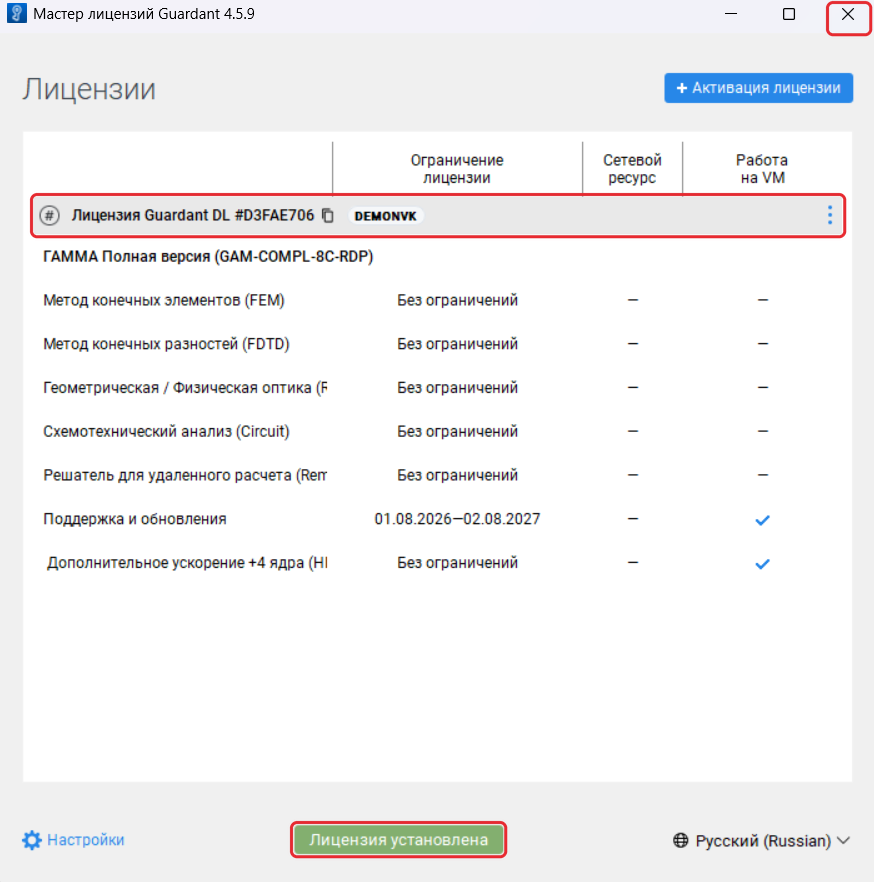
- Перенесённая лицензия появится в лицензионном менеджере. Закройте лицензионный менеджер, нажав на крестик в правом верхнем углу.
- Если лицензионный менеджер запускался из меню программы ГАММА, перезапустите программу.