Окно командного процессора
Окно командного процессора — это способ работать с Open API вручную: ввести команду, сразу увидеть ответ, отладить сценарий по шагам перед тем, как запускать его пакетно.
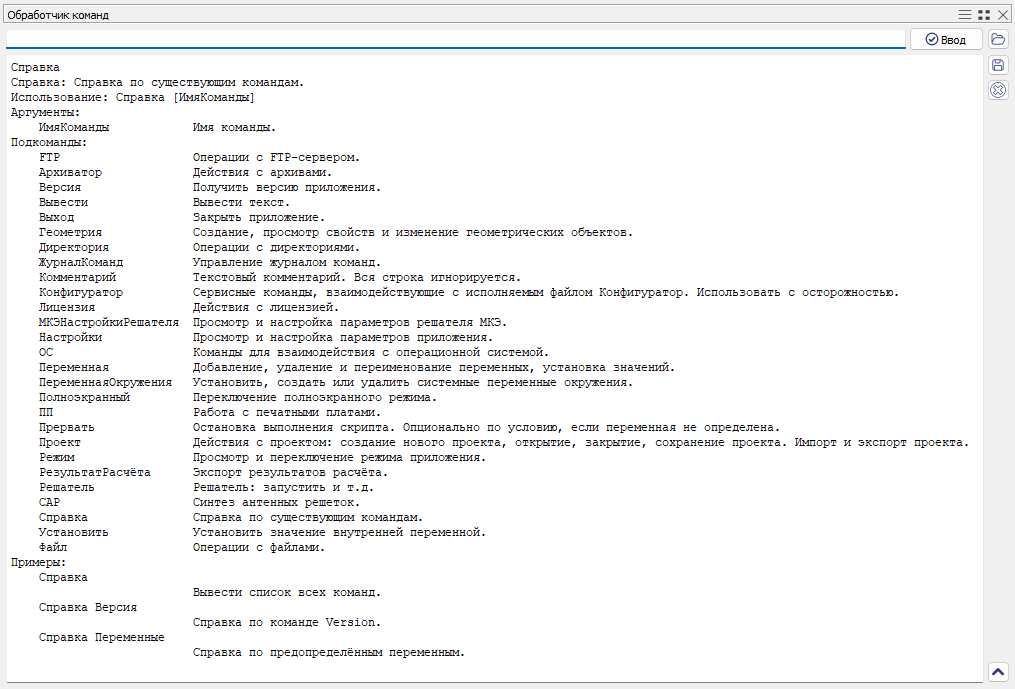
На снимке выполнена команда Справка — в журнал выведен список всех команд с
кратким описанием каждой.
Что в окне
- Поле ввода — одна команда, выполняется по Enter или кнопкой Ввод.
- Журнал — каждая выполненная команда и ответ на неё. Именно этот журнал
выгружает команда
CommandProcessorLog Export. Журнал приложения — отдельное окно «Журнал событий» с вкладками по категориям, куда пишут решатель, построитель сетки и остальные подсистемы; это другой журнал, и им управляет командаLog. - Кнопки справа — открыть файл команд (
.gcp), экспортировать журнал в файл, очистить журнал. - Стрелка внизу справа — переключение журнала команд.
Ввод нескольких команд сразу
В поле ввода можно вставить сразу несколько строк — они выполнятся по порядку,
как сценарий. Это удобно, чтобы проверить кусок будущего .gcp не создавая
файла.
Одиночная команда, набранная руками, выполняется интерактивно: если она требует подтверждения, появится обычный диалог. Вставленный многострочный блок и файл сценария выполняются в «тихом» режиме — диалоги не показываются, потому что отвечать на них в пакетном прогоне некому.
Загрузка сценария
Файл .gcp можно открыть прямо из окна — тогда он выполнится в уже запущенном
приложении, с текущим открытым проектом. Это основной способ отладки сценария:
видно, на какой строке он остановился и что ответила команда.
Журнал
| Команда | Действие |
|---|---|
CommandProcessorLog Clear | очистить журнал |
CommandProcessorLog Export <путь> | выгрузить журнал в файл |
Журнал выгружается в кодировке UTF-16. При разборе из батника это важно:
find и findstr читают такой файл ненадёжно, лучше PowerShell:
$log = Get-Content "scenario.log" -Encoding Unicode
if ($log -match 'Действие не выполнено') { exit 1 }
Либо попросите UTF-8 прямо при выгрузке — тогда find и findstr работают
как обычно:
CommandProcessorLog Export Encoding=UTF-8 "scenario.log"
Ключ Encoding= есть и у других команд, которые пишут текстовые файлы —
см. «Кодировка выгружаемых файлов».
Полноэкранный режим
Команда FullScreen переключает полноэкранный режим приложения — полезно,
когда сценарий готовит окно к съёмке или демонстрации.