Настройка сочетания клавиш
Сочетания клавиш позволяют вызывать команды без перехода к кнопкам на панелях инструментов. В окне настройки можно просматривать назначения, задавать новые сочетания, удалять существующие, а также импортировать и экспортировать настройки.
Открытие окна настройки
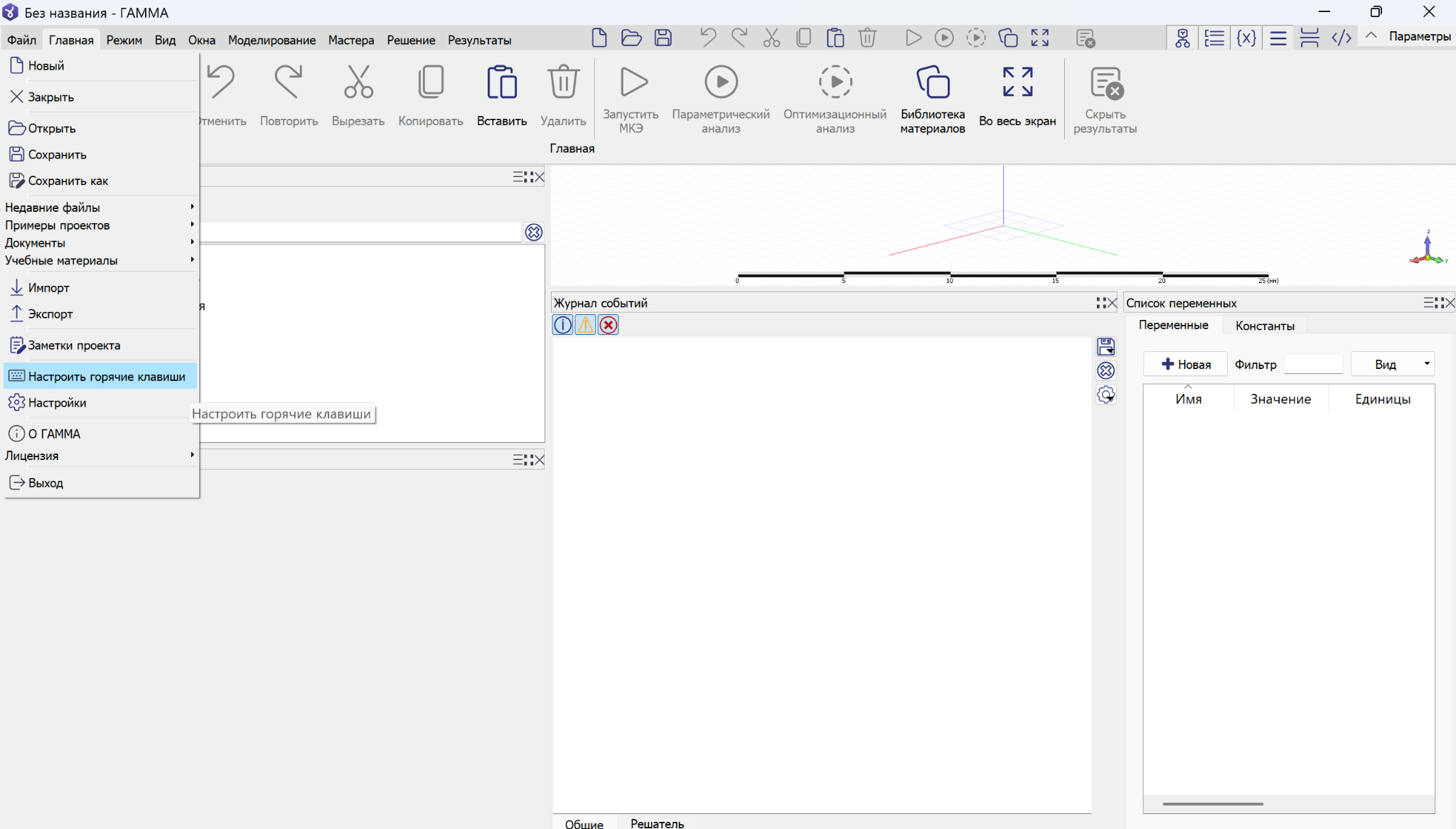
- Создайте или откройте проект. До создания или открытия проекта команда настройки горячих клавиш недоступна.
- Выберите Файл → Настроить горячие клавиши.
Поиск команды
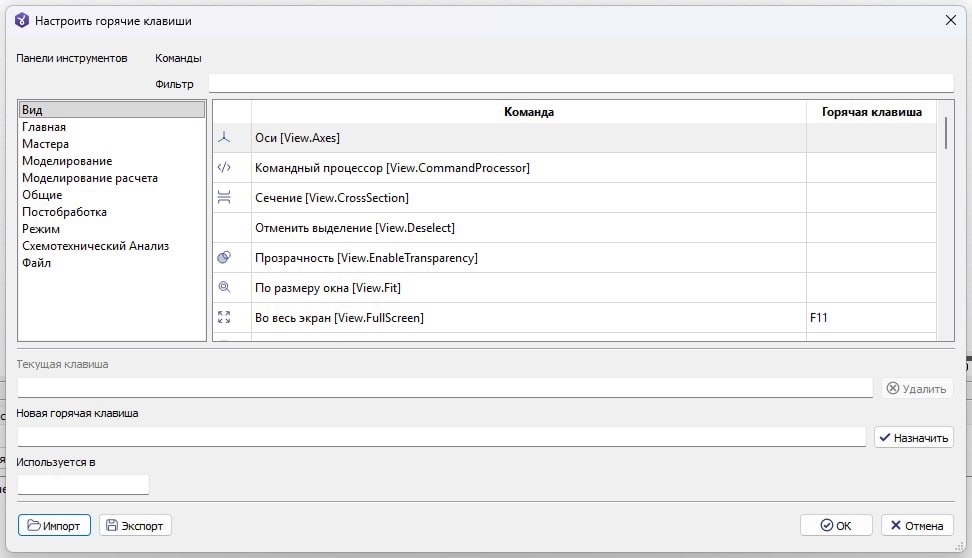
- В списке Панели инструментов слева выберите нужную группу, например Вид.
- Найдите команду в таблице. Для поиска используйте поле Фильтр над таблицей.
- Выберите команду и проверьте её назначение в области Текущая клавиша.
Рядом с названием команды в квадратных скобках отображается её идентификатор. Например: Во весь экран [View.FullScreen].
Назначение сочетания
- Выберите нужную команду.
- Установите курсор в поле Новая горячая клавиша.
- Нажмите нужную клавишу или сочетание клавиш.
- Проверьте поле Используется в. Если сочетание уже занято другой командой, выберите свободное сочетание.
- Нажмите Назначить.
- Проверьте, что сочетание появилось у выбранной команды, затем нажмите OK.
- Вернитесь в рабочее окно и проверьте вызов команды новым сочетанием в ситуации, когда эта команда доступна.
Удаление сочетания
- Выберите команду с назначенным сочетанием.
- В области Текущая клавиша выберите удаляемое назначение, если это требуется.
- Нажмите Удалить.
- Проверьте, что назначение удалено, и подтвердите изменения кнопкой OK.
Импорт и экспорт
В нижней части окна расположены кнопки Импорт и Экспорт.
- Экспорт предназначен для сохранения настроек сочетаний в файл.
- Импорт предназначен для загрузки настроек из файла.
Перед импортом сохраните текущие настройки с помощью Экспорта. После загрузки проверьте назначения нужных команд в таблице.
Примеры назначений
На иллюстрации видны следующие назначения:
| Команда | Сочетание |
|---|---|
| Во весь экран [View.FullScreen] | F11 |
| Скрыть выделенное [View.HideSelected] | H |
Это назначения в показанной конфигурации. Текущие сочетания в своей программе проверяйте в окне Настроить горячие клавиши.
Для настройки действий мыши и её сочетаний с Ctrl, Shift и Alt откройте Файл → Настройки → 3D Просмотрщик → Мышь. Подробнее — на странице Общие настройки.