Общие настройки
Для открытия настроек выберите Файл → Настройки. В левой части окна расположено дерево разделов, в правой — параметры выбранного раздела.
Эта страница описывает основные настройки для начала работы. Расширенное описание находится на странице Настройки.
Основные параметры
Выберите раздел Общие.
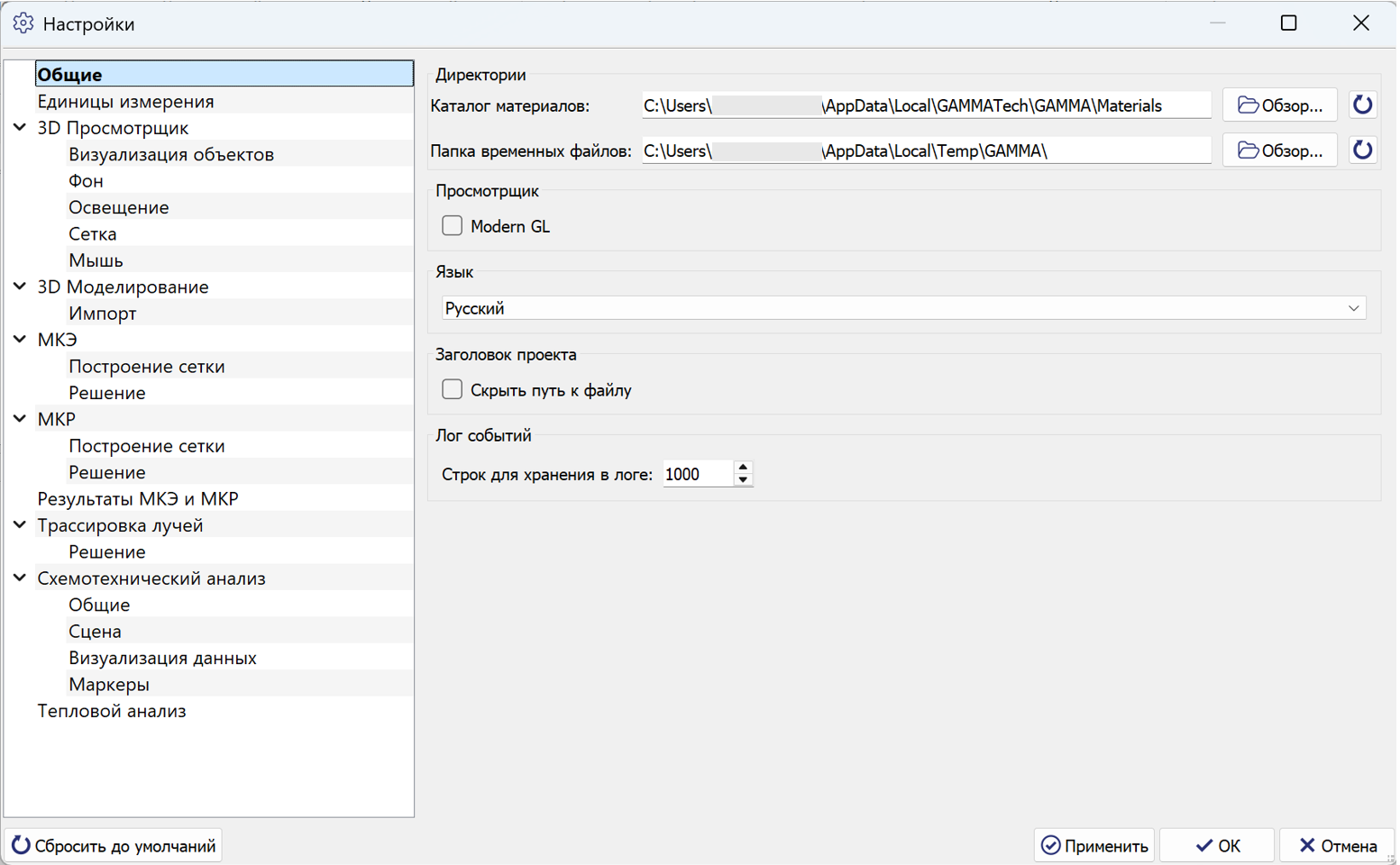
| Параметр | Назначение |
|---|---|
| Каталог материалов | Путь к каталогу материалов. Для выбора папки используйте Обзор… |
| Папка временных файлов | Путь к папке временных файлов программы |
| Язык | Выбор языка интерфейса |
| Скрыть путь к файлу | Управление отображением пути к файлу в заголовке проекта |
| Строк для хранения в логе | Количество строк, хранимых в журнале событий |
В группе Просмотрщик также находится переключатель Modern GL.
Пути и значения на иллюстрациях относятся к компьютеру, на котором сделаны снимки. Их не требуется копировать в свои настройки.
Оформление 3D-вида
Параметры отображения находятся в разделе 3D Просмотрщик. Он включает подразделы Визуализация объектов, Фон, Освещение, Сетка и Мышь.
Визуализация объектов
В подразделе Визуализация объектов можно настроить цвета и вес точек, рёбер и узлов, стиль линий, цвета по умолчанию для 2D- и 3D-объектов, цвет полилиний и каркаса при предпросмотре создания объекта.
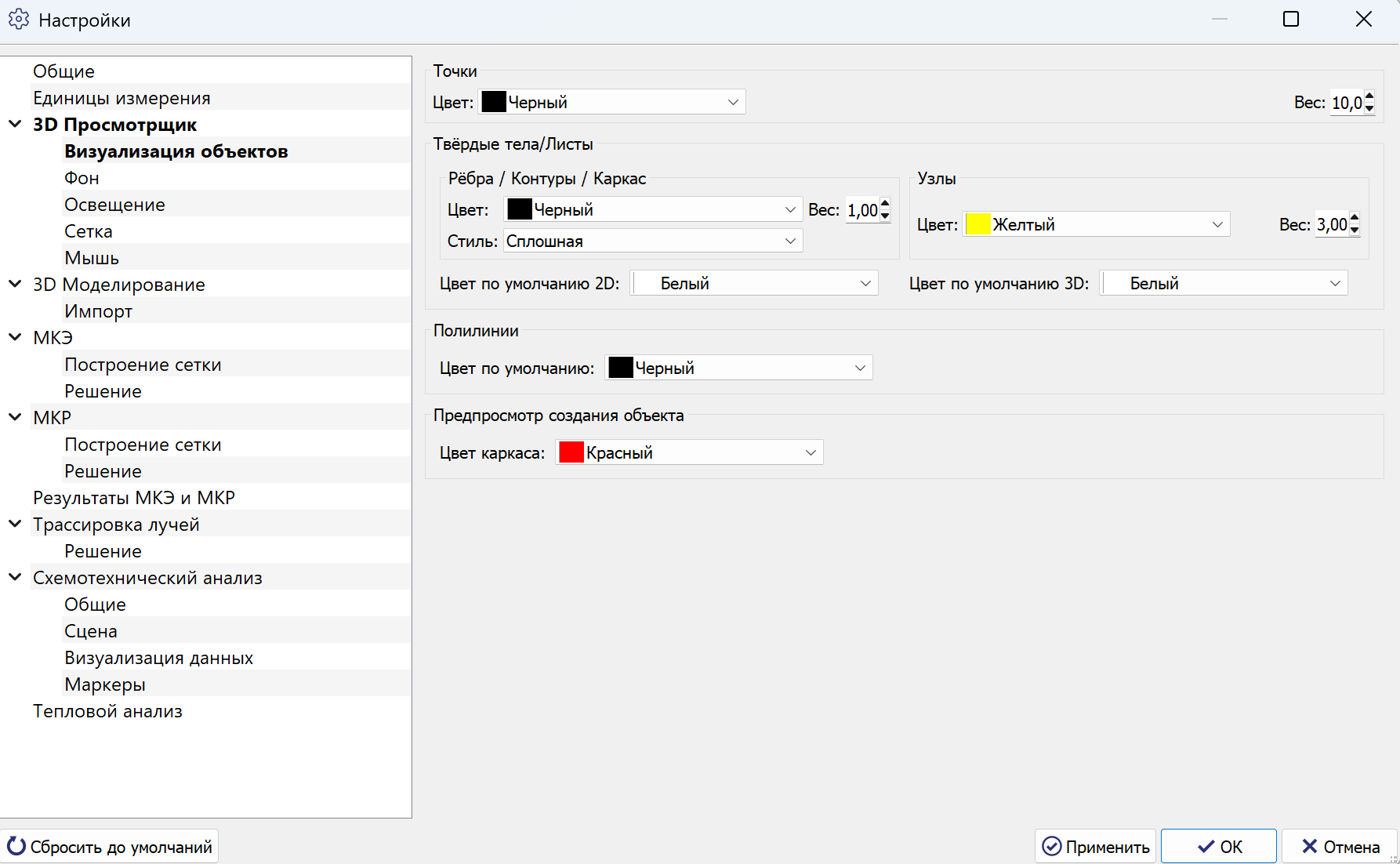
Подберите цвета так, чтобы контуры объектов были различимы на выбранном фоне. Примените изменения и проверьте отображение модели.
Фон
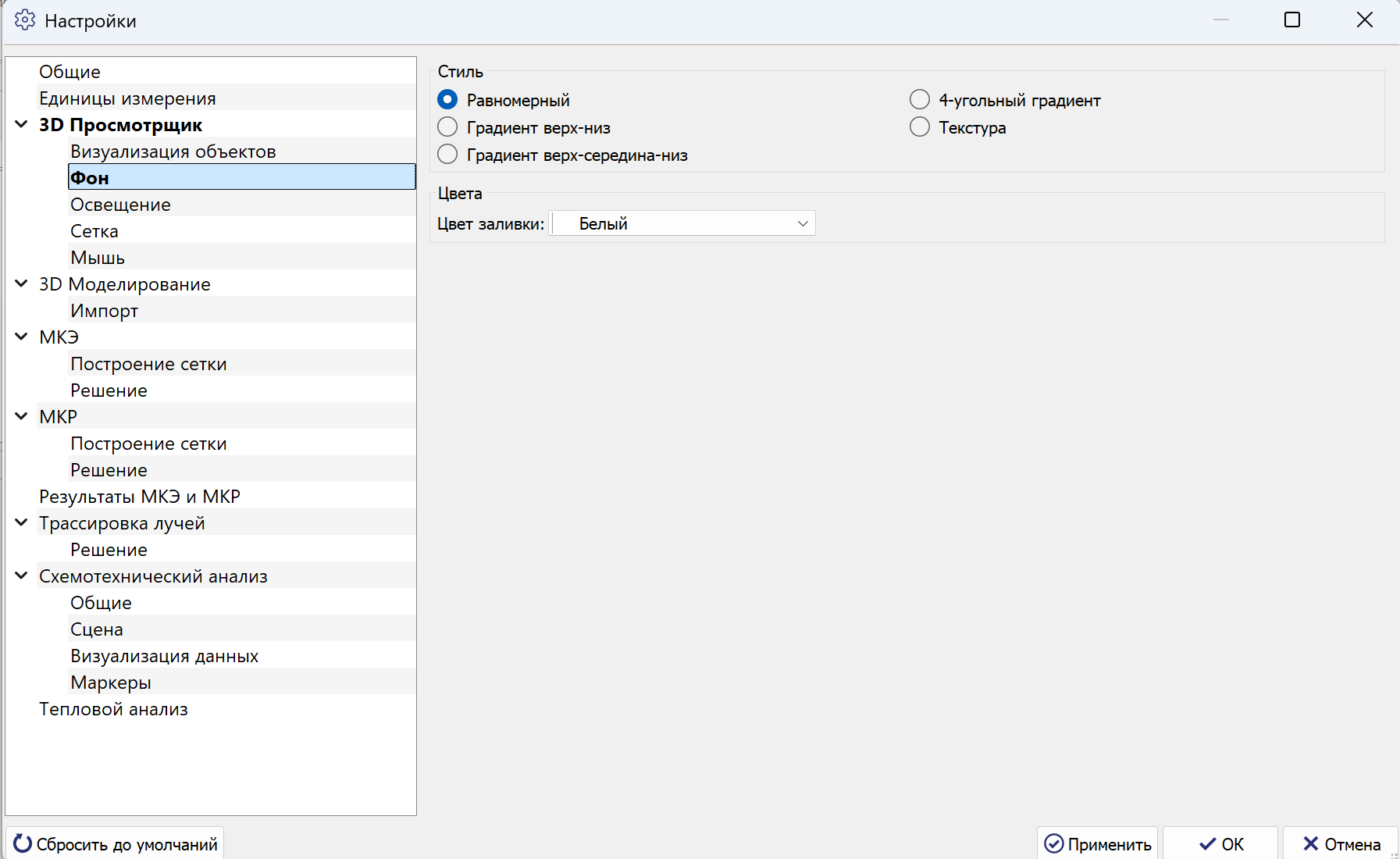
- Выберите 3D Просмотрщик → Фон.
- В группе Стиль выберите оформление:
- Равномерный;
- Градиент верх-низ;
- Градиент верх-середина-низ;
- 4-угольный градиент;
- Текстура.
- Настройте параметры выбранного стиля. Например, для равномерного фона задайте Цвет заливки.
- Нажмите Применить и проверьте фон в окне модели.
Управление мышью
Откройте 3D Просмотрщик → Мышь. В поле Пресет выберите набор управления.
Список пресетов управления мышью:
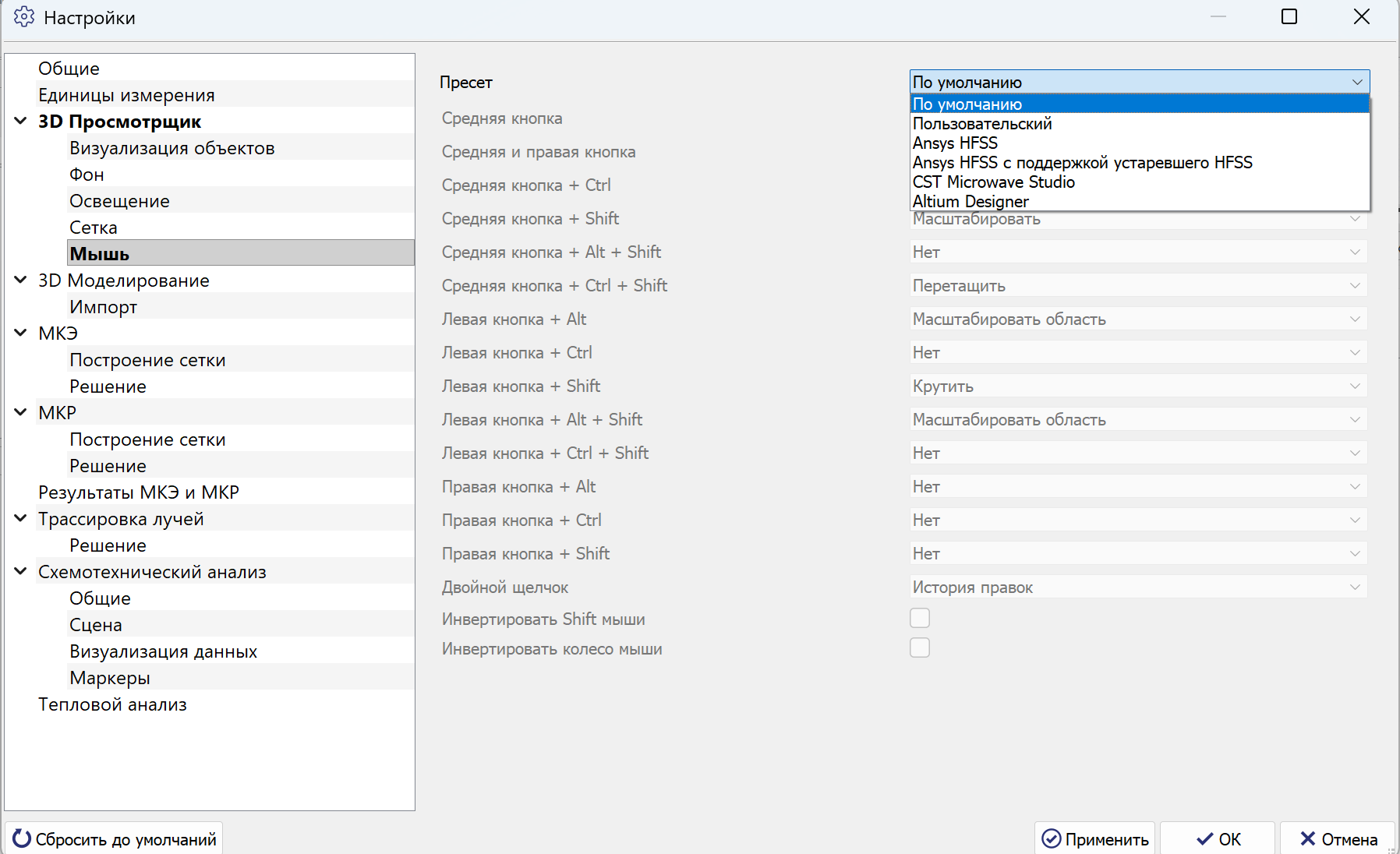
Доступны пресеты:
- По умолчанию;
- Пользовательский;
- Ansys HFSS;
- Ansys HFSS с поддержкой устаревшего HFSS;
- CST Microwave Studio;
- Altium Designer.
После выбора нажмите Применить и проверьте управление в окне модели. Текущие назначения отображаются в строках под списком пресетов.
Пресет «По умолчанию»
В таблице приведены назначения из пресета По умолчанию, показанного на иллюстрации. Названия действий сохранены как в интерфейсе.
| Кнопки и клавиши | Действие |
|---|---|
| Средняя кнопка | Повернуть |
| Средняя и правая кнопка | Перетащить |
| Средняя кнопка + Ctrl | Перетащить |
| Средняя кнопка + Shift | Масштабировать |
| Средняя кнопка + Ctrl + Shift | Перетащить |
| Левая кнопка + Alt | Масштабировать область |
| Левая кнопка + Shift | Крутить |
| Левая кнопка + Alt + Shift | Масштабировать область |
| Двойной щелчок | История правок |
Назначения в пресете «По умолчанию»:
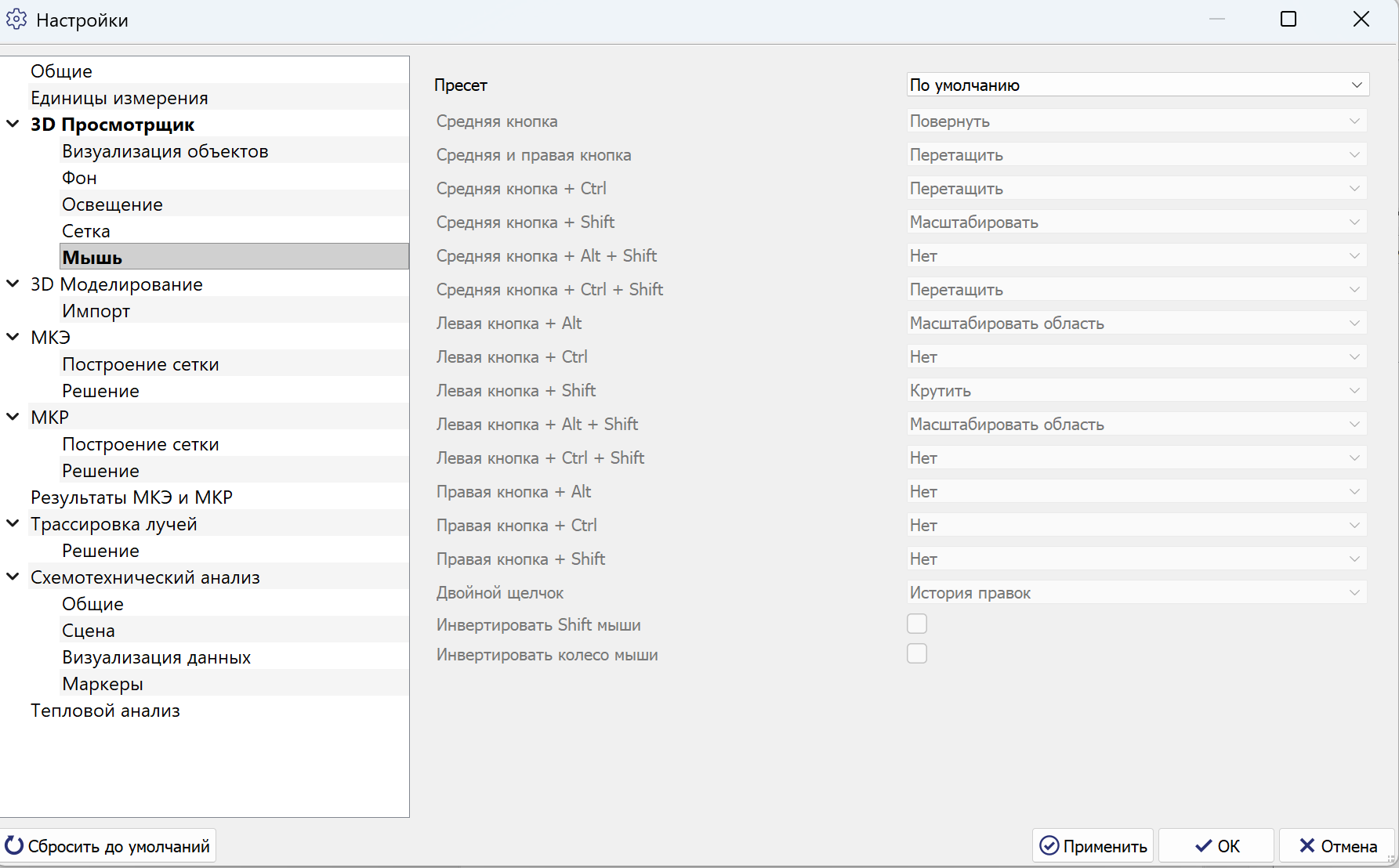
Для остальных сочетаний, видимых на иллюстрации, указано Нет. Полный список текущих назначений можно просмотреть в окне настроек.
Сочетания клавиш для вызова команд задаются в отдельном окне Файл → Настроить горячие клавиши. Подробнее — на странице Настройка сочетаний клавиш.
Потоки расчёта МКЭ
Откройте МКЭ → Решение. В группе Локальная симуляция находятся параметры Общее количество потоков и Число потоков дискретного обхода.
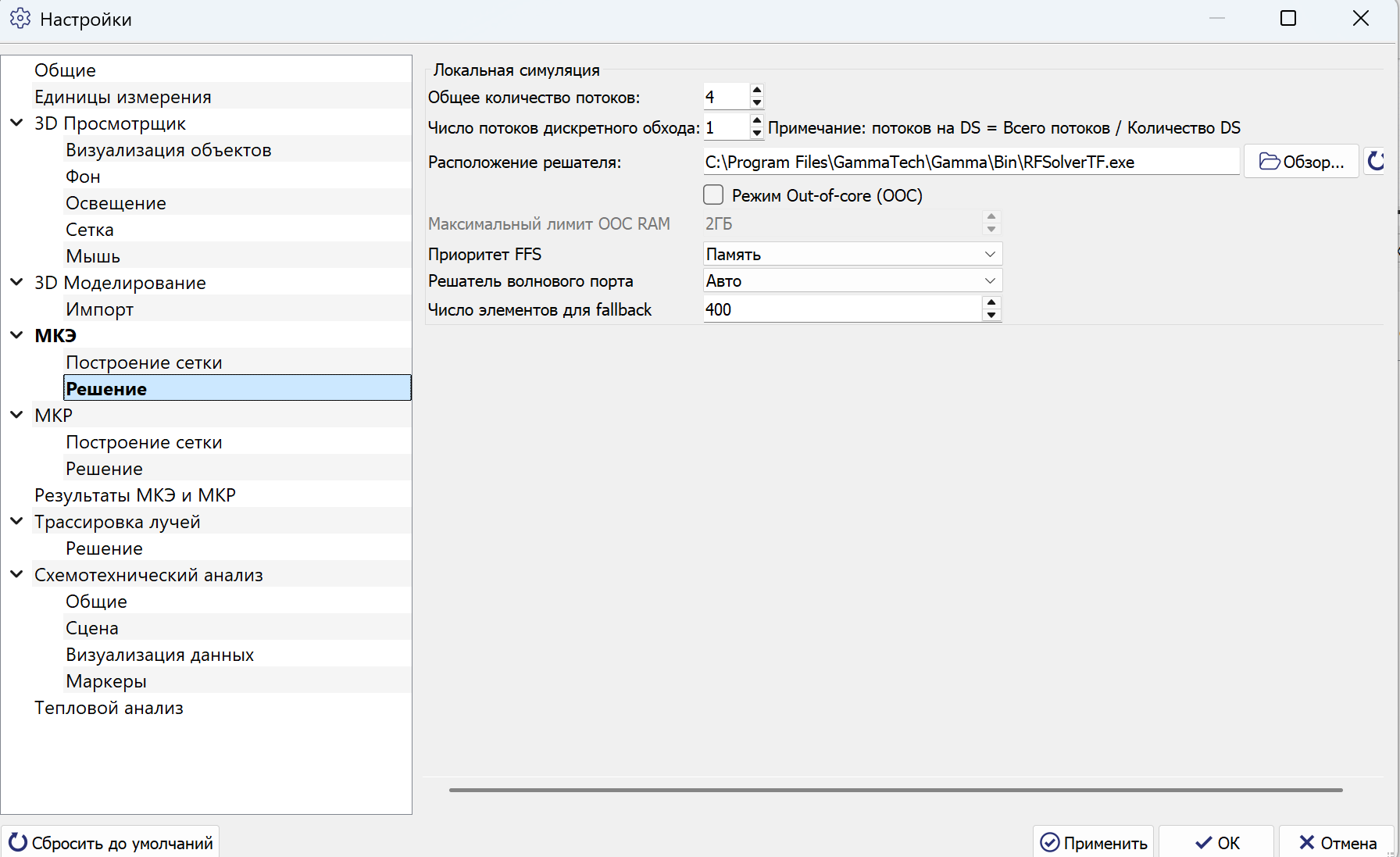
Общее количество потоков задаёт общий ресурс потоков для локального расчёта. Параметр Число потоков дискретного обхода связан с распределением этого ресурса при дискретном обходе. В интерфейсе приведена подсказка: «Потоков на DS = Всего потоков / Количество DS».
На иллюстрации указаны значения 4 и 1. Это пример текущих настроек, а не обязательные или универсально рекомендуемые значения. Выбирайте параметры с учётом вычислительных ресурсов и выполняемой задачи.
В этом же разделе доступны путь к решателю, режим Out-of-core (OOC), лимит OOC RAM, приоритет FFS и параметры решателя волнового порта. Их изменение относится к настройке расчёта и не требуется для знакомства с интерфейсом программы.
Сохранение изменений
Нажмите Применить, чтобы применить изменения, или OK, чтобы подтвердить настройки и закрыть окно. После этого проверьте результат: например, новый фон или выбранное управление мышью.