Антивирус удаляет или блокирует программу
Описание проблемы
Антивирус может ошибочно посчитать программу «ГАММА» вредоносной: он помещает её файлы в карантин или удаляет их, прерывает запущенный расчёт, а после этого программа перестаёт запускаться. Это ложное срабатывание: установленная из официального дистрибутива программа вредоносного кода не содержит.
Чаще всего это происходит во время расчёта. Решатели программы работают долго и под большой нагрузкой: они занимают много оперативной памяти, запускают дочерние процессы, считают в несколько потоков и создают на диске большие временные файлы. Модули антивируса, которые следят за поведением приложений, могут принять такую активность за действия вредоносной программы. Так выглядит уведомление Kaspersky Endpoint Security, появившееся во время расчёта:
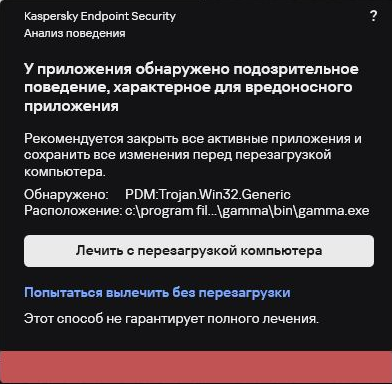
В отчётах антивируса такие срабатывания обычно выглядят так:
| Поле отчёта | Пример значения |
|---|---|
| Компонент | Анализ поведения или Файловый Антивирус |
| Название (вердикт) | PDM:Trojan.Win32.Generic, VHO:Trojan.Win32.Khalesi.gen |
| Точность | Эвристический анализ |
| Объект | Gamma.exe, JobBatch.exe в каталоге установки программы |
Приставки PDM: (анализ поведения) и VHO: (эвристический анализ) означают, что вывод сделан по косвенным признакам, а не по сигнатуре известного вируса. Именно при таких вердиктах и бывают ложные срабатывания.
Решение проблемы
Добавьте программу в исключения антивируса. Для этого нужно сделать две вещи:
- Исключить из проверки папку с установленной программой: тогда антивирус не будет удалять и помещать в карантин её файлы.
- Добавить основные исполняемые модули в доверенные приложения: тогда антивирус не будет прерывать расчёт из-за поведения программы.
Ниже показано, как это сделать в Kaspersky Plus. В других продуктах «Лаборатории Касперского» окна выглядят похоже, а разделы называются так же. В антивирусах других производителей тоже можно добавить исключения для папки и для приложения, поэтому порядок действий будет тем же.
Если антивирус на вашем компьютере установлен и настраивается организацией (например, Kaspersky Endpoint Security под управлением Kaspersky Security Center), кнопки изменения настроек могут быть недоступны. В этом случае передайте эту инструкцию системному администратору: исключения задаются в политике, которую он настраивает.
Если антивирус уже удалил файлы программы или поместил их в карантин, сначала добавьте исключения по этой инструкции, а затем переустановите программу (см. Установка и обновление программы). Если восстановить файлы из карантина до добавления исключений, антивирус удалит их снова.
Как открыть настройки исключений
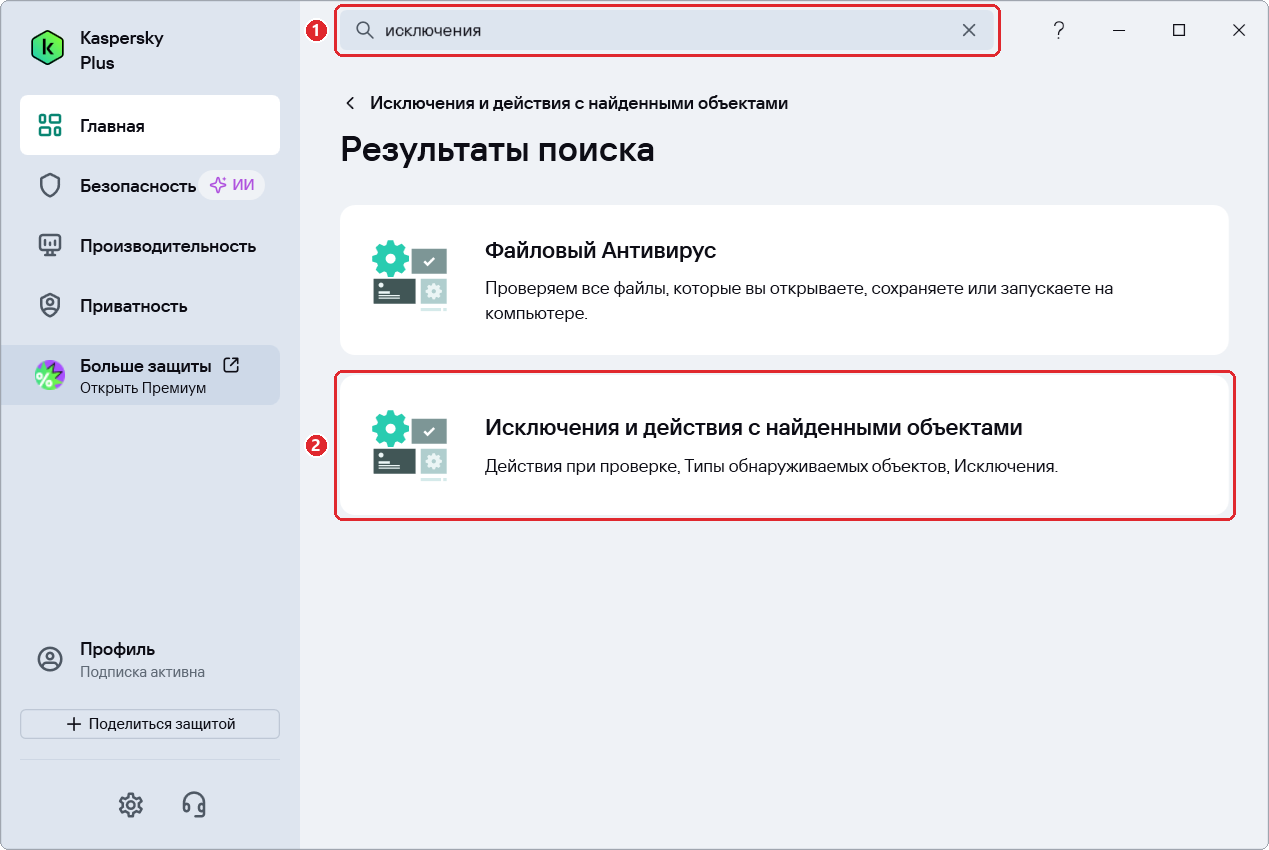
- Откройте главное окно антивируса. Введите в строке поиска слово исключения и выберите в результатах пункт Исключения и действия с найденными объектами.
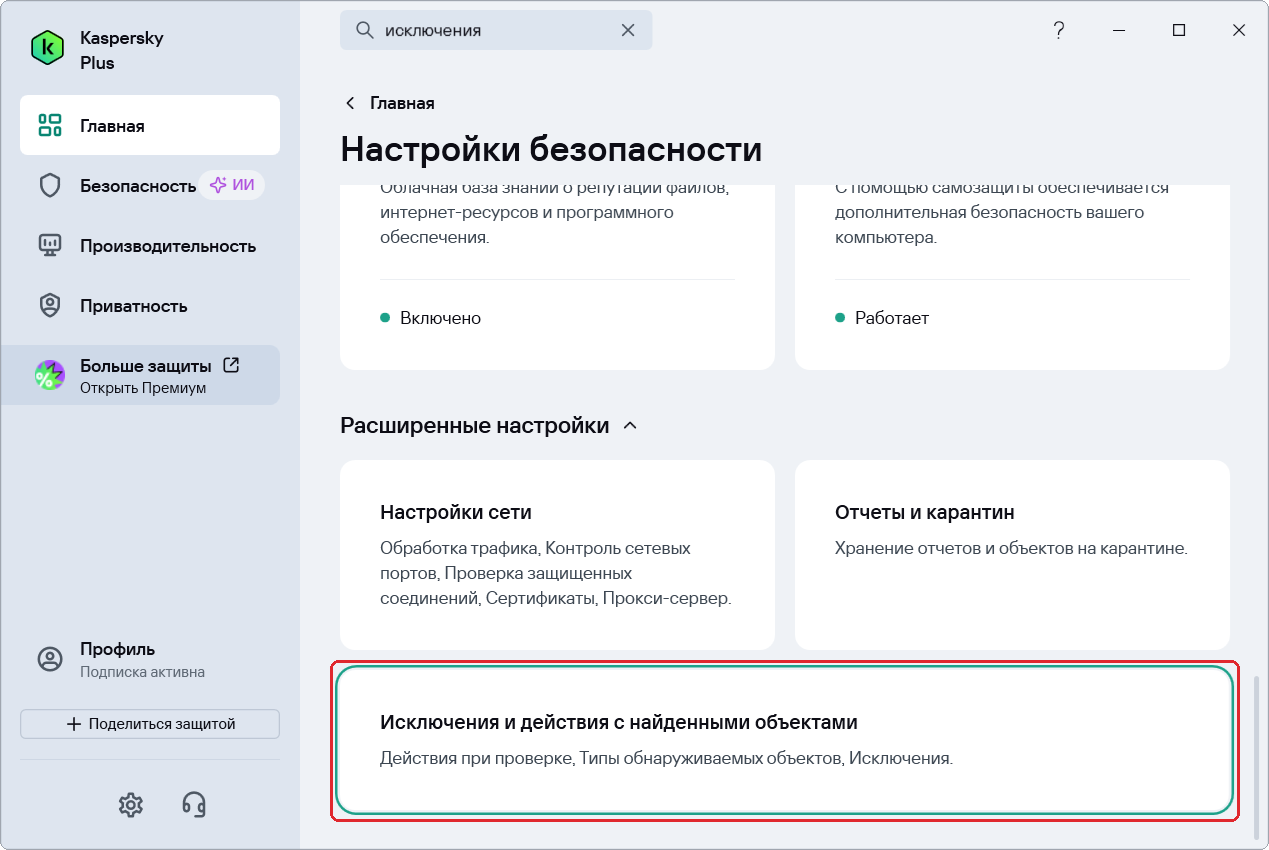
- Если вместо результатов поиска открылось окно Настройки безопасности, прокрутите его вниз до раздела Расширенные настройки и нажмите Исключения и действия с найденными объектами.
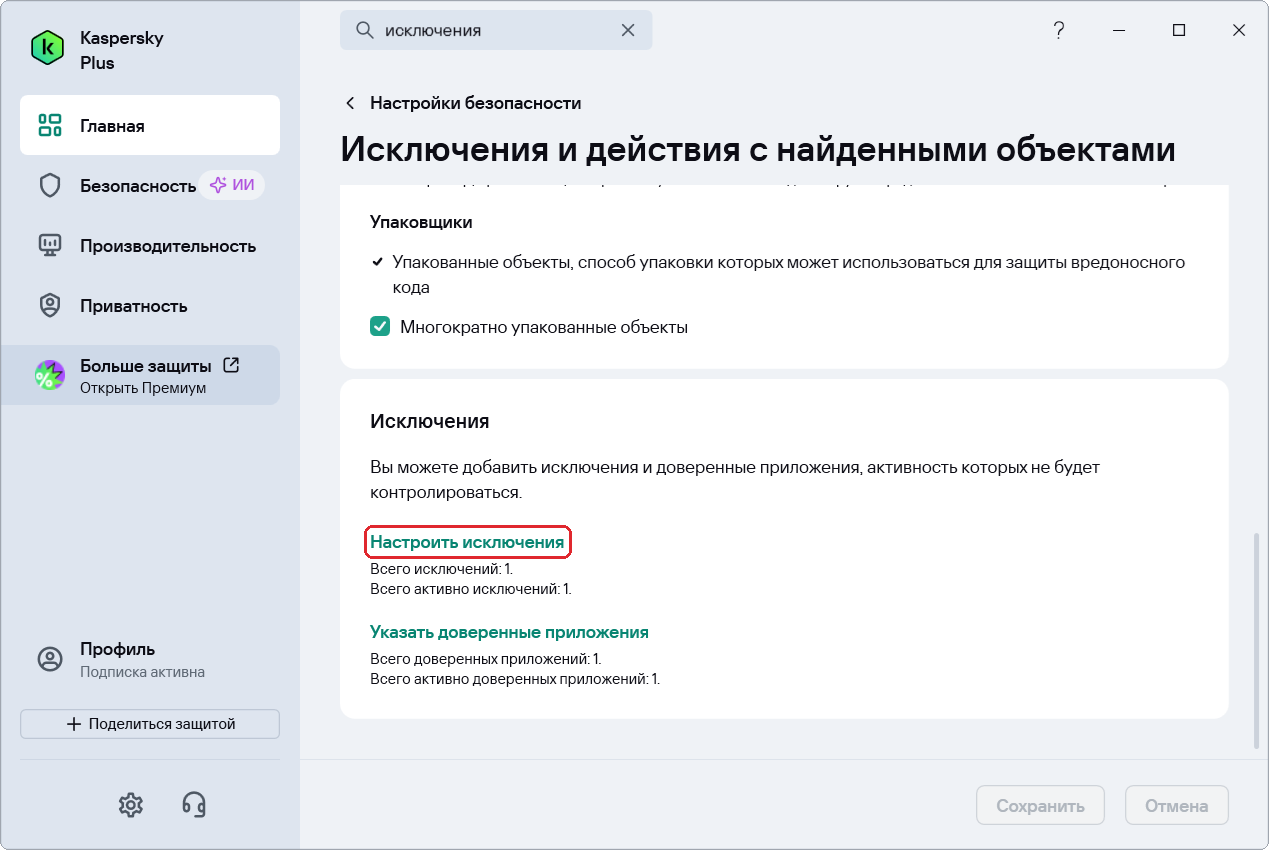
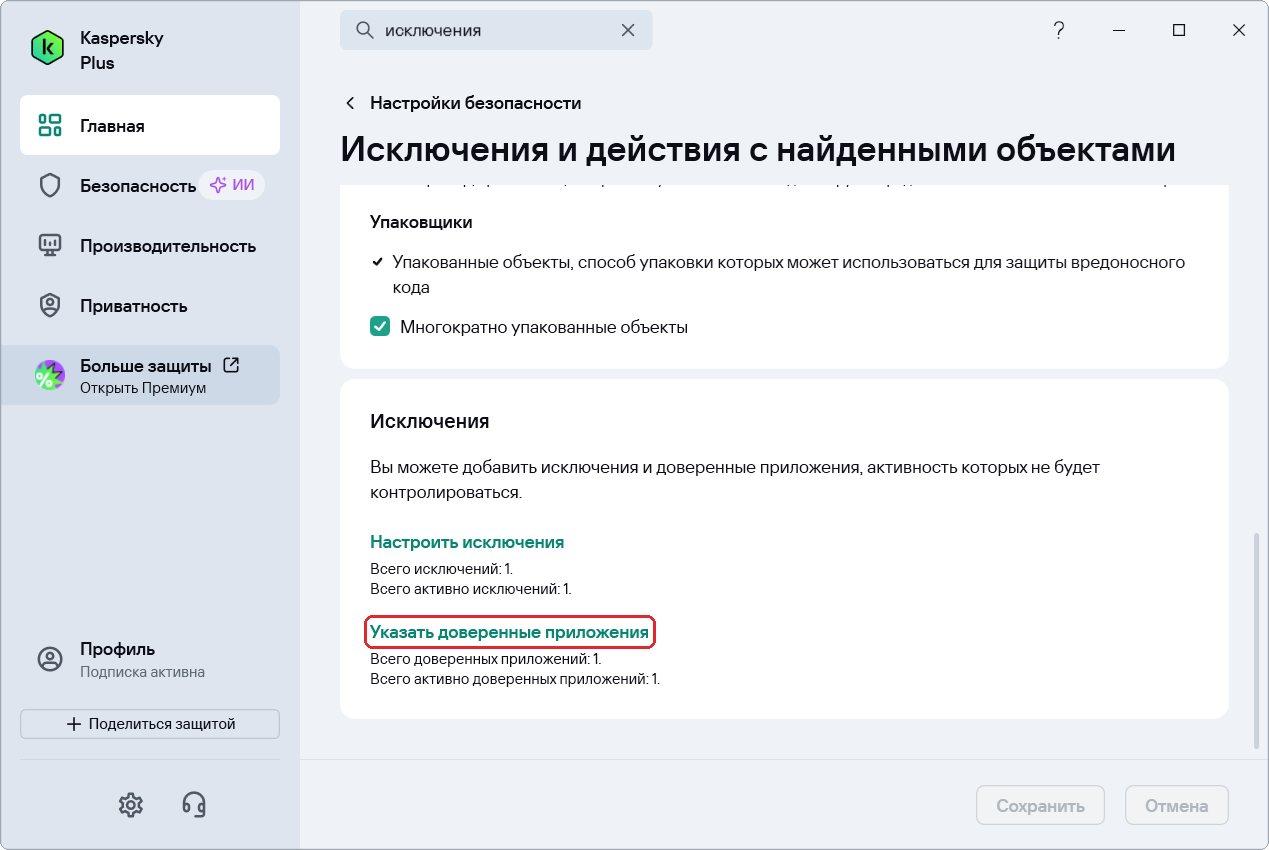
- Прокрутите открывшуюся страницу вниз до блока Исключения. В нём находятся обе нужные ссылки: Настроить исключения (шаг 1) и Указать доверенные приложения (шаг 2).
Шаг 1. Исключить папку программы из проверки
- В блоке Исключения нажмите Настроить исключения.
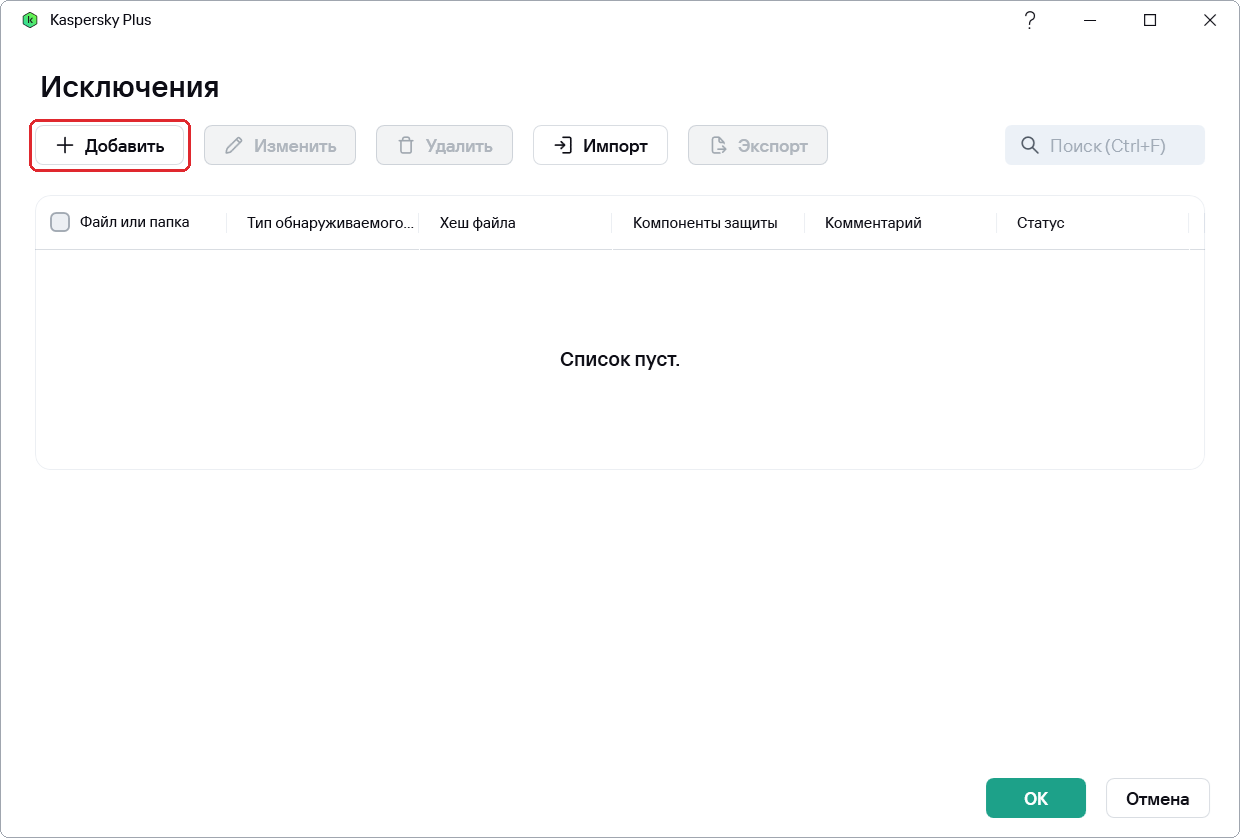
- В окне Исключения нажмите Добавить.
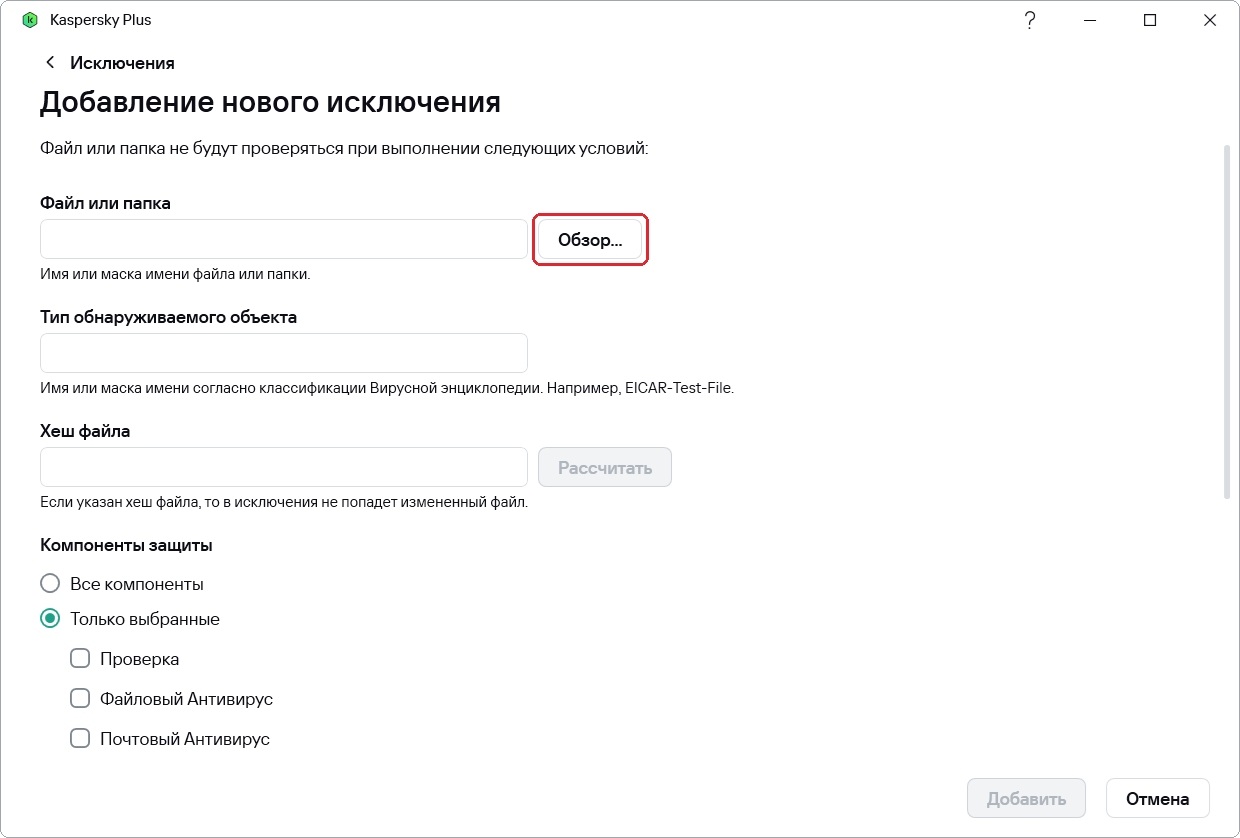
- В окне Добавление нового исключения нажмите Обзор... рядом с полем Файл или папка.
- Выберите папку, в которую установлена программа (по умолчанию
C:\Program Files\GammaTech) (1). Убедитесь, что флажок Включить вложенные папки установлен (2), и нажмите Выбрать (3).
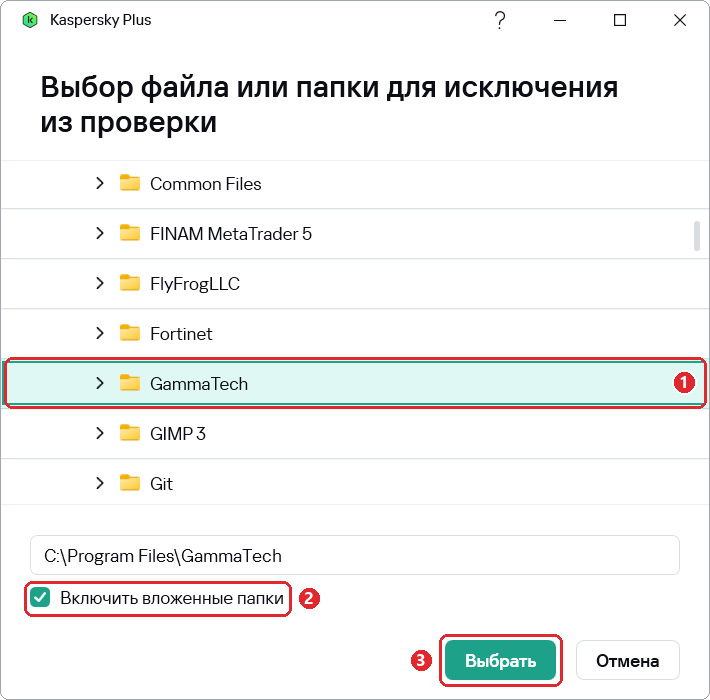
Если программа установлена в другую папку, выберите её. Узнать её можно в свойствах ярлыка программы на рабочем столе: поле Объект содержит путь вида ...\GammaTech\Gamma\Bin\Gamma.exe. Для исключения выберите папку GammaTech из этого пути.
- В разделе Компоненты защиты выберите Только выбранные и установите флажки Проверка и Файловый Антивирус (1). Нажмите Добавить (2).
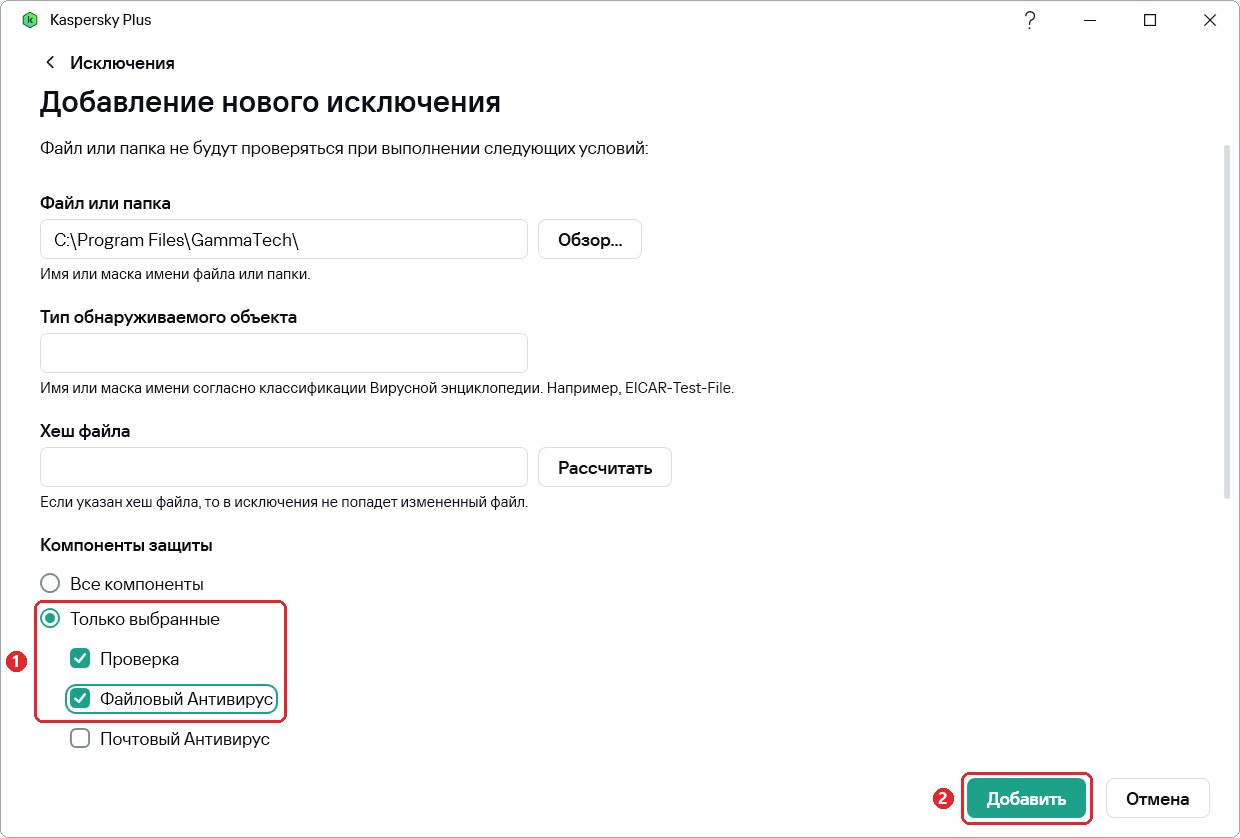
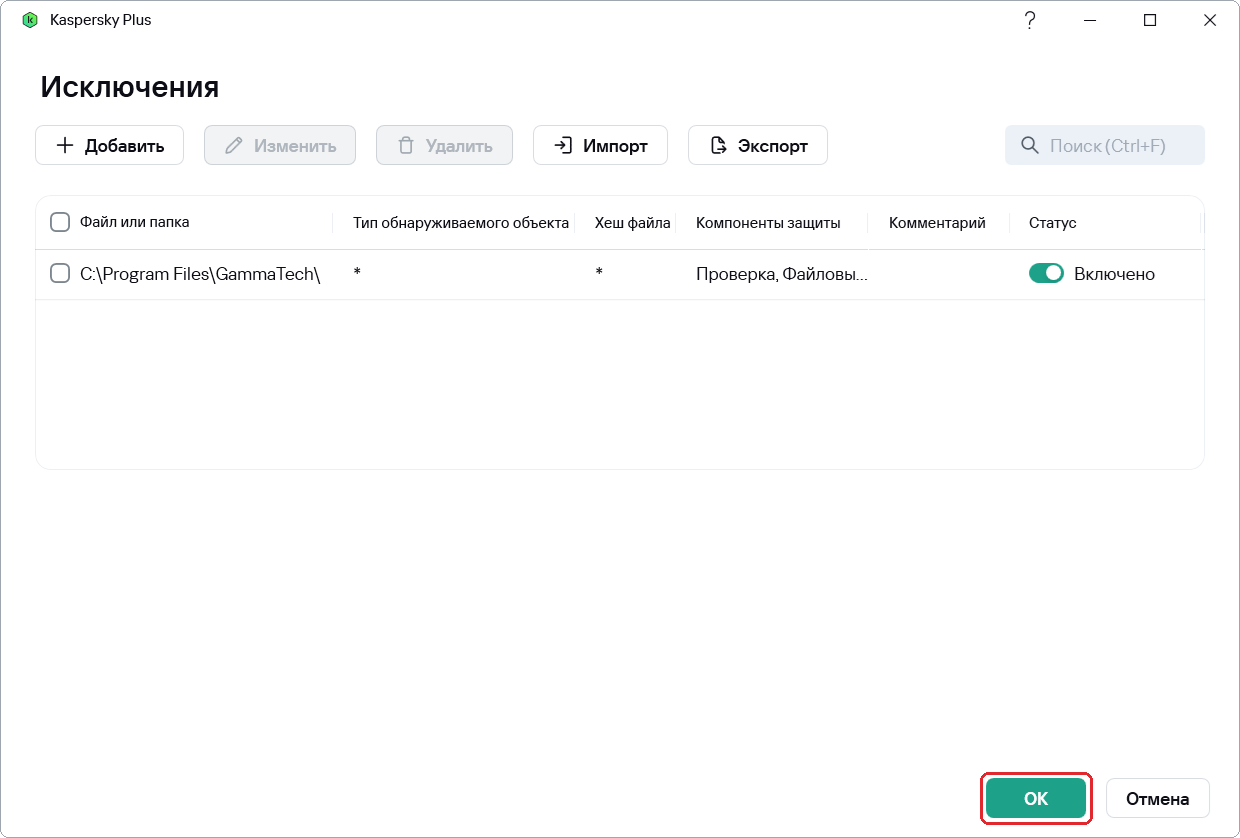
- Исключение появится в списке. Нажмите OK.
Шаг 2. Добавить программу в доверенные приложения
Основные исполняемые модули программы — Gamma.exe (сама программа) и JobBatch.exe (менеджер пакетных заданий). Решатели и другие модули запускаются из них и получают те же разрешения, поэтому добавлять каждый модуль отдельно не нужно. Оба файла лежат в подпапке Gamma\Bin папки установки (по умолчанию C:\Program Files\GammaTech\Gamma\Bin).
- В блоке Исключения нажмите Указать доверенные приложения.
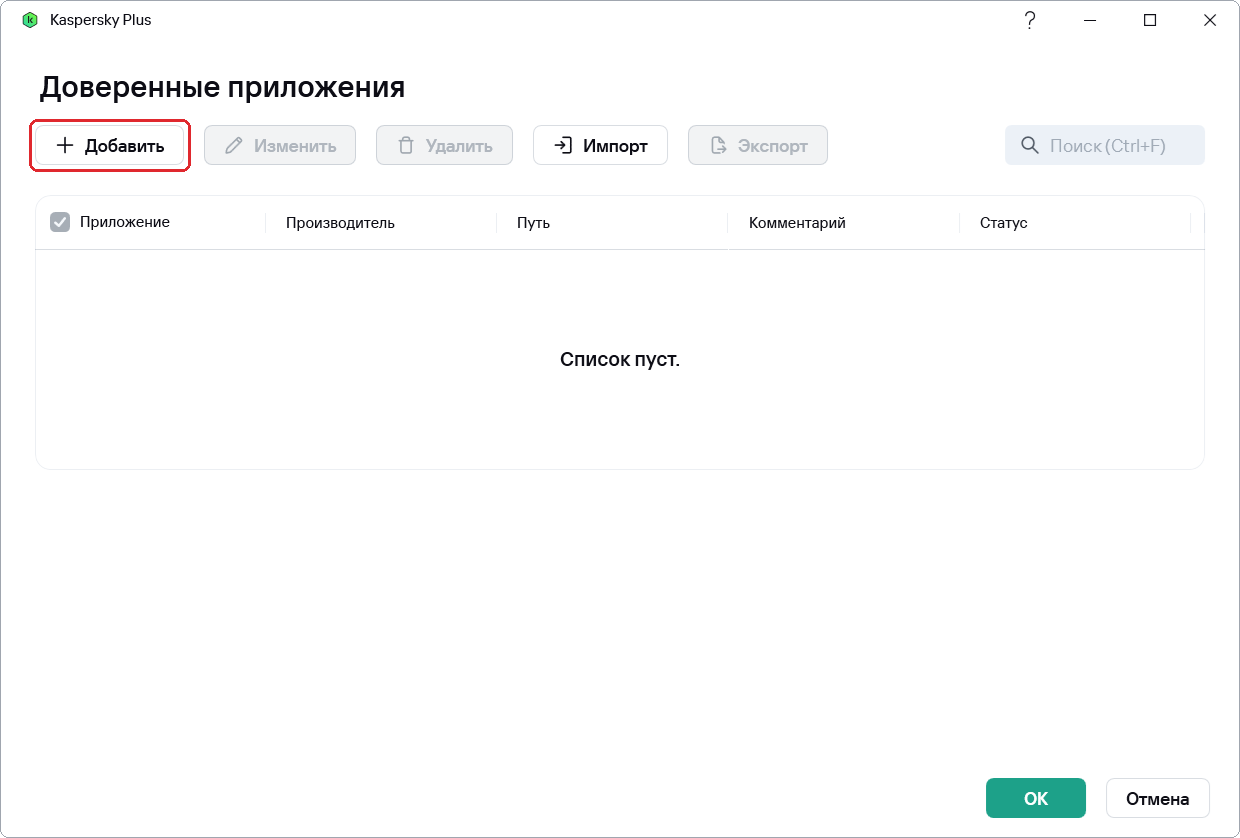
- В окне Доверенные приложения нажмите Добавить.
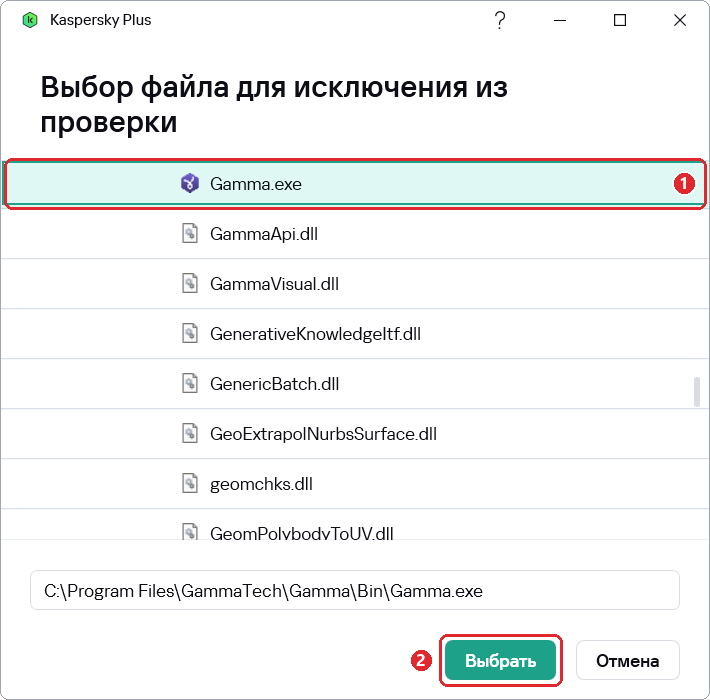
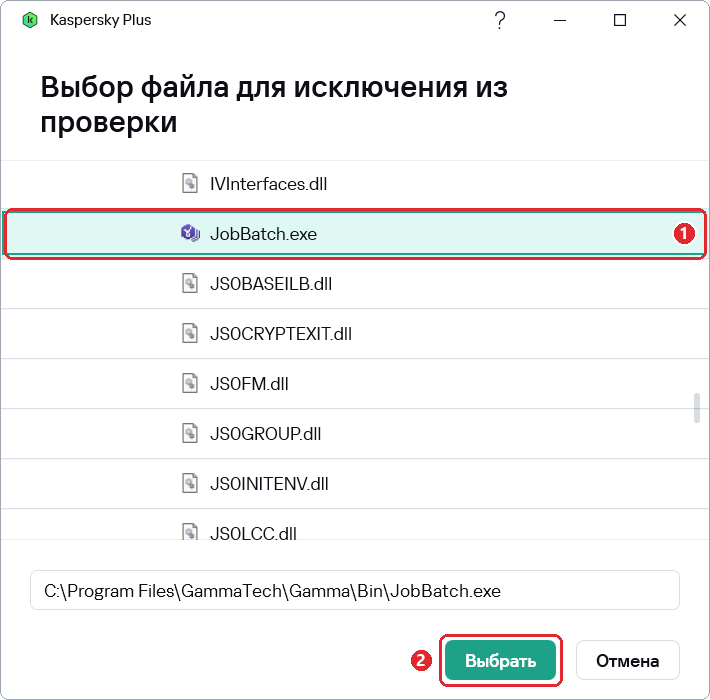
- В окне Выбор файла для исключения из проверки перейдите в папку
C:\Program Files\GammaTech\Gamma\Bin, выберите файл Gamma.exe (1) и нажмите Выбрать (2).
-
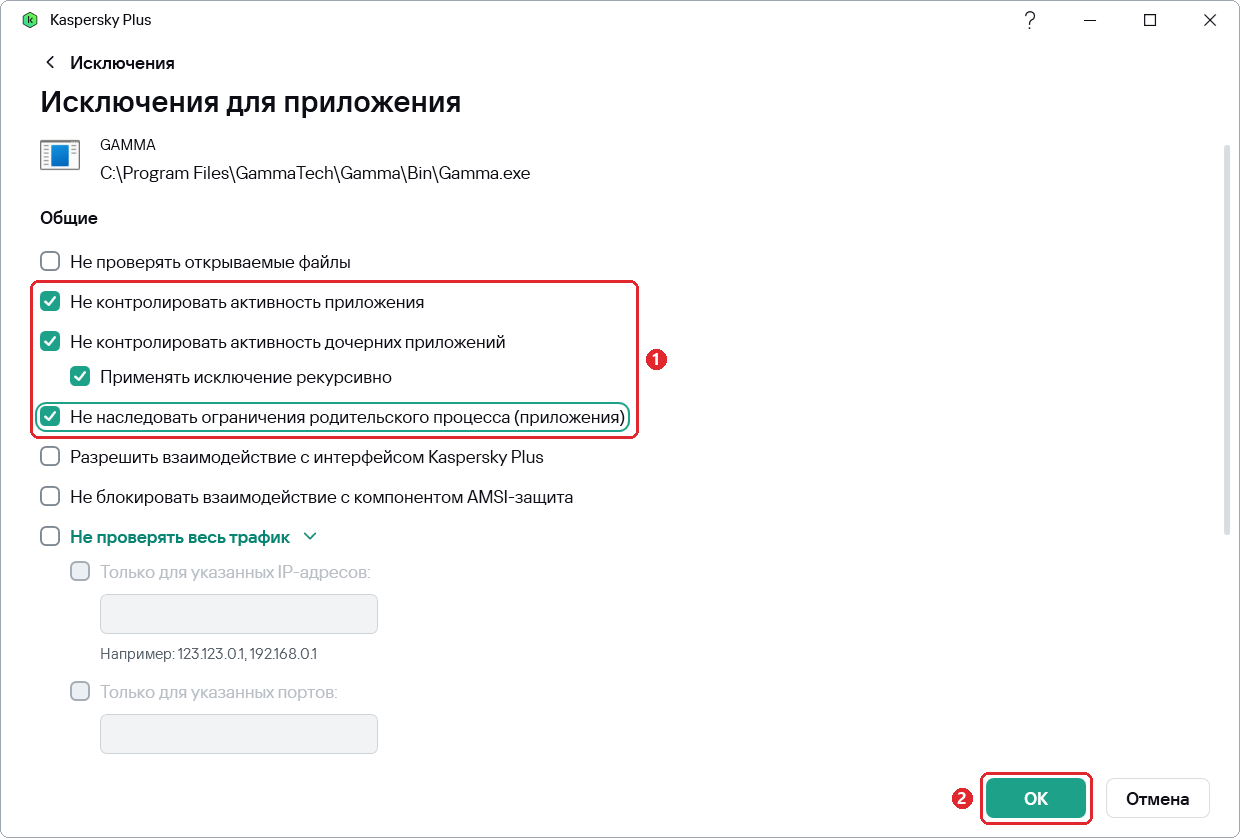
В окне Исключения для приложения в разделе Общие установите флажки (1):
- Не контролировать активность приложения;
- Не контролировать активность дочерних приложений и вложенный флажок Применять исключение рекурсивно;
- Не наследовать ограничения родительского процесса (приложения).
Нажмите OK (2).
- Снова нажмите Добавить в окне Доверенные приложения и так же добавьте файл JobBatch.exe из той же папки.
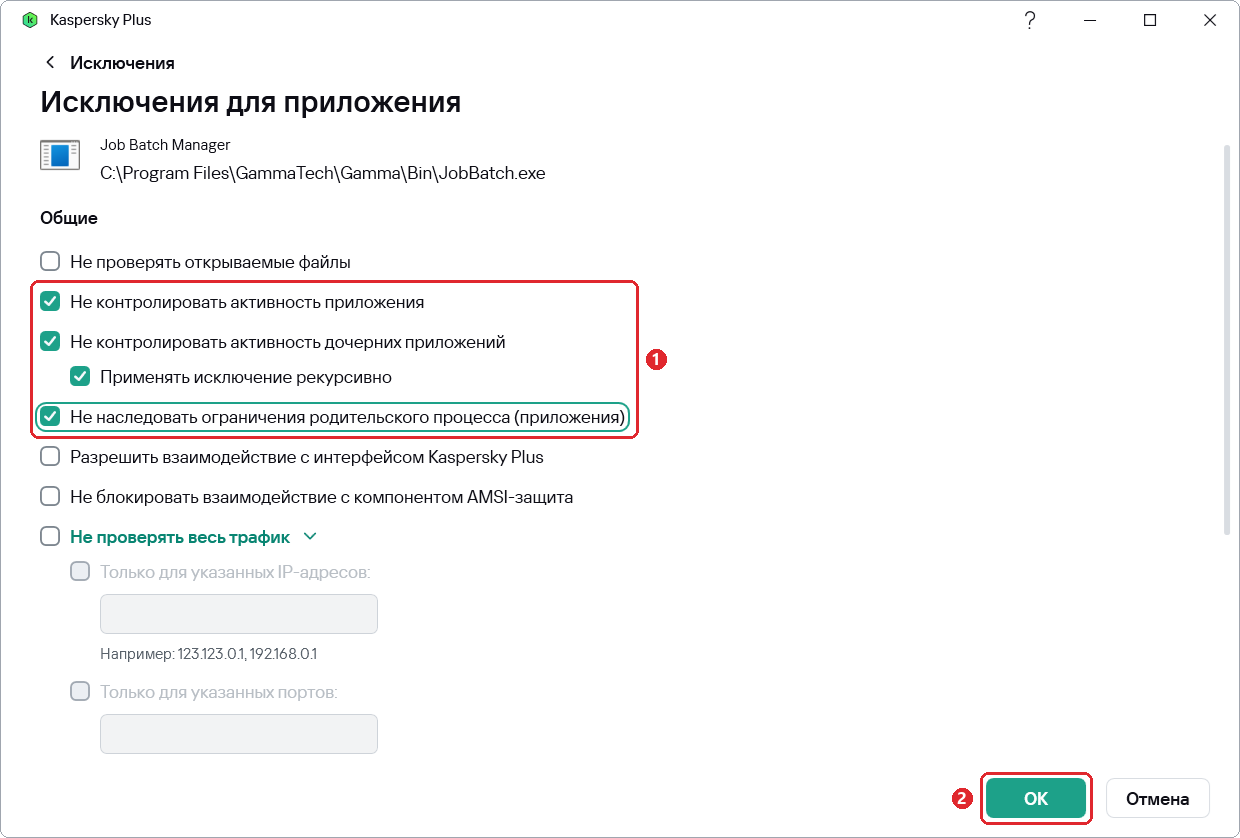
- Установите для JobBatch.exe те же флажки, что и для Gamma.exe (1), и нажмите OK (2).
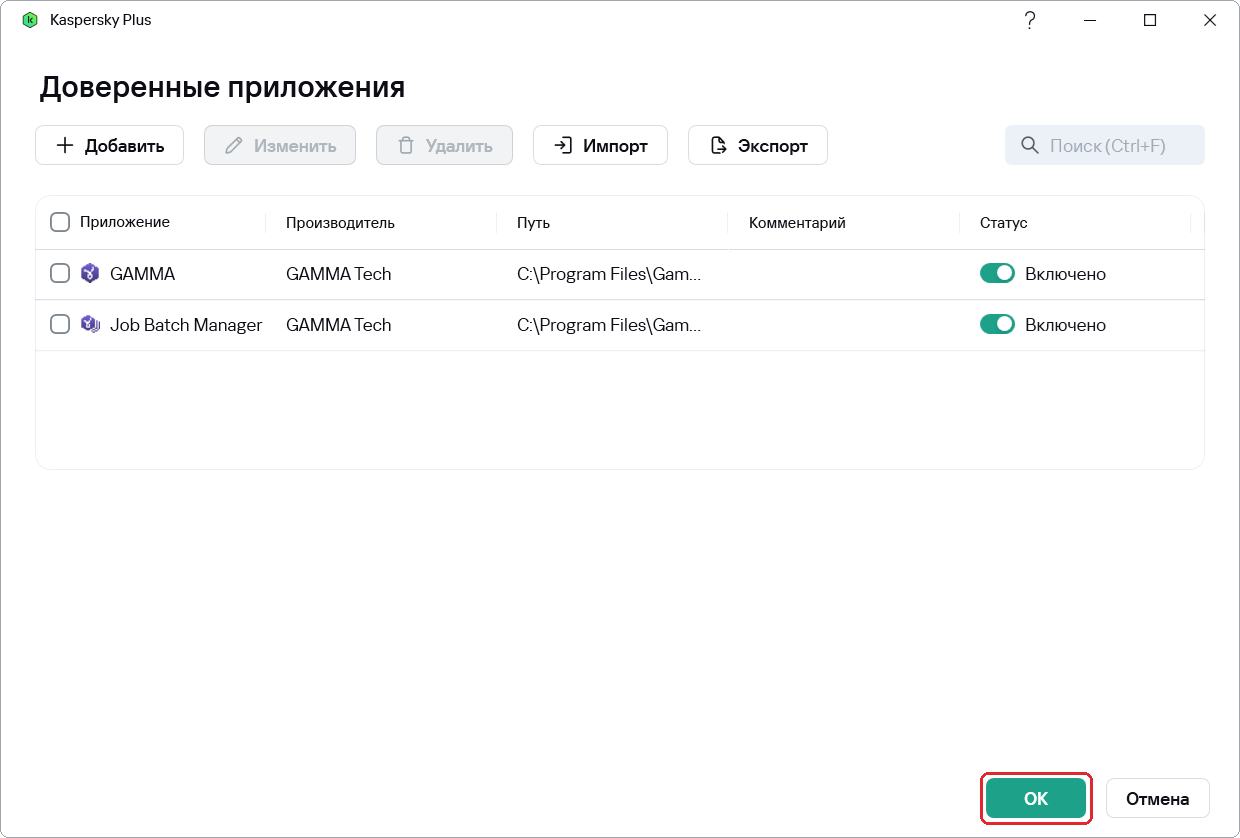
- В списке доверенных приложений появятся GAMMA и Job Batch Manager. Нажмите OK.
Сохранение настроек
Вернитесь на страницу Исключения и действия с найденными объектами и нажмите Сохранить. Пока вы не нажмёте эту кнопку, изменения не применятся.
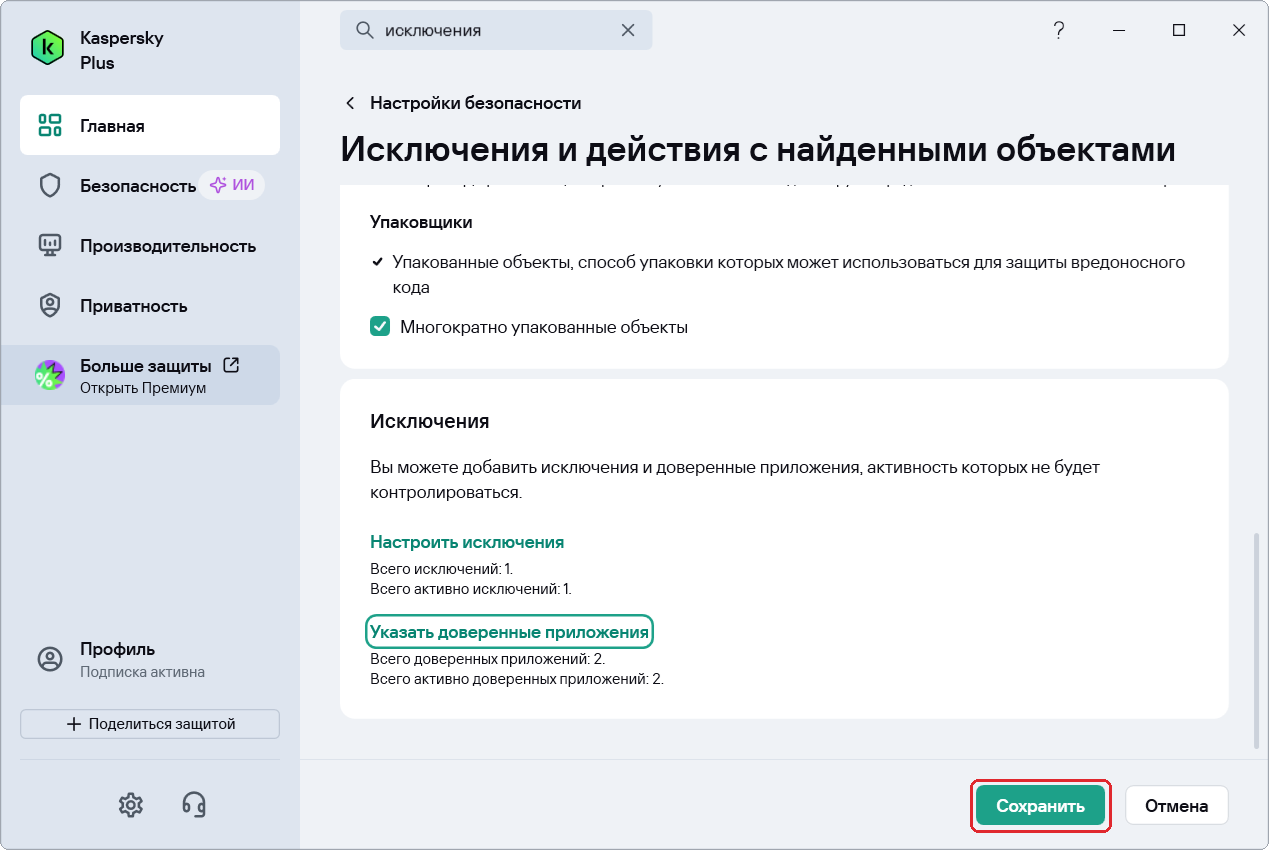
После сохранения запустите программу и повторите расчёт.
Если после добавления исключений антивирус продолжает срабатывать, обратитесь в техническую поддержку. Приложите к обращению название и версию антивируса, снимок экрана с уведомлением и выдержку из отчёта антивируса (событие, компонент, название угрозы, путь к объекту и дату).