Общая информация
Назначение
Режим «Синтез антенных решёток» предназначен для проектирования и визуального анализа антенных решёток на основе исходных (импортируемых) диаграмм направленности одиночного излучателя, а также расчёта и проектирования оптимальной конструкции и управляющих параметров (амплитуды и фазы) элементов (излучателей) антенной решётки с целью получения заданных характеристик диаграммы направленности.
Антенная решётка – это совокупность излучающих элементов, размещённых в пространстве с целью формирования требуемой диаграммы направленности путём задания относительных амплитуд и фаз возбуждения элементов.
Данный режим позволяет пользователю:
- Формировать прямоугольные планарные антенные решётки;
- Задавать амплитудно-фазовые параметры элементов;
- Выбирать шаблоны диаграмм направленности отдельных элементов (антенны);
- Осуществлять расчёт диаграммы направленности всей решётки;
- Визуализировать и анализировать результаты.
Особенности режима
Режим «Синтез антенных решёток» имеет следующие особенности:
- Поддержка планарных прямоугольных эквидистантных решёток размерности M × N (равномерный шаг по двум осям). Ограничения на значения M и N: 100 × 100.
- Поддерживается одиночный виртуальный порт на каждый элемент решётки (виртуальный порт имитирует работу реального возбуждения в расчёте).
- При работе с рассчитанной диаграммой направленности существуют два варианта работы, связанных с количеством антенн (излучателей). Если число антенн превышает заданный предел (256), то инструменты для работы с диаграммой направленности изменяют свою функциональность.
- Импорт шаблонов диаграмм направленности одиночных элементов осуществляется из режима метода конечных элементов и библиотеки антенн.
Функциональные возможности
Режим «Синтез антенных решёток» предлагает следующие функциональные возможности:
- Создание/настройка/удаление антенных решёток размерностью M × N с визуализацией рассчитанной диаграммы направленности на сцене. К настраиваемым свойствам относятся: количество элементов вдоль осей X и Y, расстояние между центрами элементов антенной решётки (относительный и абсолютный шаг), фазовый сдвиг на половину периода, выбор типа апертуры, частота с возможностью выбора между использованием пользовательской и импортированной диаграммы направленности (шаблона);
При создании / удалении антенной решётки автоматически создаётся экземпляр набора виртуальных портов и экземпляр диаграммы направленности.
- Редактирование набора портов для заданной антенной решётки;
При создании антенной решётки создаётся один экземпляр набора портов и одна диаграмма направленности.
- Импорт и удаление диаграммы направленности одиночного излучателя из режима метода конечных элементов в качестве шаблона для расчёта диаграммы направленности, библиотека шаблонов диаграммы направленности с возможностью добавления и удаления новых шаблонов;
- Отображение рассчитываемой диаграммы направленности антенной решётки с возможностью постобработки результата;
- Сохранение / загрузка проекта (данных).
Порядок работы
Режим «Синтез антенных решёток» позволяет проектировать прямоугольные антенные решётки с заданными характеристиками диаграммы направленности. Ниже приводится подробное описание действий при работе в этом режиме.
- Создание антенной решётки и настройка её параметров.
На первом этапе пользователь создаёт антенную решётку, указывая её размерность по осям X и Y, а также расстояние между элементами. Кроме того, на этом шаге необходимо выбрать апертуру, задать фазовый сдвиг, рабочую частоту и разрешение по пространственным углам (азимут и угол места), определяющее направление наблюдения диаграммы направленности. Указанные углы формируют сферические координаты, в которых будет выполняться расчёт.
Эти параметры определяют геометрическую конфигурацию решётки и влияют на последующие расчёты диаграммы направленности (ДН) решётки, которая зависит от взаимного расположения элементов и их фазового распределения в пространстве.
- Редактирование набора портов возбуждения.
После создания геометрии решётки следует изменить виртуальные порты возбуждения для каждого элемента. Пользователь может редактировать амплитуды и фазы возбуждения путём задания конкретных величин для каждого порта, что позволяет формировать желаемое амплитудно-фазовое распределение по антенной решётке. Изменение возбуждения портов влияет на форму и направление диаграммы направленности результирующей решётки.
- Импорт шаблонов диаграмм направленности одиночного излучателя.
Для расчёта результирующей диаграммы направленности антенной решётки требуется исходная диаграмма направленности отдельного элемента (шаблон). Импорт шаблона может быть выполнен двумя способами: через выбор конкретного экспортированного файла или через встроенную библиотеку шаблонов. Это позволяет использовать реалистичные модели диаграммы направленности для последующего синтеза антенной решётки.
- Выбор шаблона диаграммы направленности.
В свойствах антенной решётки пользователь выбирает импортированный шаблон диаграммы направленности одиночного излучателя.
- Отображение диаграммы направленности антенной решётки.
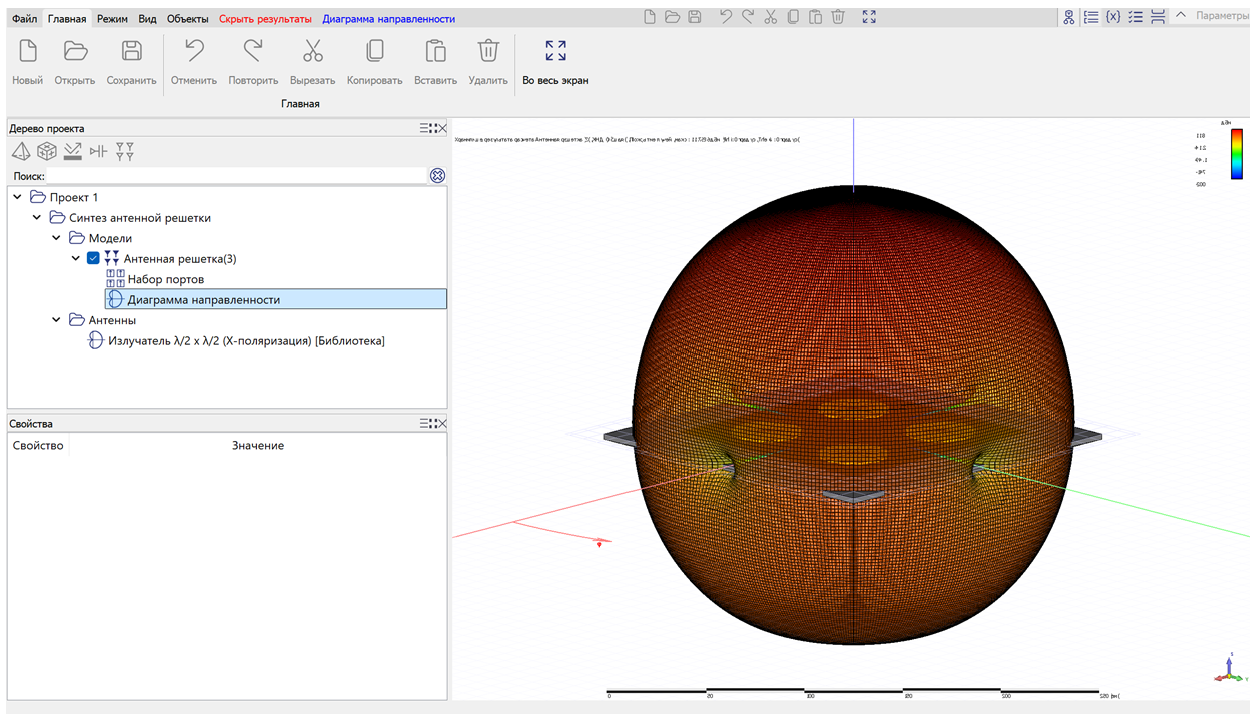
После настройки параметров производится расчёт диаграммы направленности для заданной решётки. Результат визуализируется в виде графической диаграммы, которая отображает распределение излучаемой энергии в пространстве для выбранных параметров. Это позволяет пользователю визуально оценить форму ДН, положение главного лепестка и уровни боковых лепестков.
- Анализ рассчитанной диаграммы направленности и корректировка настроек.
После получения расчётной диаграммы направленности пользователь может проанализировать её характеристики и определить, соответствуют ли они требуемым свойствам. Если требуется улучшить форму диаграммы (например, изменить направление главного лепестка, снизить уровни боковых лепестков или повысить коэффициент направленного действия), необходимо закрыть текущее отображение ДН, внести изменения в свойства антенной решётки, амплитудно-фазовые параметры портов, разрешение по углам наблюдения или выбор шаблона, а затем повторно выполнить расчёт. Этот цикл анализа и корректировки может повторяться до тех пор, пока не будет достигнут желаемый результат.
- Сохранение проекта.
После окончательной настройки и анализа всех параметров диаграммы направленности пользователь сохраняет проект с текущими данными (параметры антенной решётки, наборы портов, шаблоны и результаты расчётов) для последующей работы или для дальнейшего использования в других задачах.
Описание работы
Переход в режим
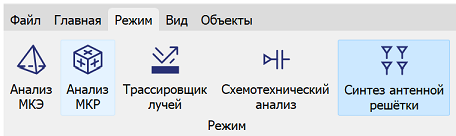
Для перехода к работе с режимом «Синтез антенных решёток» откройте вкладку Режим и нажмите кнопку  .
.
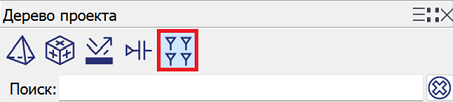
Для перехода в данный режим также можно использовать кнопку  в дереве проекта.
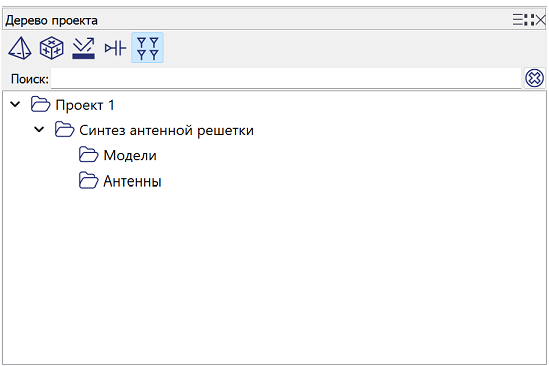
В программе будет создан новый проект со следующей структурой каталогов:
- Модели – папка для создания, редактирования и удаления антенных решёток;
- Антенны – папка для хранения импортированных экземпляров диаграмм направленности единичных (отдельных) антенн.
Создание антенной решётки
Чтобы создать антенную решётку, щелкните правой кнопкой мыши по папке Модели и затем в открывшемся меню выберите Добавить антенную решётку.
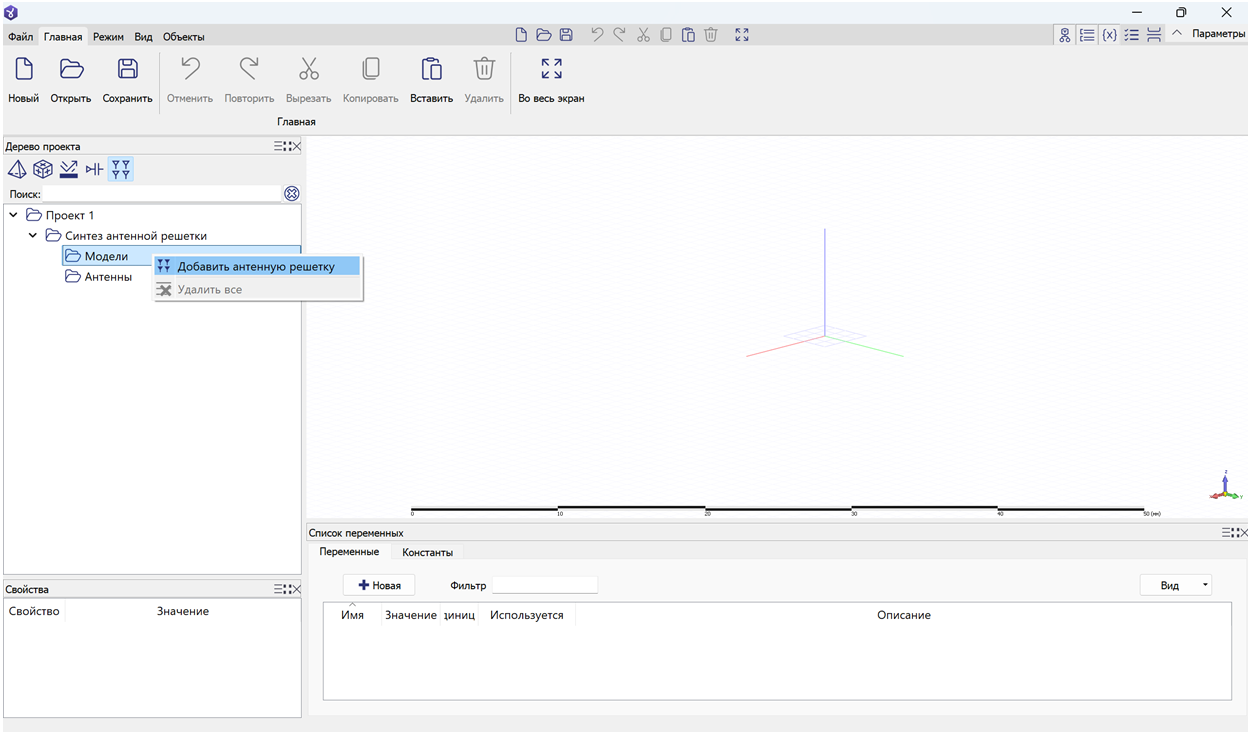
В результате в проекте будет создана антенная решётка с параметрами по умолчанию.
По умолчанию при создании антенной решётки автоматически создаётся набор портов и создаётся экземпляр диаграммы направленности.
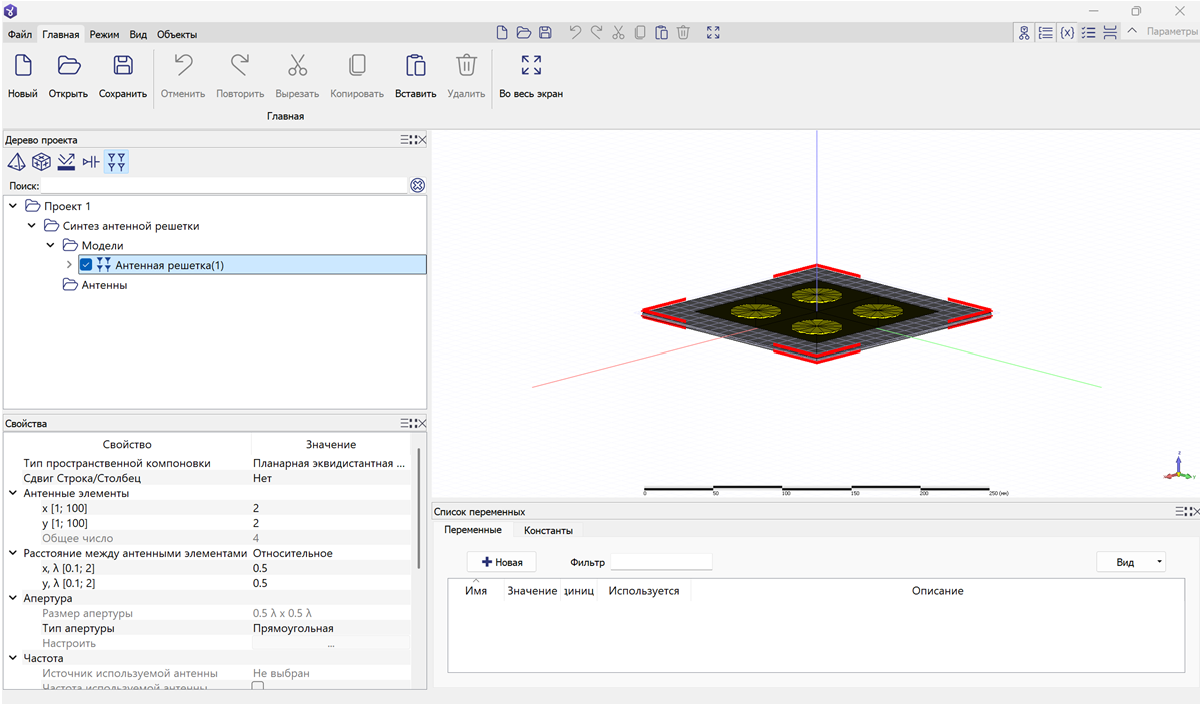
- Для создания копии антенной решётки щелкните правой кнопкой мыши по антенной решётке и затем в открывшемся меню выберите Дублировать.
- Для удаления антенной решётки щелкните правой кнопкой мыши по папке решётки в папке Модели и затем в открывшемся меню выберите Удалить.
Настройка параметров антенной решётки
Изменение параметров антенной решётки приводит к потере рассчитанных и настроенных диаграмм направленности.
Для удобства работы можно выбрать удобную ориентацию рабочей области, нажав в меню Вид – По размеру окна.
Для настройки параметров геометрической конфигурации антенной решётки выберите в дереве проекта нужный элемент и затем на панели свойств задайте значения для следующих параметров:
- X – размерность решётки по оси Х;
- Y – размерность решётки по оси Y;
- Общее число – X * Y (M * N);
- Расстояние между антенными элементами – расстояние между соседними излучателями. Возможные значения:
- Относительное – задаётся в долях длины волны;
- Абсолютное – задаётся в физических единицах.
- φ – азимут;
- θ – угол места;
- Частота – рабочая частота;
- Используемая антенна – шаблон исходной диаграммы направленности одиночного излучателя.
При выборе пользовательской антенны можно назначать как свою частоту, так и использовать частоту шаблона. Когда используется антенна из библиотеки, то пользователь сам назначает частоту, а использование частоты антенны не предусмотрено.
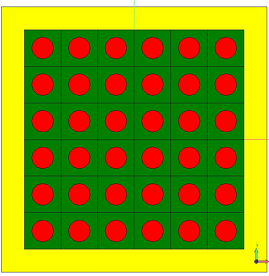
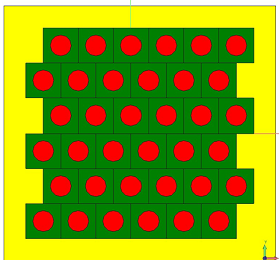
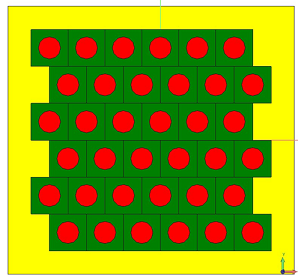
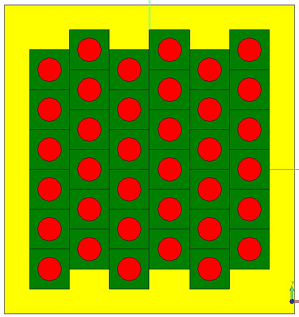
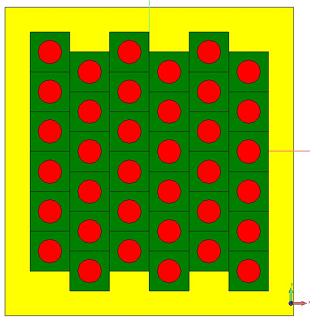
- Сдвиг строка/столбец – фазовый сдвиг, эквивалентный половине периода.
При изменении значения данного параметра элементарные излучатели в антенной решётке смещаются, что приводит к изменению фазового распределения и, как следствие, характеристик излучения.
Доступны следующие варианты:
- Без сдвига;
- Положительный сдвиг по оси X;
- Положительный сдвиг по оси Y;
- Отрицательный сдвиг по оси X;
- Отрицательный сдвиг по оси Y.
Примеры:
-
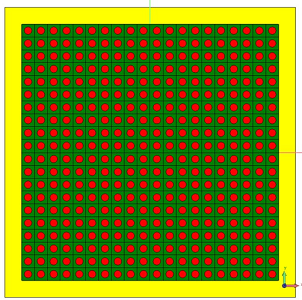
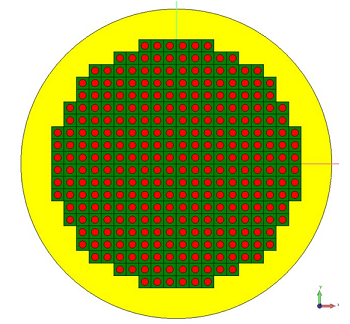
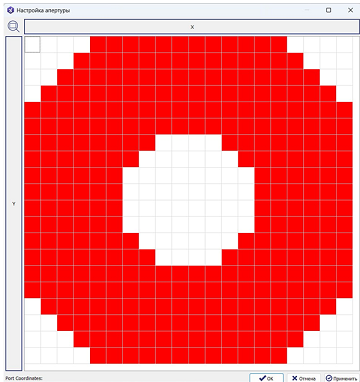
Тип апертуры – тип эффективной площади излучения.
Доступны следующие варианты:
- Прямоугольная:
- Круглая (овальная):
- Пользовательская (произвольная):
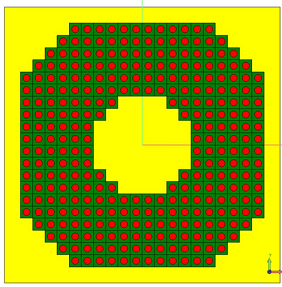
Переход к настройке апертуры осуществляется с помощью нажатия на кнопку в параметрах под выбранной апертурой. При этом открывается диалоговое окно, в котором выбор производится с помощью двойного клика мышки по нужному элементу.
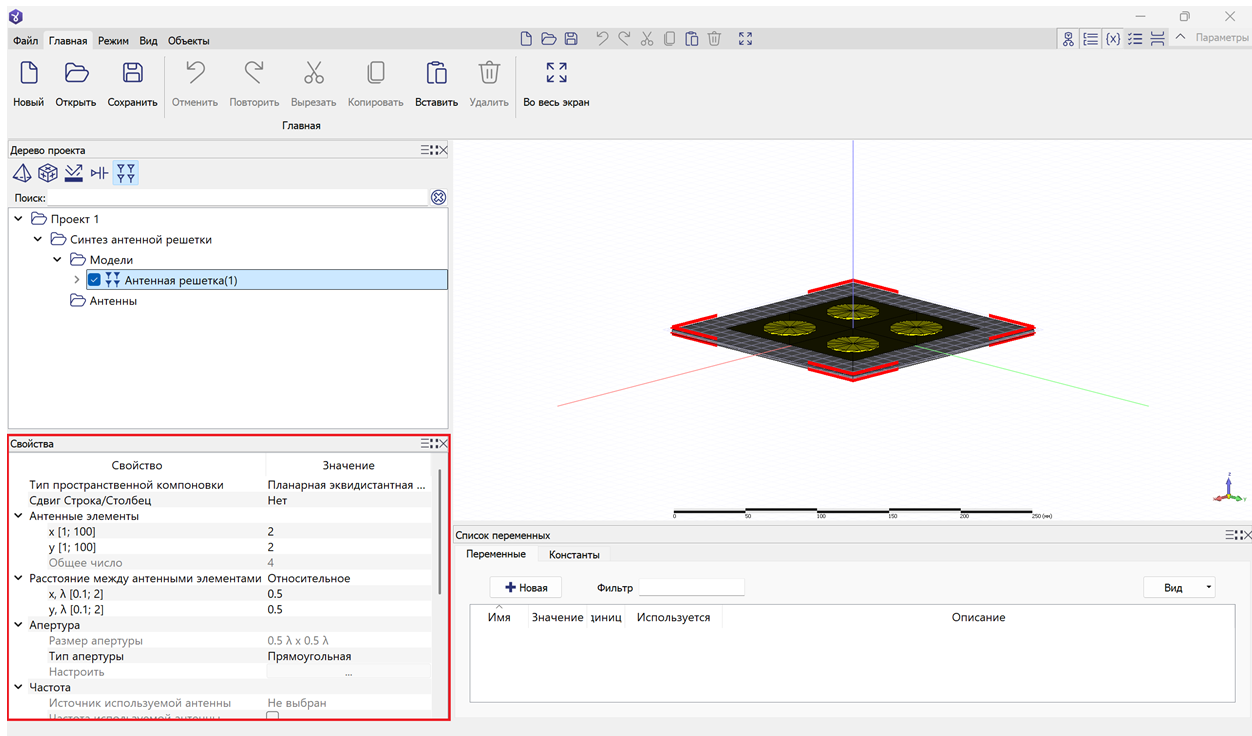
Все указанные выше параметры влияют на расчёты диаграммы направленности решётки.
Редактирование портов возбуждения
Чтобы изменить виртуальные порты возбуждения, выполните следующие действия:
- Щелкните по пункту Набор портов в папке антенной решётки в дереве проекта и затем нажмите Изменить набор портов.
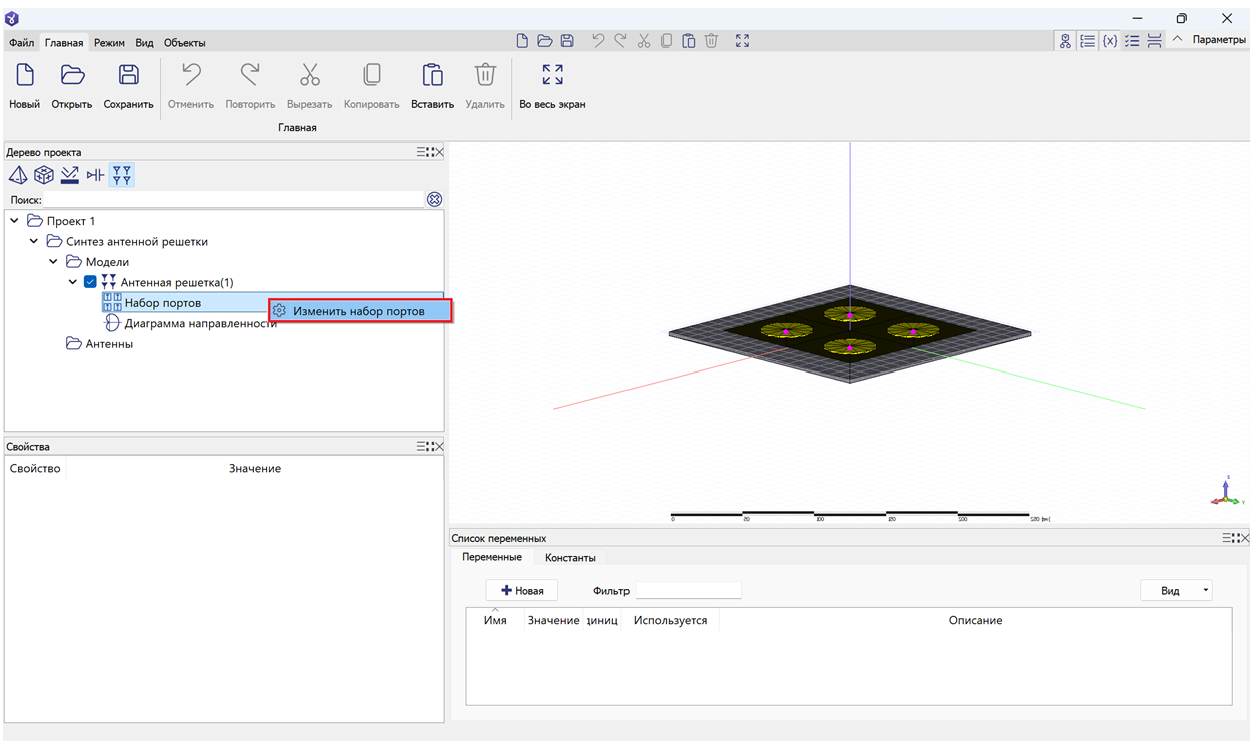
- В открывшемся диалоговом окне выберите нужный набор виртуальных портов.
При необходимости нажмите Редактировать выбранное и измените значения фазы/амплитуды виртуальных портов.
В больших антенных решётках (содержащих более 256 элементов) поэлементное редактирование виртуальных портов невозможно. В таких случаях становится доступна кнопка «Редактировать все». При нажатии на данную кнопку отображается диалоговое окно, в котором можно назначить сдвиг по фазе по столбцам и строкам, а также общую для всех портов амплитуду.
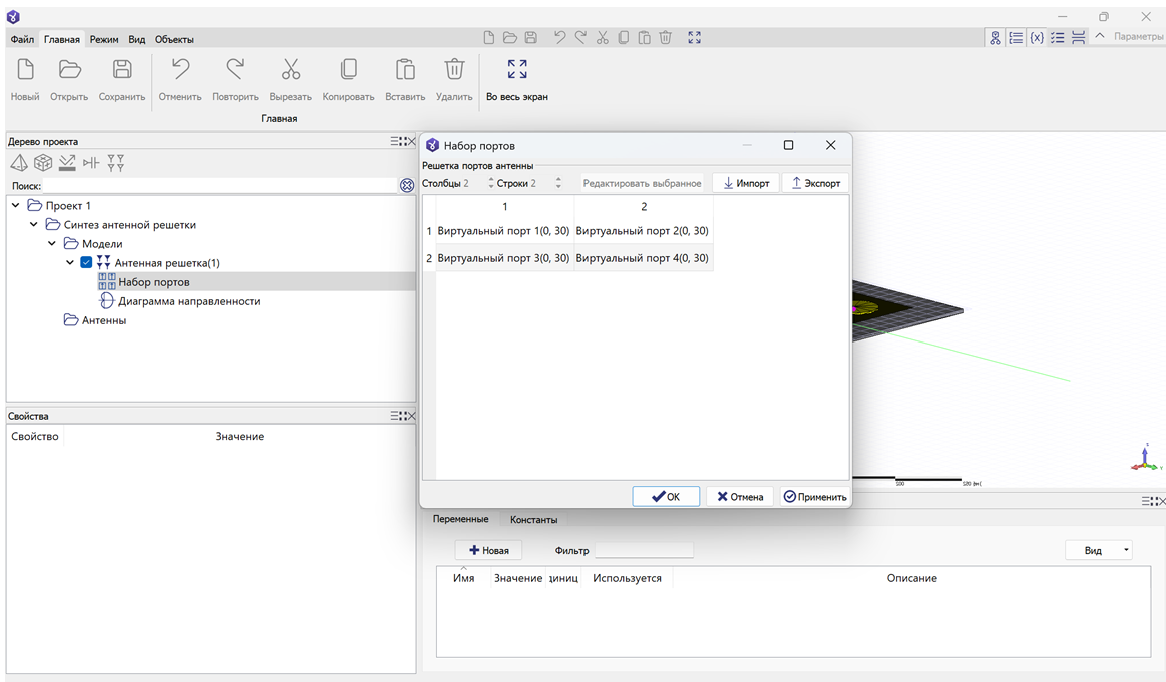
- Нажмите ОК.
Импорт шаблонов диаграмм направленности одиночного излучателя
Для расчёта результирующей диаграммы направленности антенной решётки необходимо импортировать шаблон с исходной диаграммой направленности отдельного элемента.
В программе существуют следующие варианты импорта шаблона:
- Импорт файла, экспортированного из режима метода конечных элементов;
- Импорт шаблона из встроенной библиотеки.
Импорт шаблона, экспортированного из режима метода конечных элементов
Чтобы импортировать шаблон с исходной диаграммой направленности, экспортированный из режима метода конечных элементов, выполните следующие действия:
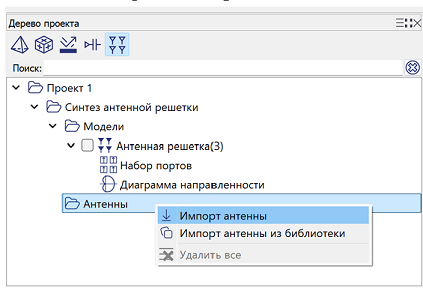
- Щелкните по папке Антенны в папке антенной решётки в дереве проекта и в открывшемся меню выберите Импорт антенны.
- В открывшемся диалоговом окне выберите файл с расширением .bin.
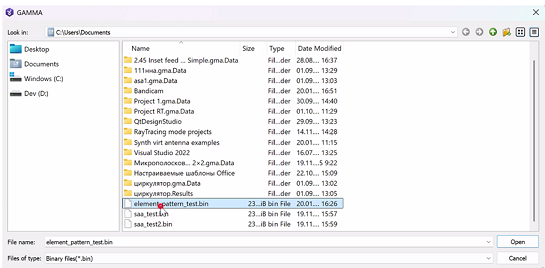
Диаграмма направленности одиночного излучателя будет импортирована в проект.
Импорт шаблона диаграммы направленности из встроенной библиотеки антенн
Чтобы импортировать шаблон с исходной диаграммой направленности из встроенной библиотеки антенн, выполните следующие действия:
Описание библиотеки антенн приводится в Приложении 1.
- Щелкните по папке Антенны в папке антенной решётки в дереве проекта и в открывшемся меню выберите Импорт антенны из библиотеки.
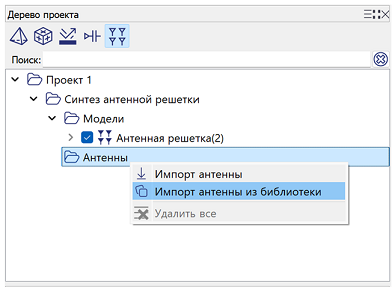
- В диалоговом окне библиотеки антенн выберите диаграмму направленности с нужными характеристиками излучателя и нажмите ОК.
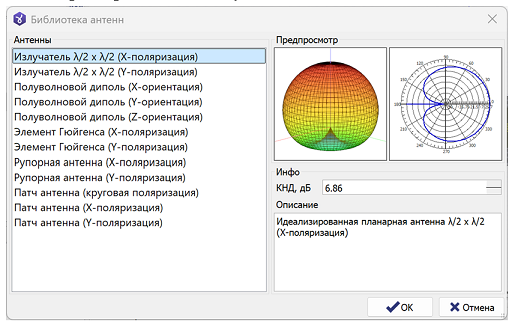
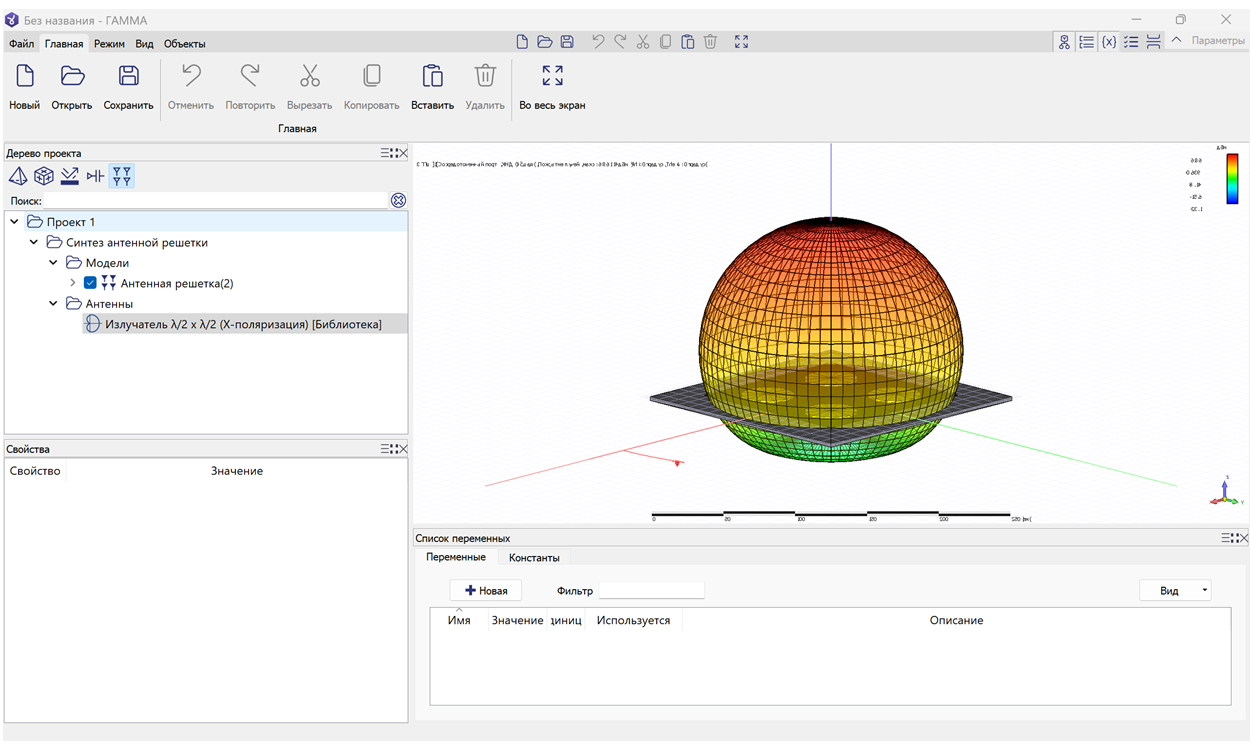
Диаграмма направленности одиночного излучателя будет импортирована в проект.
После импорта диаграммы направленности из встроенной библиотеки антенн необходимо в параметрах антенны задать частоту расчёта (подробнее см. 3.3).
Экспорт шаблона антенны
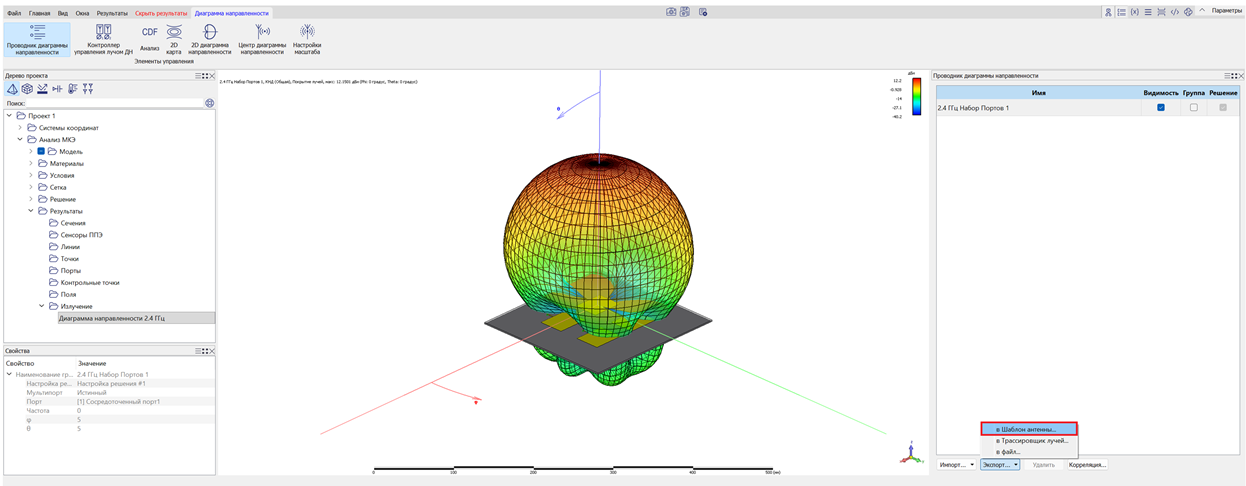
Для экспорта шаблона антенны необходимо в режиме метода конечных элементов в проекте рассчитать диаграмму направленности для подготовленной модели требуемого излучателя, открыть её и экспортировать в шаблон антенны (вкладка – проводник диаграммы направленности).
Отображение диаграммы направленности антенной решётки
Чтобы отобразить диаграмму направленности антенной решётки, щелкните по пункту Диаграмма направленности в папке антенной решётки и в контекстном меню выберите Показать результат.
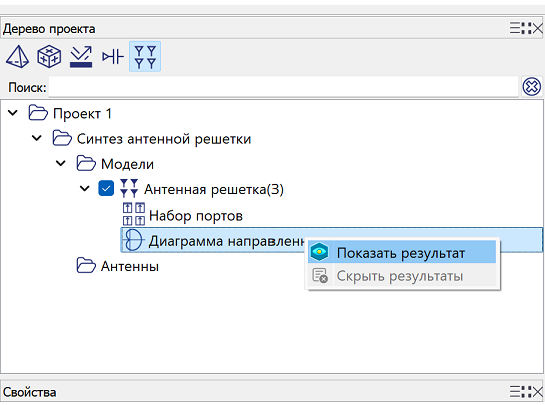
Программа произведет расчёт диаграммы направленности для заданной решётки. Результат расчёта визуализируется в правой части окна в виде графической диаграммы, которая отображает распределение излучаемой энергии в пространстве для выбранных параметров.
Анализ диаграммы направленности
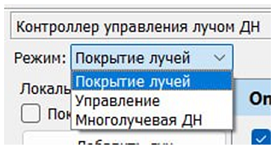
Анализ диаграммы направленности осуществляется в окне контроллера управления лучом диаграммы направленности, который поддерживает следующие режимы работы:
- Покрытие лучей;
- Управление;
- Многолучевая ДН.
Анализ в режиме «Покрытие лучей»
В поле Режим выберите Покрытие лучей.
Режим «Покрытие лучей» предназначен для создания, редактирования и анализа набора лучей диаграммы направленности.
В данном режиме пользователь может выполнить следующие действия:
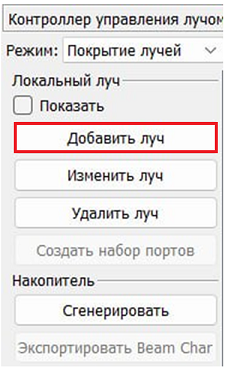
- Добавить луч;
- Изменить луч;
- Удалить луч;
- Сгенерировать группу лучей.
Добавление луча
Чтобы добавить луч, выполните следующие действия:
- В окне контроллера управления лучом нажмите Добавить луч.
-
В открывшемся диалоговом окне задайте пространственные углы направления максимума ДН (азимут и угол места).
-
Нажмите кнопку Сгенерировать.
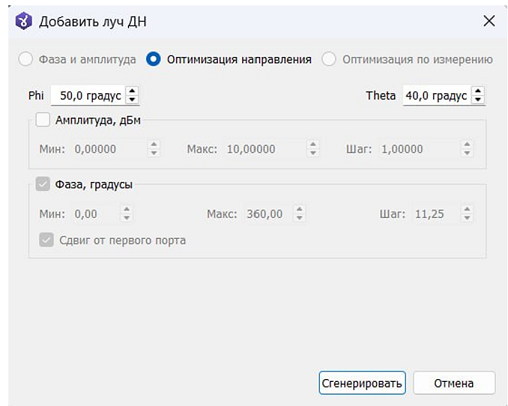
Программа выполнит генерацию луча в заданном направлении.
Изменение луча
Чтобы изменить луч, выполните следующие действия:
- В окне контроллера управления лучом нажмите Изменить луч.
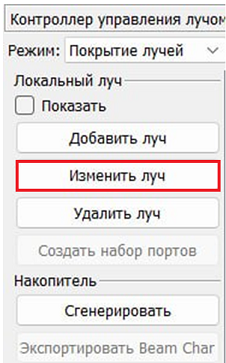
- В открывшемся диалоговом окне измените направление оси диаграммы направленности.
- Нажмите кнопку Сгенерировать.
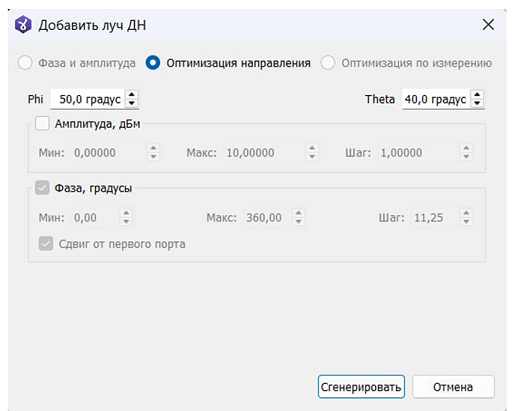
Программа изменит направление выбранного луча.
Удаление луча
Чтобы удалить луч, выберите в таблице нужную запись и затем в окне контроллера управления лучом нажмите Удалить луч.
Программа удалит данные выбранного луча из таблицы.
Генерация группы лучей
В режиме генерации группы лучей программа позволяет автоматически сформировать группу лучей. Доступны следующие методы генерации:
- Отклонение;
- Направление.
ГЕНЕРАЦИЯ МЕТОДОМ ОТКЛОНЕНИЯ
- В окне контроллера управления лучом нажмите Сгенерировать.
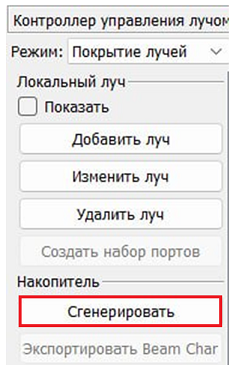
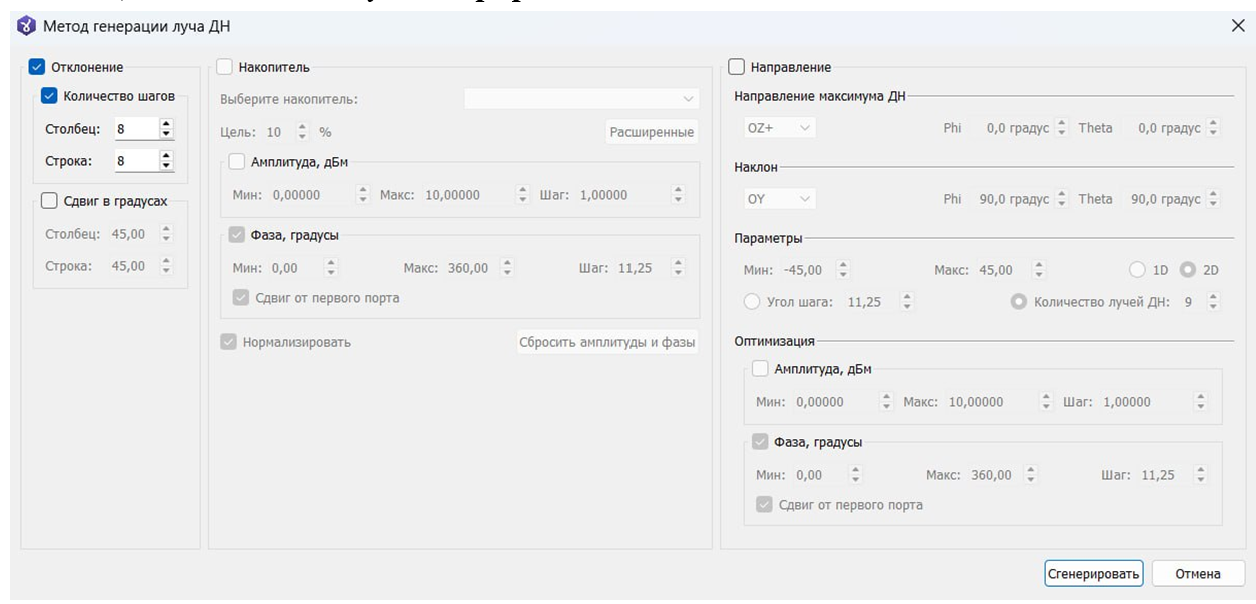
- В открывшемся диалоговом окне установите флажок для параметра Отклонение.
- Отклонение задаётся разностью фаз управляющих сигналов на соседние строки и столбцы. Возможны следующие варианты:
- Деление 360° на заданное количество строк и столбцов;
- Задание разности фаз напрямую.
- Нажмите кнопку Сгенерировать.
При количестве излучателей M x N > 256 в правой части окна отображается таблица по числу лучей. По каждому лучу приводится информация об углах в полярной системе, управляющие фазы между строками и столбцами, двугранные углы между координатными плоскостями и плоскостями, проходящими через ось луча.
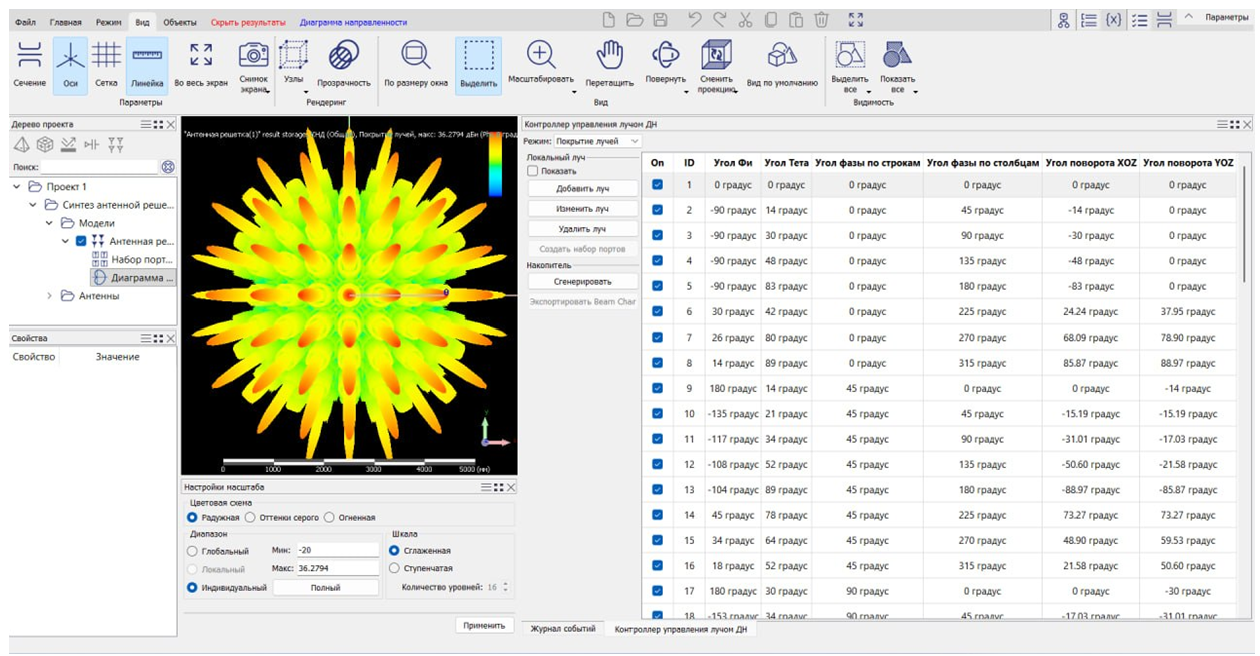
ГЕНЕРАЦИЯ МЕТОДОМ НАПРАВЛЕНИЯ
- В окне контроллера управления лучом нажмите Сгенерировать.
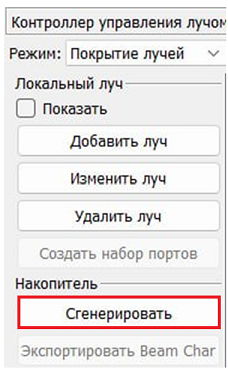
-
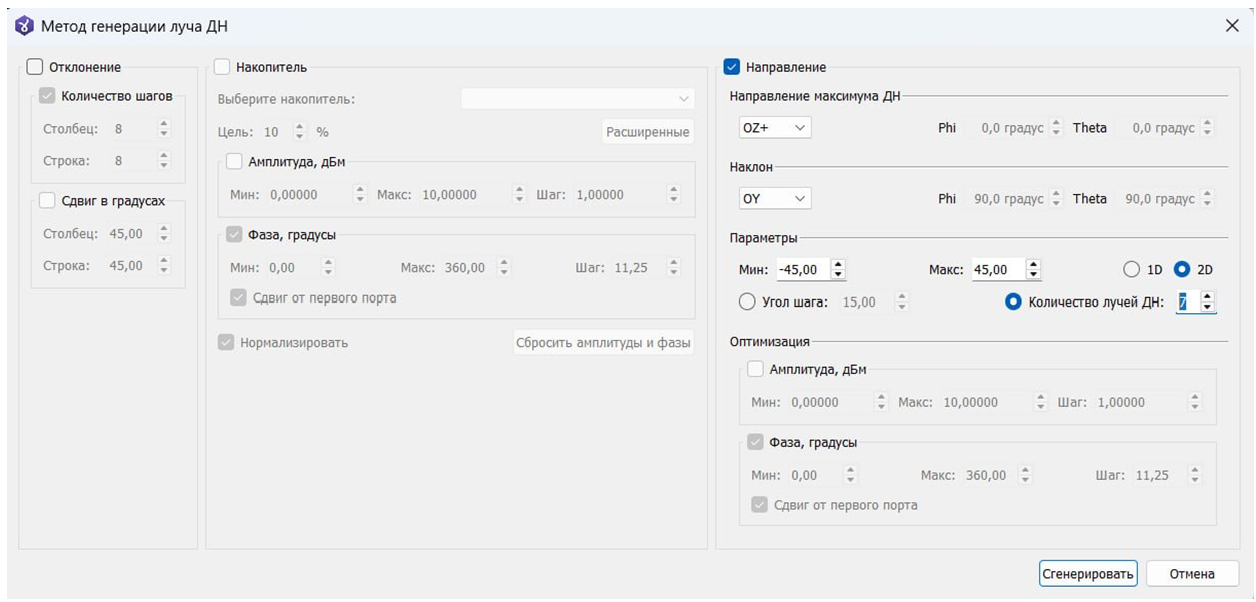
В открывшемся диалоговом окне установите флажок для параметра Направление.
-
Задайте параметры направления максимума и наклона диаграммы направленности.
-
Нажмите кнопку Сгенерировать.
Программа выполнит расчёт направления лучей в полярной системе координат и затем для каждого направления путём оптимизационного поиска подберёт соответствующие управляющие фазы. Результаты расчёта будут добавлены в таблицу.
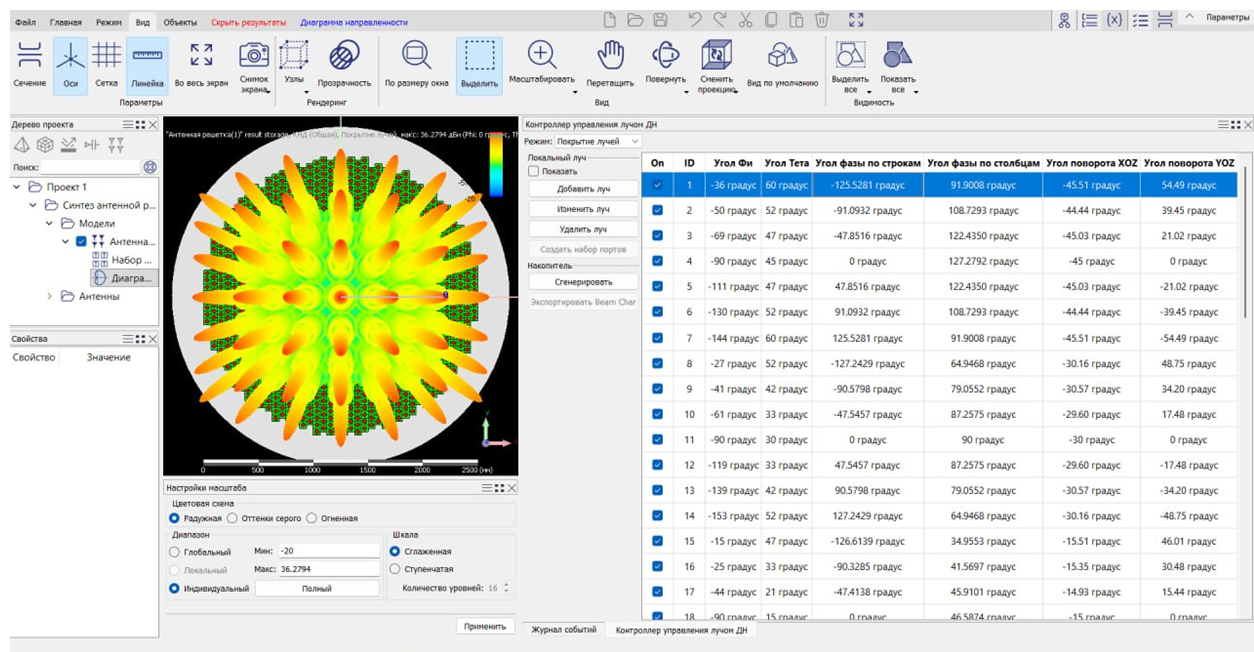
Анализ в режиме «Управление»
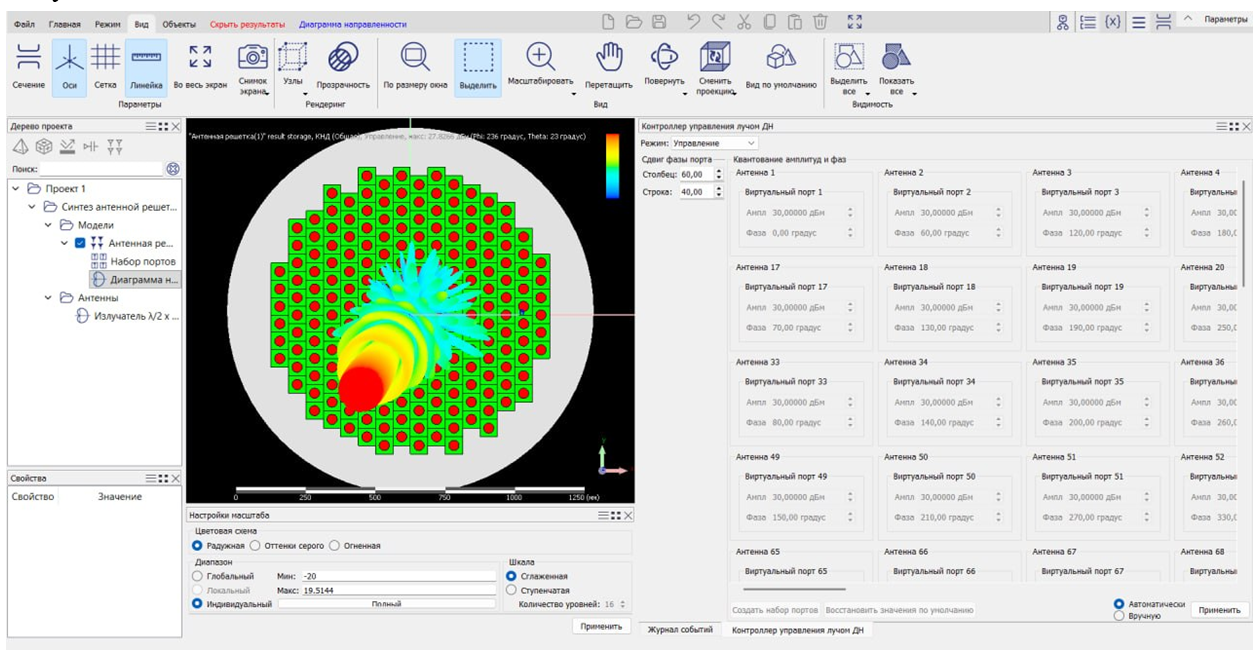
Режим «Управление» предназначен для оперативного управления направлением диаграммы направленности.
Особенности режима:
- Простой и быстрый способ управления;
- Не требует генерации или оптимизации лучей;
- Используется для ручной настройки направления.
- В поле Режим выберите Управление.
- Задайте сдвиг фазы порта:
- Столбец;
- Строка.
Программа рассчитает отклонение оси диаграммы направленности.
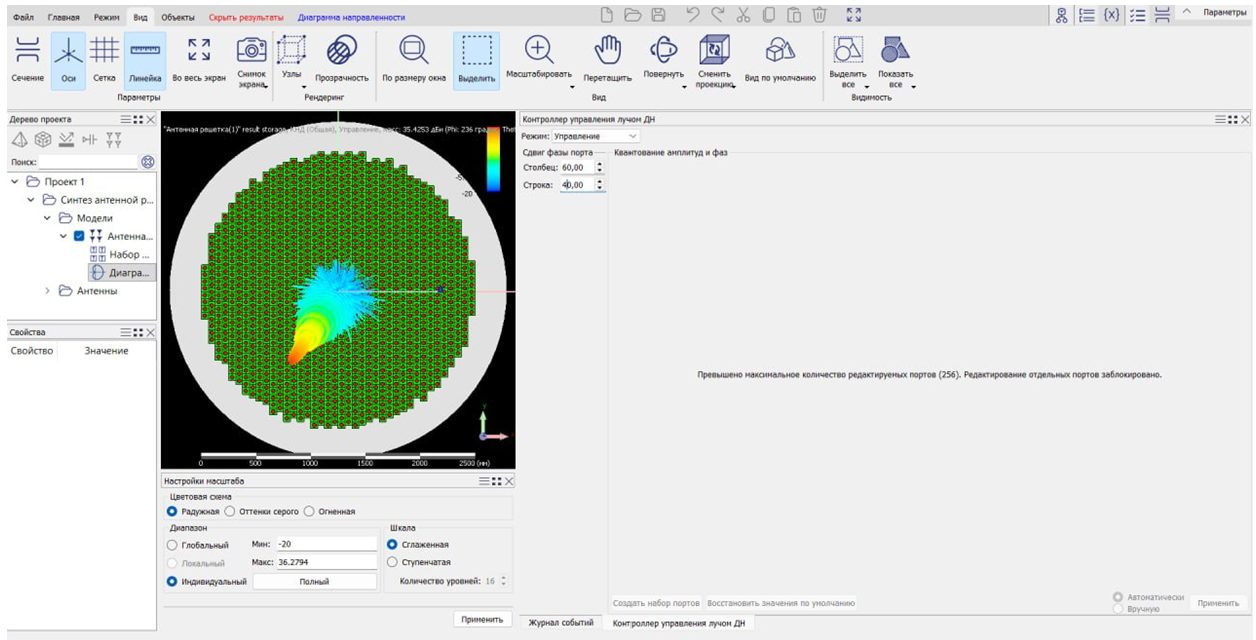
При количестве элементов M × N ≤ 256 отображается таблица параметров каждого излучателя.
Анализ в режиме «Многолучевая ДН»
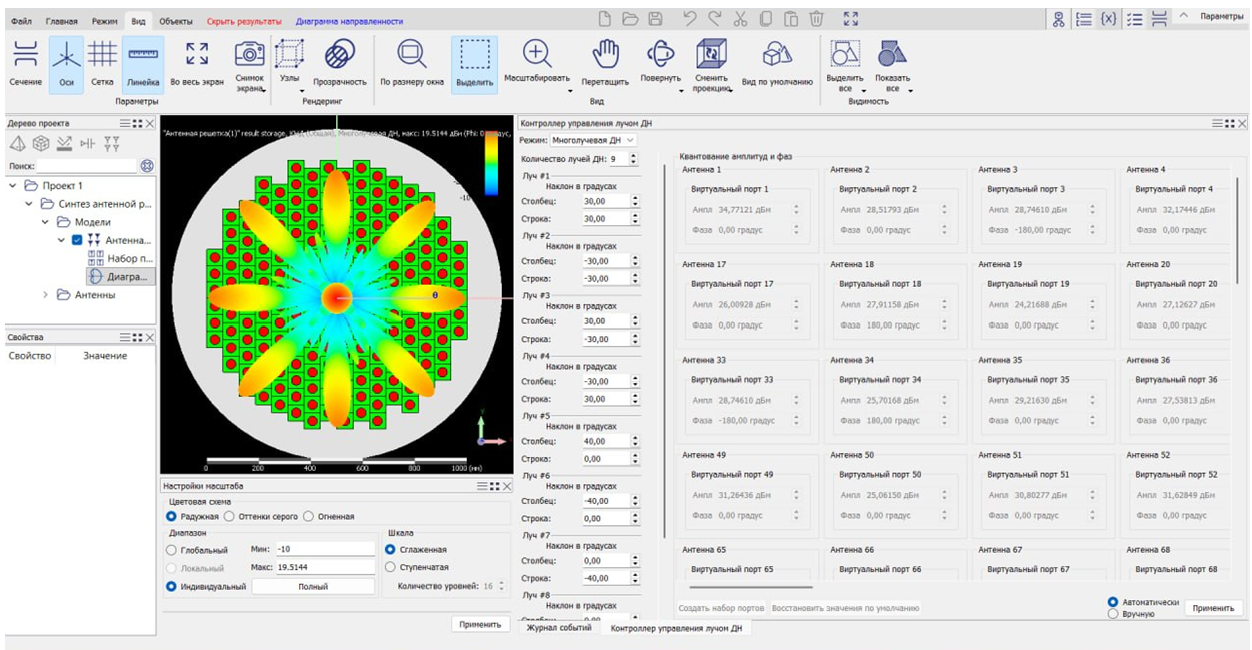
Режим «Многолучевая ДН» предназначен для формирования диаграммы направленности с несколькими лучами. Данный режим позволяет задавать количество лучей в одной диаграмме направленности.
В поле Режим выберите Многолучевая ДН.
Для каждого луча задайте два двугранных угла между координатными плоскостями и плоскостями, проходящими через ось луча.
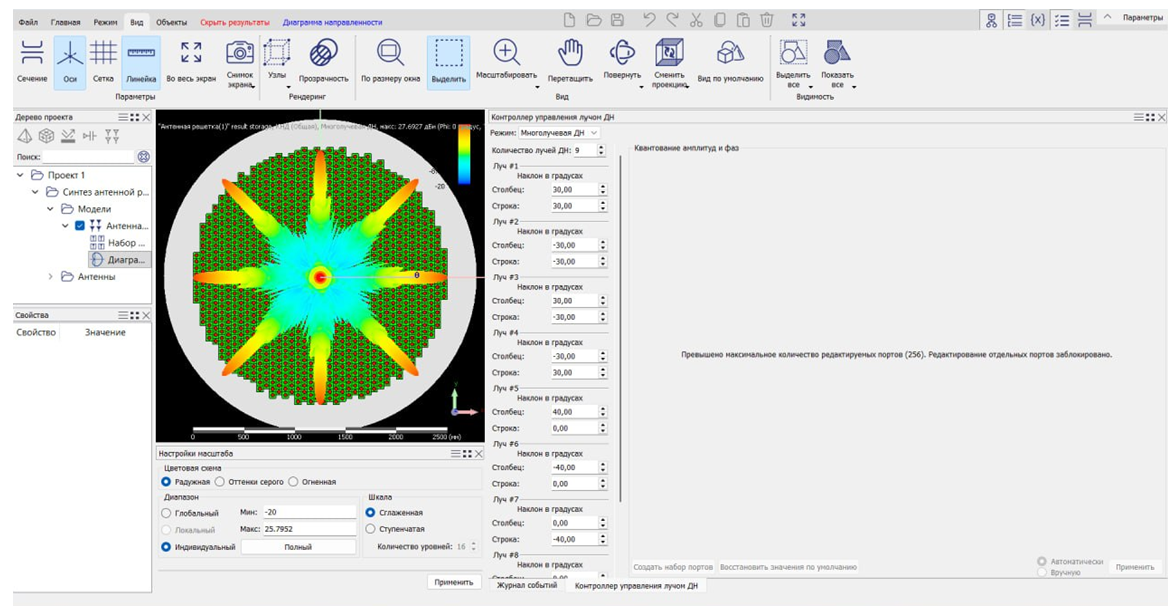
Программа автоматически вычислит амплитуды и фазы каждого элементарного излучателя. При количестве элементов M × N ≤ 256 отображается таблица параметров каждого излучателя.
Сохранение проекта
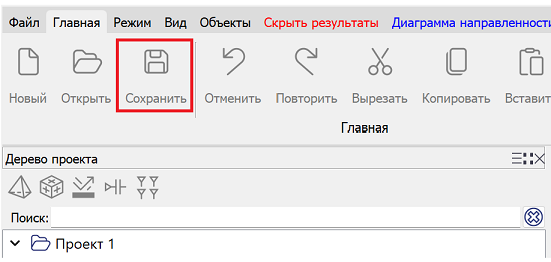
Чтобы сохранить проект, перейдите на вкладку Главная и нажмите кнопку Сохранить.
Приложение 1. Описание библиотеки антенн
На рисунке ниже представлено диалоговое окно библиотеки антенн.
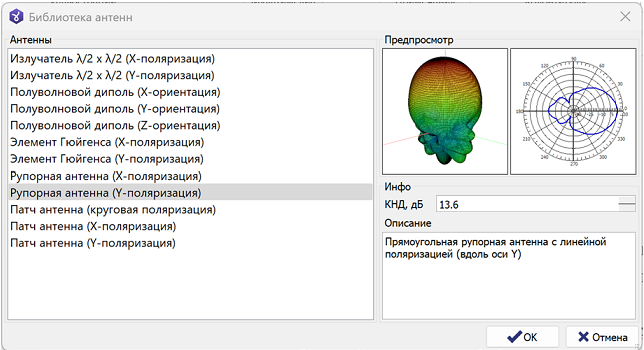
Библиотека антенн представляет собой набор типовых элементарных излучателей, предназначенных для моделирования и анализа характеристик антенн и антенных систем. Она используется для выбора базового источника излучения при построении моделей.
В левой части окна отображается список доступных излучателей, сгруппированных по типам и поляризации. Каждый элемент представляет собой отдельную позицию с фиксированными параметрами ориентации или поляризации.
В библиотеку входят следующие излучатели:
Излучатели λ/2 × λ/2:
- Излучатель λ/2 × λ/2 (X-поляризация) - планарная антенна с линейной поляризацией вдоль оси X;
- Излучатель λ/2 × λ/2 (Y-поляризация) - аналогичная модель с поляризацией вдоль оси Y.
Полуволновые диполи:
- Полуволновой диполь (X-ориентация) - линейный излучатель длиной λ/2, ориентированный вдоль оси X;
- Полуволновой диполь (Y-ориентация) - диполь, ориентированный вдоль оси Y;
- Полуволновой диполь (Z-ориентация) - диполь, ориентированный вдоль оси Z.
Элементы Гюйгенса:
- Элемент Гюйгенса (X-поляризация) - направленный излучатель, формирующий излучение преимущественно в одном направлении, с поляризацией вдоль оси X;
- Элемент Гюйгенса (Y-поляризация) - аналогичный излучатель с поляризацией вдоль оси Y.
Рупорные антенны:
- Рупорная антенна (X-поляризация) - направленный излучатель с поляризацией вдоль оси X;
- Рупорная антенна (Y-поляризация) - аналогичная антенна с поляризацией вдоль оси Y.
Патч-антенны:
- Патч антенна (круговая поляризация) - микрополосковая антенна, формирующая круговую поляризацию;
- Патч антенна (X-поляризация) - патч-антенна с линейной поляризацией вдоль оси X;
- Патч антенна (Y-поляризация) - патч-антенна с линейной поляризацией вдоль оси Y.
В правой части окна расположен блок предпросмотра, который включает:
- Трёхмерную диаграмму направленности выбранного излучателя;
- Двумерную (полярную) диаграмму направленности.
Ниже отображается информационный блок, содержащий:
- Коэффициент направленного действия (КНД), выраженный в дБ;
- Текстовое описание выбранного излучателя.
Библиотека позволяет пользователю быстро выбирать и анализировать характеристики базовых антенн без необходимости их ручного задания, что существенно упрощает процесс моделирования и ускоряет разработку антенных систем.