Форматирование 2D-графиков
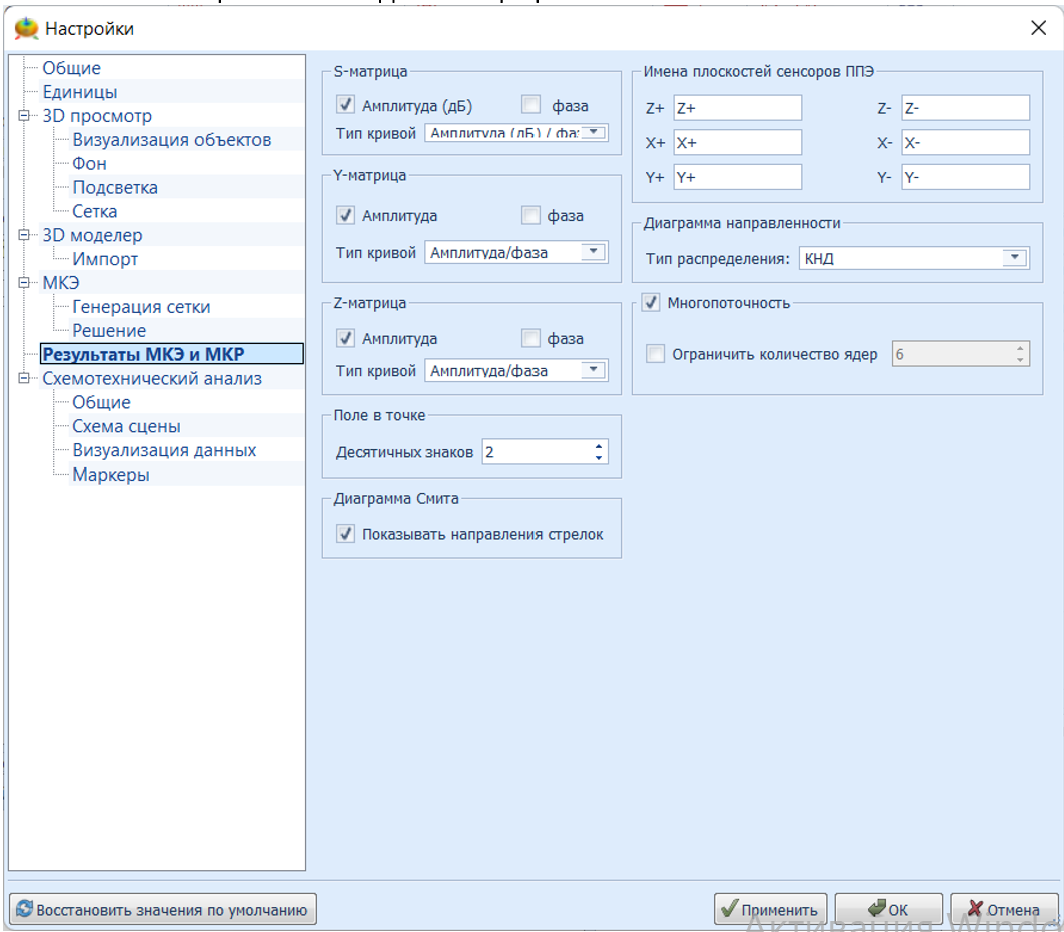
Чтобы изменить серию типа созданного графика: File > Preferences > FEM & FDTD Results.
Серии типа по умолчанию: Real / Imaginary (Реальное/мнимое); Amplitude / Phase (Амплитуда/Фаза); Amplitude (dB)/ Phase (Амплитуда (дБ)/фаза)
После извлечения графика кликните на него правой кнопкой мыши, чтобы получить доступ к его функциям форматирования:
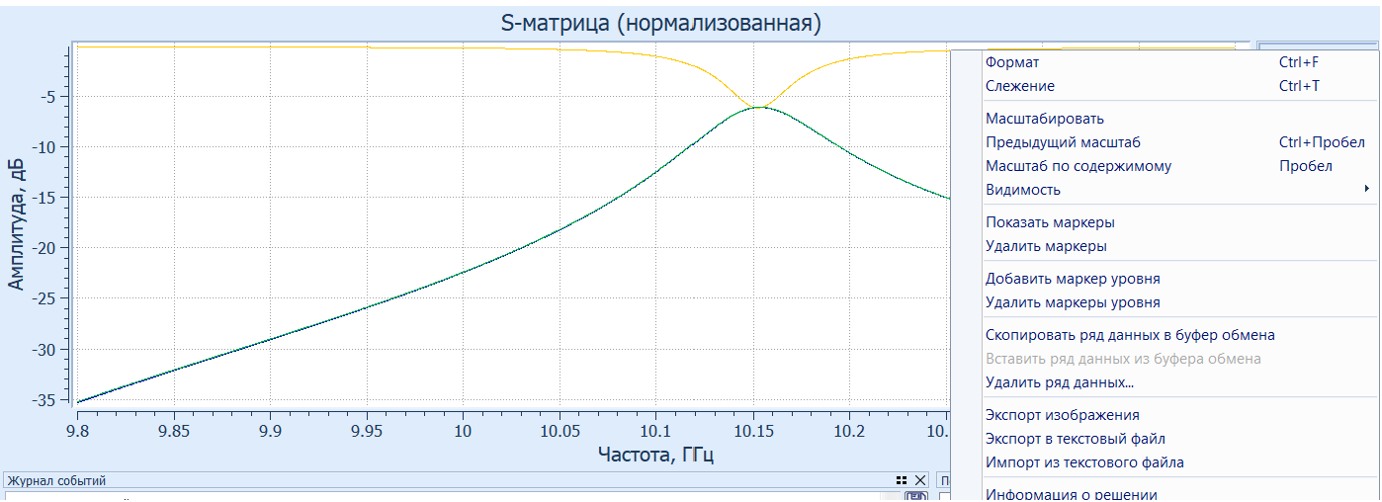
- Format (Формат) - открывает диалоговое окно для масштабирования осей и настройки стиля и цвета линий на графиках. См. Форматирование диапазона осей, линий и меток.
- Trace (Трассировка) - открывает диалоговое окно для добавления контрольных точек и маркеров. См. Добавление контрольной точки и Установка маркерных точек.
- Zoom (Увеличение) - увеличивает выбранную область графика. Нажмите пробел, чтобы вернуть график в стандартный вид.
- Previous Zoom (Предыдущее увеличение) - просмотреть предыдущее увеличение фрагмента.
- Zoom Fit (Стандартный вид) – возвращает график в стандартный вид.
- Visibility (Видимость) – показывает/скрывает кривые в соответствии с их положением.
- Show Markers (Показать маркерные точки) - показывает/скрывает маркерные точки на графике.
- Clear Markers (Стереть маркерные точки) – удаляет маркерные точки с графика.
- Set Level Marker (Установить маркер уровня) – добавляет на график обозначенную опорную линию уровня.
- Clear Level Marker (Удалить маркер уровня) – удаляет с графика обозначенную линию уровня.
- Copy Picture to Clipboard (Скопировать изображение в буфер обмена) – сохраняет 3D-изображение для средств просмотра.
- Copy Table to Clipboard (Скопировать таблицу в буфер обмена) -
- Copy Plot to Clipboard (Скопировать график в буфер обмена) - сохраняет график для отчетов.
- Paste Plot from Clipboard (Вставить график из буфера обмена) – см. Сравнение графиков.
- Import From File (Импортировать файл) - позволяет добавить еще один график для сравнения. Примечание: после добавления импортированный файл удалить нельзя.
- Формат файла для графиков c комплексными числами (S-, Y-, Z-параметры) - Touchstone SnP.
- Export to File (Экспортировать в файл) – открывает диалоговое окно Save As (Сохранить как) для выбора имени файла и формата, в котором он будет сохранен. См. Сохранение данных графика.
- Solution Info (Информация о решении) - отображает параметры построения графика.