Построение 3D-диаграммы направленности для различных параметров на одних и тех же осях
- Узел Результаты > нажмите правой кнопкой мыши на Излучение > Диаграмма направленности или, если вы отследили контрольную точку, извлеките диаграмму направленности из узла Результатов > Контрольная точка > нажмите правой кнопкой мыши на отслеживаемую контрольную точку > Диаграмма направленности.
- В диалоговом окне Создать диаграмму направленности установите требуемые значения, выберите набор портов из выпадающего списка Набор портов и нажмите Добавить график.
- Программа отображает построенную диаграмму направленности, Обозреватель диаграмм направленности и окна управления для анализа.
- Вернитесь в диалоговое окно Создать диаграмму направленности и выберите другой набор портов из выпадающего списка Набор портов и нажмите Применить.
- Построенные графики отображаются по тем же осям и в том же масштабе. Если вам нужно построить больше диаграмм направленности, повторите шаг 4.
- Нажмите OK, чтобы закрыть диалоговое окно Создать диаграмму направленности. Вы можете открыть диалоговое окно и добавить больше графиков: Результаты в дереве проекта > Излучение > нажмите правой кнопкой мыши на название извлеченного результата > Редактировать.
примечание
Команда Редактировать недоступна, если график не отображается. Дважды нажмите на название извлеченного результата, чтобы активировать ее.
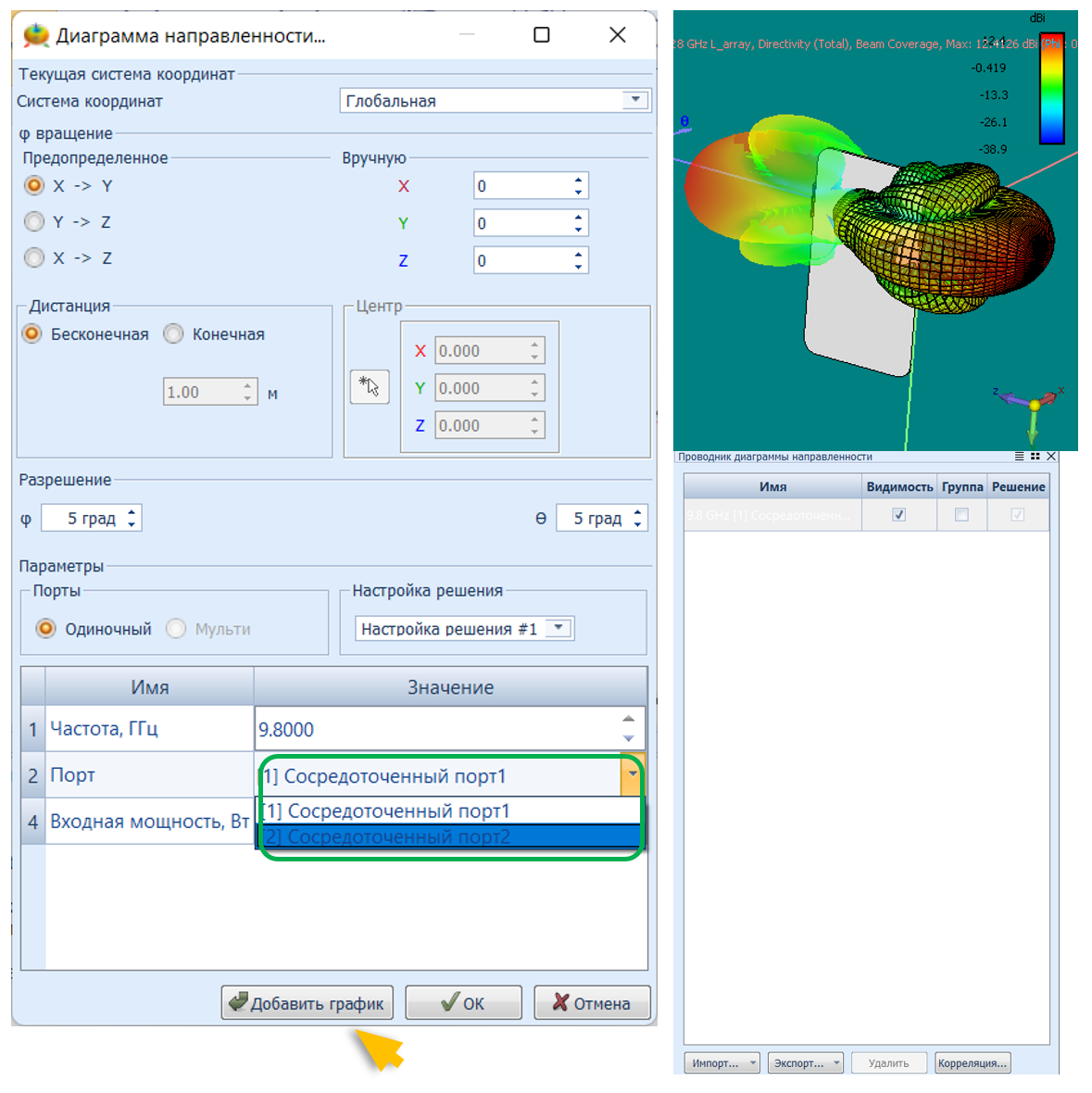
Рисунок Диаграмма направленности антенной решетки. Параметры правого и левого массивов нанесены на одни и те же оси