Поиск решений для оптимизации
Откройте Optimization Analysis (Поиск решений для оптимизации) во вкладке Simulation. В режиме Поиска решений для оптимизации нельзя изменить топологию схемы или значения параметров в Редакторе Цепей:
- Параметры будут изменяться автоматически до тех пор, пока отклик не достигнет целевого значения.
- Для изменения параметров вручную выйдите из режима, закрыв окно поиска решений для оптимизации.
Для запуска оптимизации:
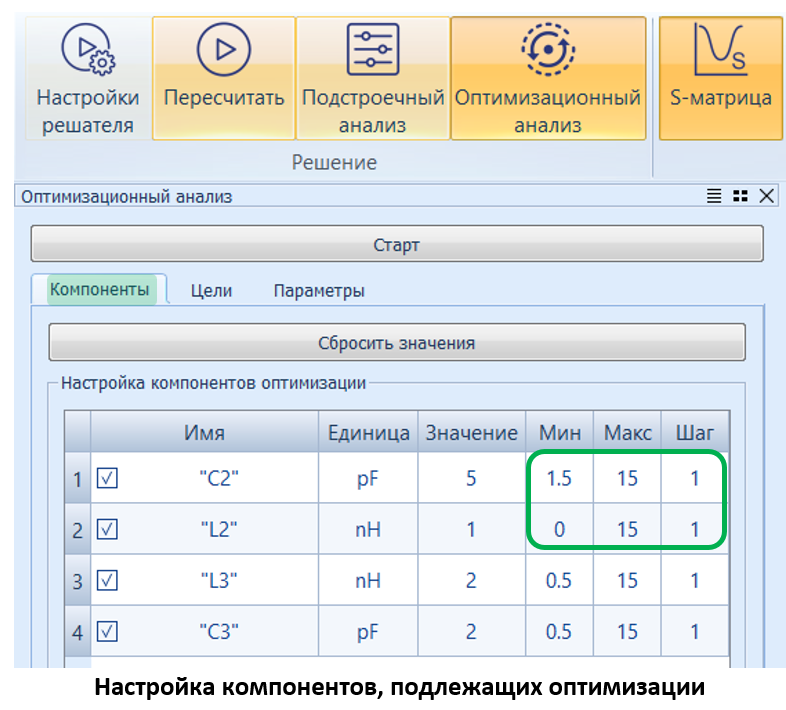
- Во вкладке Components укажите, какие компоненты цепи будут меняться, и задайте диапазоны значений, в которых параметры будут изменяться для оптимизации:
- Установите галочку рядом с компонентом, чтобы добавить его для оптимизации.
- В полях Unit (Единица измерения) и Value (Значение) указано номинальное значение компонента, рассчитанное в редакторе цепей. Нельзя изменить.
- Установите минимальное и максимальное значение для компонента в полях Min и Max.
- Укажите Step (Шаг) для процесса оптимизации.
- Используйте кнопку Reset Values (Сбросить значения), чтобы восстановить, если это необходимо, первоначальные проектные значения.
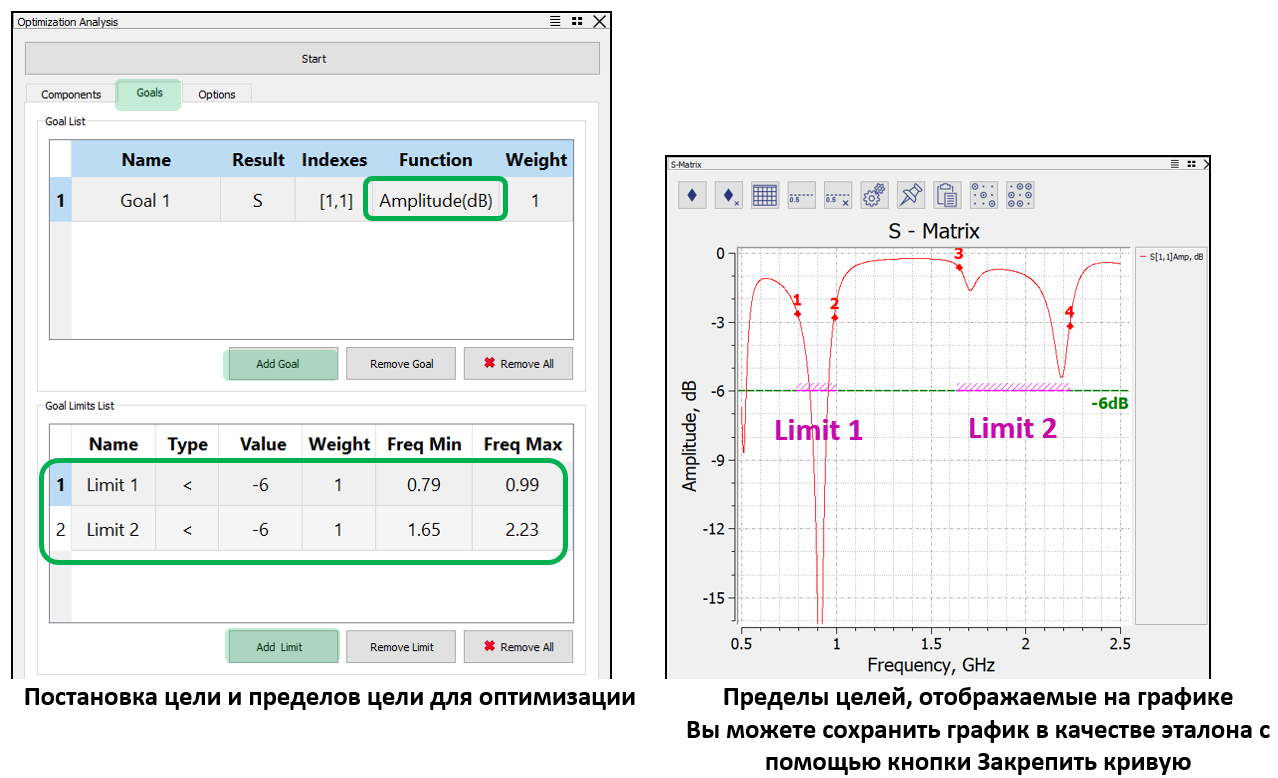
- Во вкладке Goals (Цели) установите цели оптимизации, чтобы определить наилучшую комбинацию значений параметров, обеспечивающую соответствие частотных характеристик.
- Нажмите на кнопку Add Goal, чтобы добавить цель оптимизации.
- Сделайте двойной клик на соответствующих полях, чтобы установить значения:
- Name (Название) отображает название по умолчанию; название по умолчанию можно изменить.
- Result (Результат) позволяет выбрать элемент S-матрицы для оптимизации из выпадающего списка (S, Y, and Z-параметры).
- Indexes (Индексы) отображает S-, Y- or Z- индексы параметров.
- Function (Функция) определяет формат ответа (Amplitude (dB), Amplitude, Real, Imaginary).
- Weight (Значимость) определяет приоритетность (0-1) каждой цели, если целей оптимизации несколько. Чем больше значение, тем выше приоритетность цели.
- В разделе Goal Limits List (Список пределов целей) сделайте двойной клик на соответствующих полях, чтобы указать значения, которые будут определять пределы оптимизации:
- Type (Тип) задает операцию между расчетным откликом цепи и целевым откликом (Меньше, чем; больше, чем).
- Value (Значение) указывает целевое значение отклика.
- Weight (Значимость) определяет приоритетность каждой цели (0-1). Чем больше значение, тем выше приоритетность цели.
- Freq Min/Freq Max определяют полосу частот, в которой оценивается цель.
- Используйте кнопки Add Limit/Remove Limit (Добавить предел/Удалить предел), чтобы добавить/удалить пределы оптимизации.
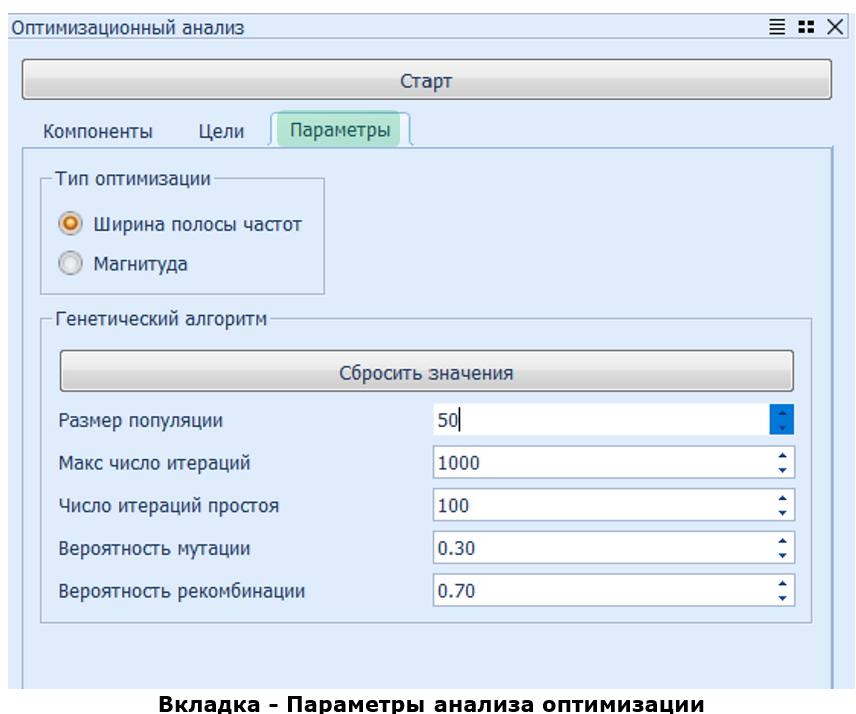
- Вкладка Options (Настройки) предлагает два метода расчета целевой функции:
- Frequency Bandwidth (recommended) (Ширина полосы частот (рекомендуется)) - анализируются только полосы частот, в которых есть отклонения от целевого значения отклика (указанного в Goal Limits List).
- Magnitude (Величина) - анализируется только величина отклонения от целевого значения отклика (указанного в списке Goal Limits List).
В группе Genetic Algorithm (Генетический алгоритм) можно установить:
- Population size (Размер популяции) – количество особей в каждом поколении. С большими популяциями генетический алгоритм работает медленнее, но более тщательно, снижая вероятность того, что он вернет локальный минимум.
- Max. Iterations (Максимум повторений) - максимальное количество повторений для выполнения генетического алгоритма.
- Wait Iterations (Остановка повторений) - алгоритм останавливается, когда значение приспособленности перестает увеличиваться.
- Mutation Probability (Вероятность мутации) – вероятность небольших случайных изменений особей в генотипах особей в популяции, которые приведут к возникновению мутаций у потомства.
- Crossover Probability (Вероятность Кроссинговера) – вероятность формирования нового генетического материала после скрещивания двух особей у потомка в следующем поколении.
- Теперь все готово, чтобы запустить процесс оптимизации цепи. Нажмите Start в окне Optimization Analysis.
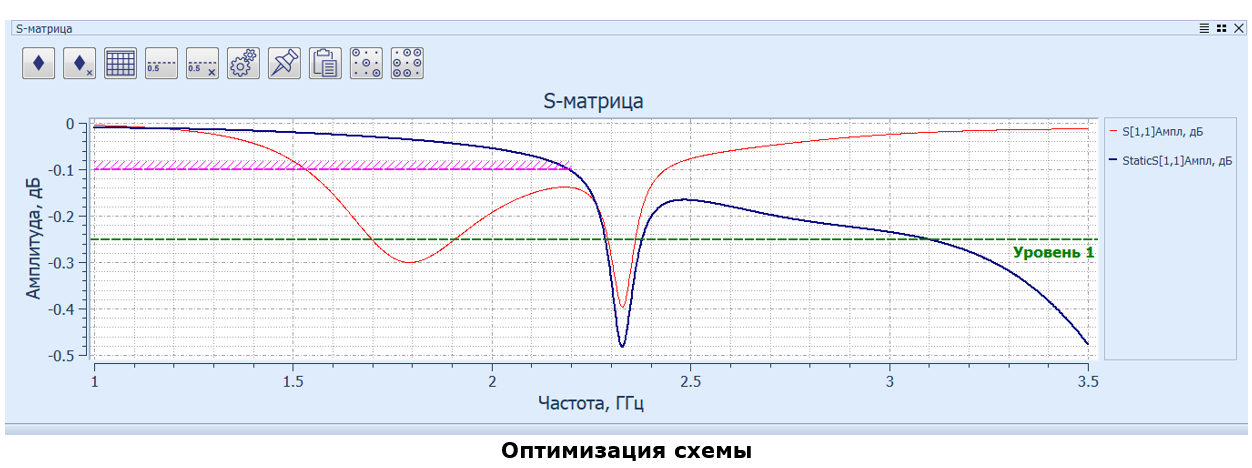
- График и значения параметров обновляются только тогда, когда оптимизатор находит лучшее решение для поставленных целей.
- Процесс оптимизации останавливается, когда:
- оптимизатор выполнил все возможные повторения (1000 по умолчанию) или
- за 100 повторений не было найдено лучших решений или
- процесс был намеренно остановлен нажатием кнопки Cancel (Закрыть) в окне статуса Optimizing (Процесса оптимизации). Будет отображена лучшая комбинация, достигнутая к тому моменту.
-
Оптимизированные значения отображаются на схеме цепи и во вкладке Components.
-
Нажмите Reset Values (Сбросить значения) во вкладке Components, чтобы восстановить исходные данные моделирования, или выйдите из режима поиска решений для оптимизации и сохраните оптимизированные значения, если вас устраивают результаты.
-
Теперь вы можете использовать оптимизированные значения при анализе в GAMMA.