Включение/Выключение режима СА
В режиме СА предоставлен интуитивно понятный пользовательский интерфейс, который работает с помощью стандартных элементов управления Windows:
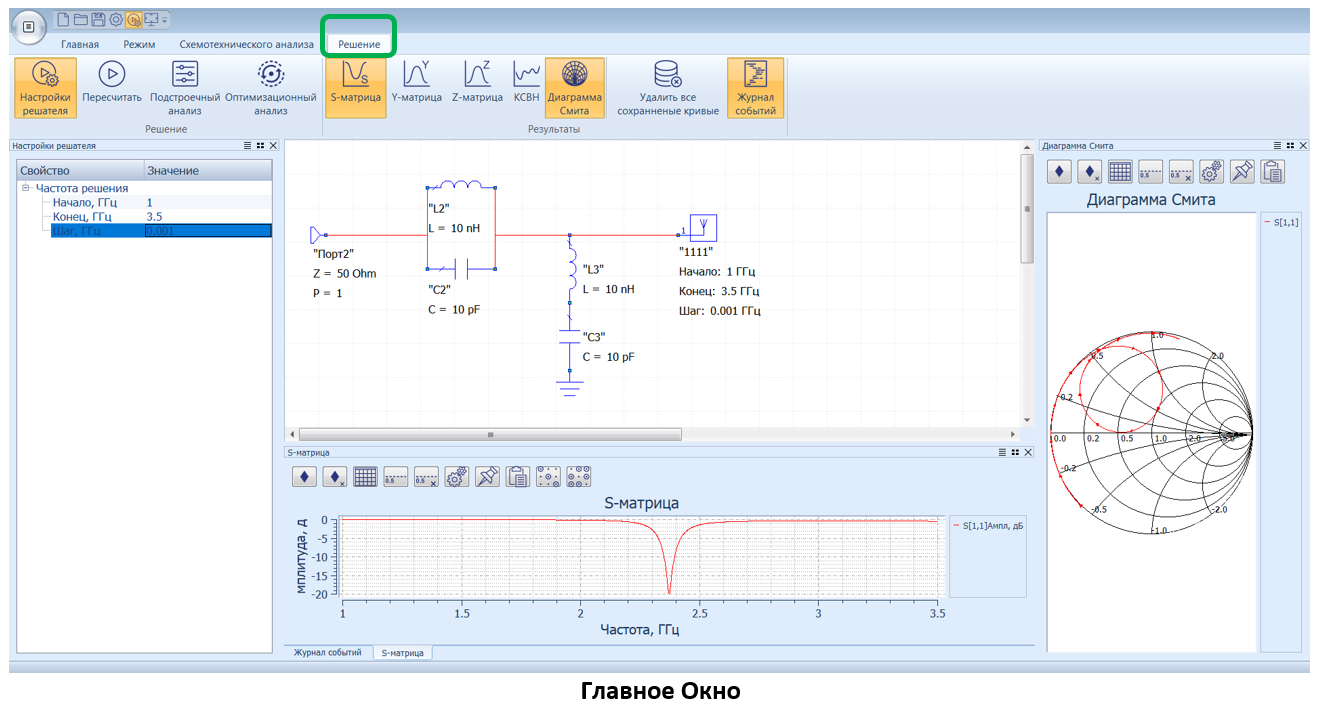
- Вкладки СА - обеспечивают доступ к функциям, операциям и инструментам СА.
- Toolbar (Панель инструментов) - обеспечивает быстрый доступ к командам СА.
- Circuit Editor (Редактор цепей) - позволяет строить цепи и просматривать полученные результаты.
- Settings/Analysis Window (Окно настроек/анализа) - позволяет задать настройки решателя для моделирования текущей цепи и настроить параметры и оптимизацию.
- Result Windows (Окна результатов) - отображение результатов моделирования.
- Options (Параметры) – позволяют настроить стиль рабочего стола по умолчанию, шрифт, видимые элементы и т. д.
Вы можете настроить рабочее пространство, управляя окнами Settings/Analysis и Result:
- Изменить положение окна:
- Нажмите на заголовке окна, положение которого необходимо изменить.
- В диалоговом окне Area Selection (Выбор области) нажмите на необходимую область, чтобы переместить туда выбранный элемент управления.
- Изменить размер окна
- Перетащите границу окна, чтобы изменить размер.
- Открыть сгруппированные окна
- Задействованные окна группируются в одном окне в виде вкладок.
- Нажмите
 на заголовке, чтобы открыть параметры вкладки Simulation (Моделирование).