Настройки
Окно Настройки предназначено для выбора общих параметров САПР «ГАММА», оформления рабочего пространства, управления мышью, импорта геометрии и параметров вычислительных модулей.
Чтобы открыть окно, выберите Файл → Настройки. В левой части окна выберите раздел или раскройте его подразделы; справа отобразятся соответствующие параметры.
Значения на иллюстрациях приведены как пример конфигурации. Они не являются универсальными рекомендациями или перечнем заводских значений.
Работа с окном настроек
| Элемент | Назначение |
|---|---|
| Применить | Применение внесённых изменений без закрытия окна. |
| OK | Подтверждение изменений и закрытие окна. |
| Отмена | Закрытие окна без применения ещё не подтверждённых изменений. Уже применённые изменения этой кнопкой не отменяются. |
| Сбросить до умолчаний | Возврат настроек к значениям по умолчанию. |
| Обзор… | Выбор каталога или исполняемого файла в соответствующем поле. |
Серым цветом отображаются недоступные параметры. Их доступность может зависеть от выбранного режима или соседнего флажка, например от включения Out-of-core или автоматической настройки параллельных вычислений.
Настройки приложения следует отличать от настроек конкретного анализа. Частоты, тип решения и другие параметры расчётной задачи задаются отдельно — см. Установка настроек решателя.
Содержание
- Общие
- Единицы измерения
- 3D Просмотрщик
- 3D Моделирование: импорт
- МКЭ
- МКР
- Результаты МКЭ и МКР
- Трассировка лучей
- Схемотехнический анализ
- Тепловой анализ
Общие
Раздел объединяет расположение служебных каталогов, выбор языка, параметры просмотрщика и журнала событий.
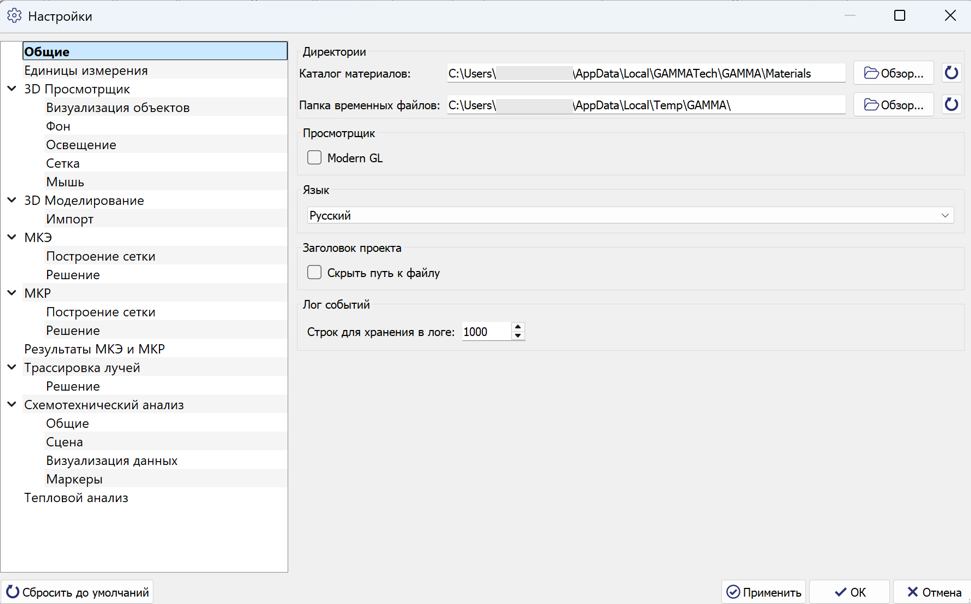
| Группа / параметр | Описание |
|---|---|
| Директории → Каталог материалов | Путь к папке с файлами библиотеки материалов. Для выбора другой папки используйте «Обзор…». |
| Директории → Папка временных файлов | Каталог для временных данных, создаваемых при работе САПР. |
| Просмотрщик → Modern GL | Переключатель графического режима Modern GL для 3D-просмотрщика. Это параметр отображения, а не метод электромагнитного расчёта. |
| Язык | Выбор языка интерфейса из доступного списка. |
| Заголовок проекта → Скрыть путь к файлу | Управление отображением полного пути к файлу проекта в заголовке окна. |
| Лог событий → Строк для хранения в логе | Количество строк, сохраняемых в журнале событий. На иллюстрации указано 1000. |
Путь к каталогу материалов зависит от учётной записи и расположения данных на компьютере. Не копируйте путь с иллюстрации буквально.
Работа с библиотекой описана в разделах Библиотека материалов и Каталоги материалов. Настройка пути к папке и создание каталога-вкладки внутри библиотеки — разные операции.
Единицы измерения
Здесь выбираются единицы физических величин, используемые интерфейсом. Для каждой величины предусмотрен отдельный список.
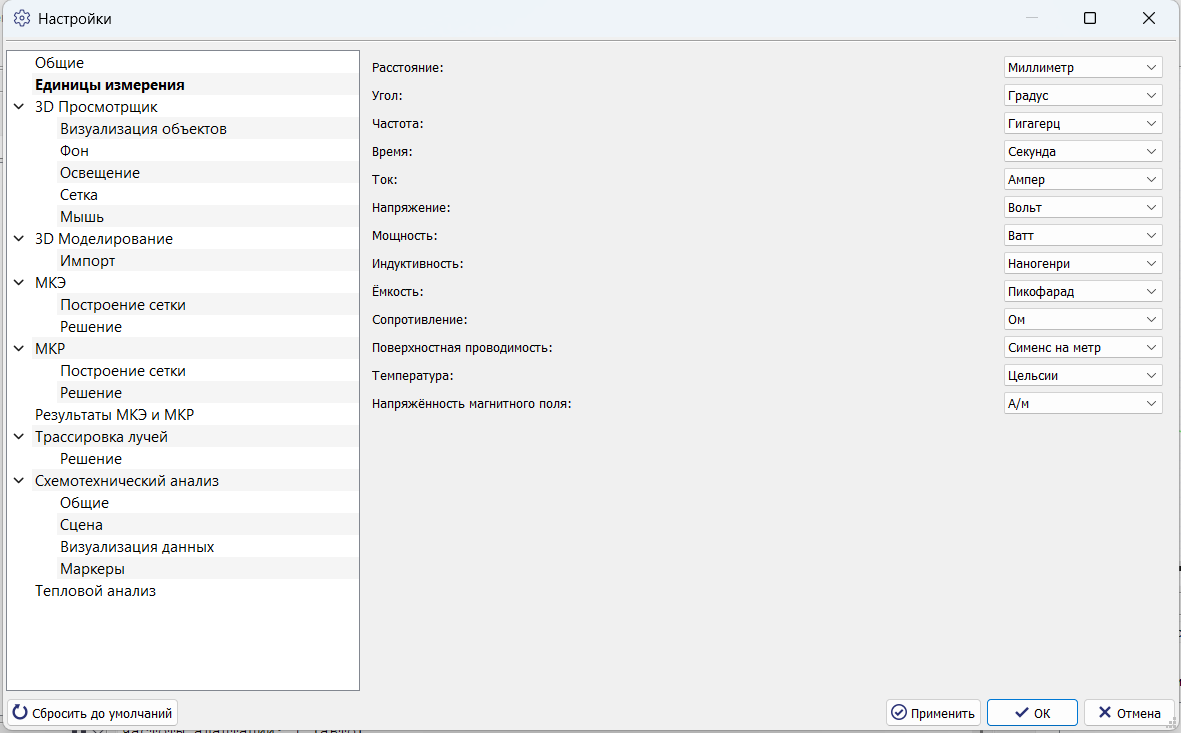
При вводе параметров проверяйте единицы возле полей. Единицы расстояния, частоты и электрических величин выбираются независимо.
3D Просмотрщик
Параметры этого раздела определяют внешний вид рабочей области и управление представлением модели. Они не задают физические свойства материалов.
Визуализация объектов
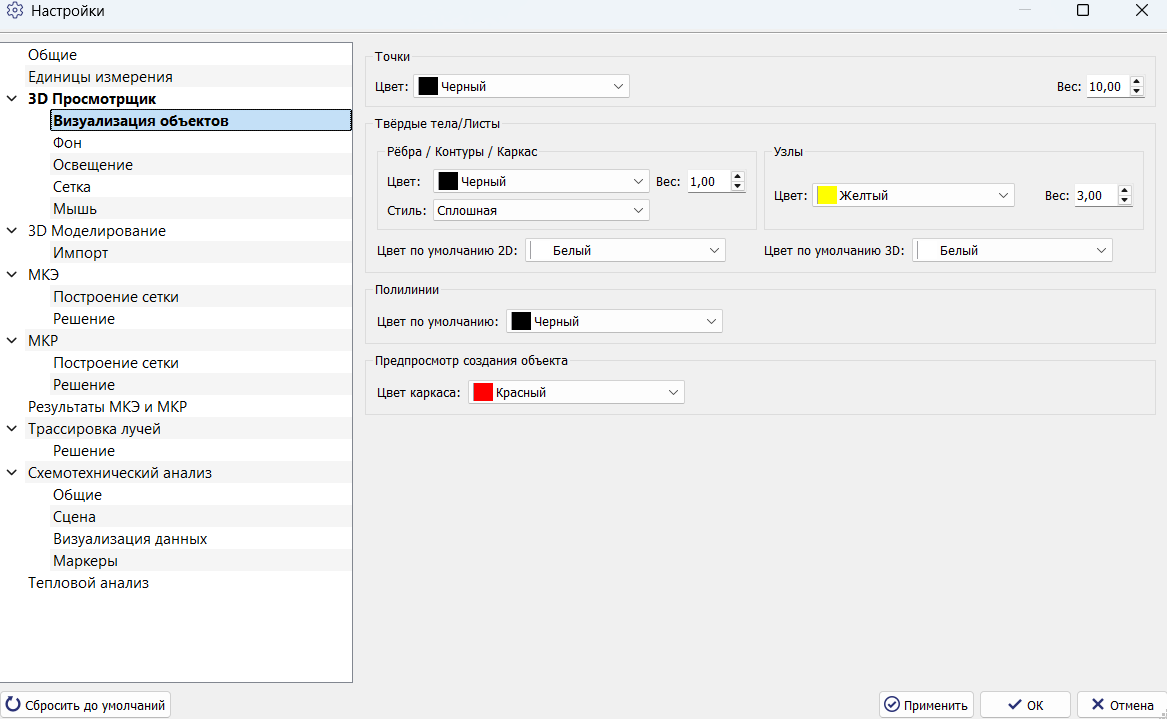
| Группа / параметр | Описание |
|---|---|
| Точки → Цвет | Цвет отображаемых точек. |
| Точки → Вес | Размер графического обозначения точки. |
| Твёрдые тела/Листы → Рёбра / Контуры / Каркас → Цвет | Цвет линий, отображающих рёбра и контуры объектов. |
| Рёбра / Контуры / Каркас → Вес | Толщина соответствующих линий. |
| Рёбра / Контуры / Каркас → Стиль | Вид линии. На иллюстрации выбран вариант «Сплошная». |
| Твёрдые тела/Листы → Узлы → Цвет | Цвет узлов геометрии при их отображении. |
| Узлы → Вес | Размер обозначения узлов. |
| Цвет по умолчанию 2D | Исходный цвет двумерных объектов. |
| Цвет по умолчанию 3D | Исходный цвет объёмных объектов. |
| Полилинии → Цвет по умолчанию | Исходный цвет полилиний. |
| Предпросмотр создания объекта → Цвет каркаса | Цвет предварительного каркаса создаваемого объекта. |
Цвет по умолчанию и цвет отдельного объекта имеют разное назначение. Индивидуальные свойства выбранного объекта изменяются через панель свойств. См. Основы геометрии модели.
Фон
Выберите способ оформления фона 3D-области, затем настройте соответствующие ему цвета или изображение.
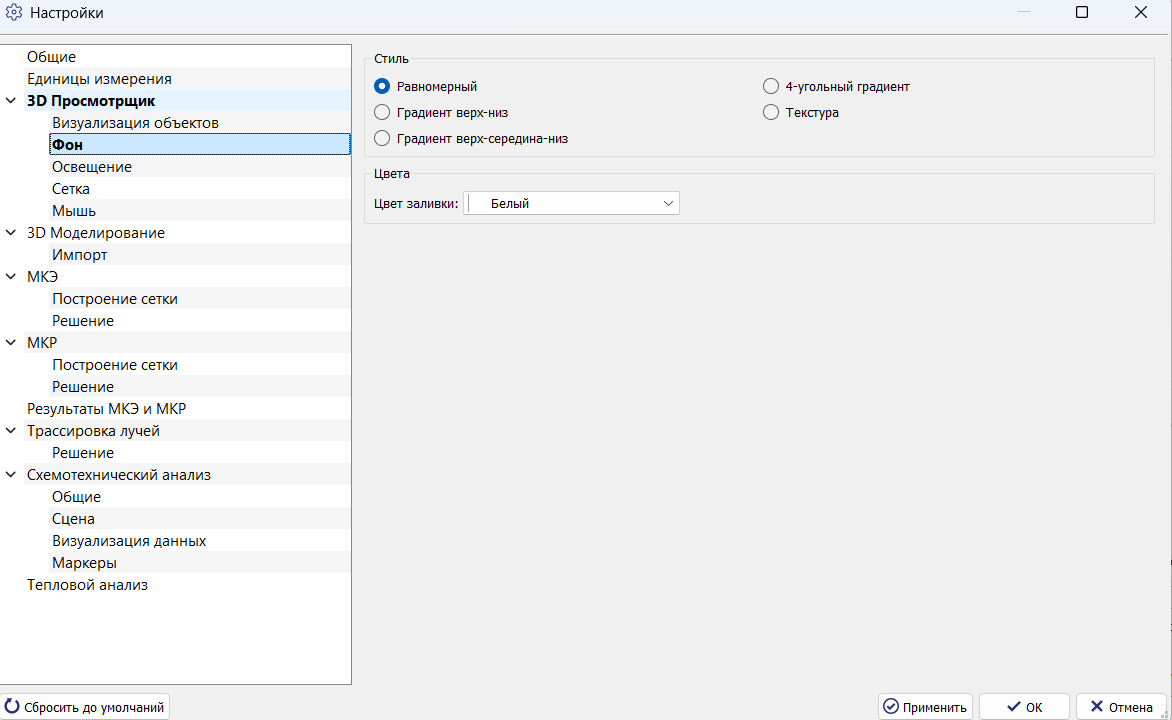
| Стиль | Назначение |
|---|---|
| Равномерный | Одноцветный фон; цвет выбирается в поле «Цвет заливки». |
| Градиент верх-низ | Переход цвета от верхней части области к нижней. |
| Градиент верх-середина-низ | Градиент с отдельным цветом средней области. |
| 4-угольный градиент | Градиент с заданием цветов углов области. |
| Текстура | Использование текстуры для фона. |
На иллюстрации показан равномерный белый фон. Состав дополнительных полей зависит от выбранного стиля. Выбирайте фон, на котором хорошо различаются геометрия, выделение и подписи.
Освещение
Настройки освещения изменяют визуальное восприятие поверхности модели: общую яркость, затенение и блики.
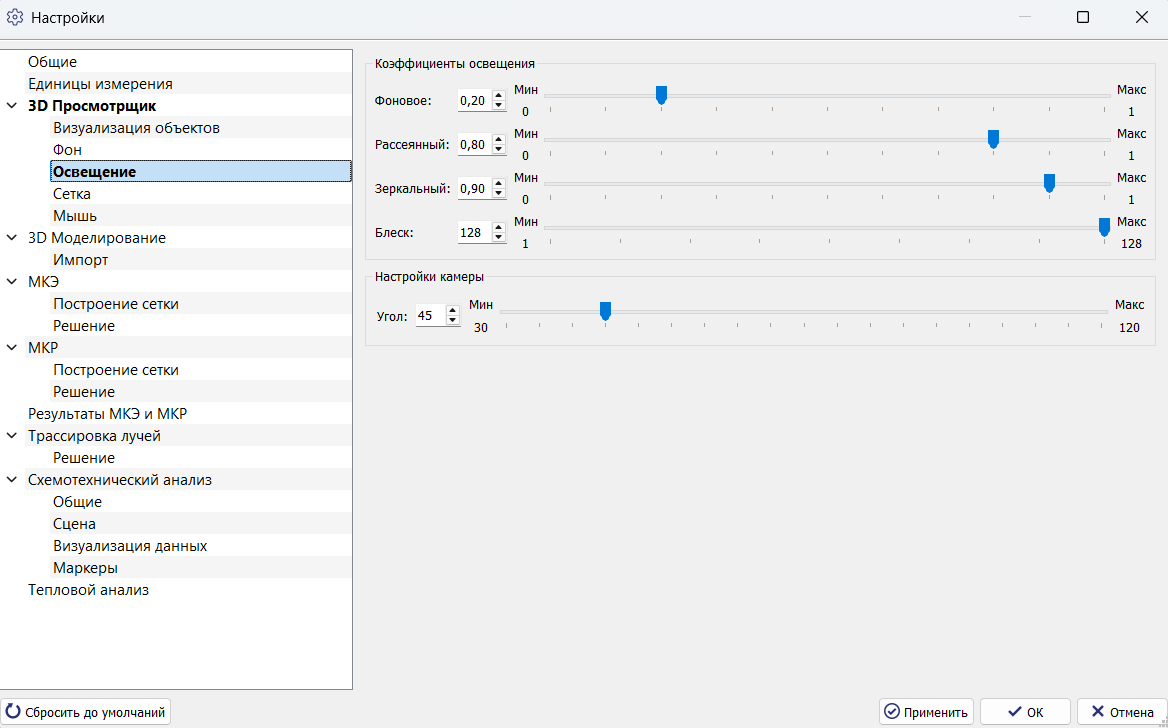
| Параметр | Описание | Диапазон на панели |
|---|---|---|
| Фоновое | Вклад фонового освещения, уменьшающего темноту неосвещённых участков. | 0–1. |
| Рассеянный | Вклад рассеянного отражения, подчёркивающего форму поверхности. | 0–1. |
| Зеркальный | Вклад зеркального отражения, создающего блики. | 0–1. |
| Блеск | Параметр выраженности и концентрации зеркального блика. | 1–128. |
| Настройки камеры → Угол | Угол обзора камеры, влияющий на перспективное представление. | 30–120. |
Значение можно изменить числовым полем или ползунком. Эти параметры относятся к изображению модели; они не заменяют свойства материала в расчёте.
Сетка
Этот подраздел управляет вспомогательной сеткой 3D-просмотрщика. Расчётные сетки МКЭ и МКР настраиваются в отдельных разделах.
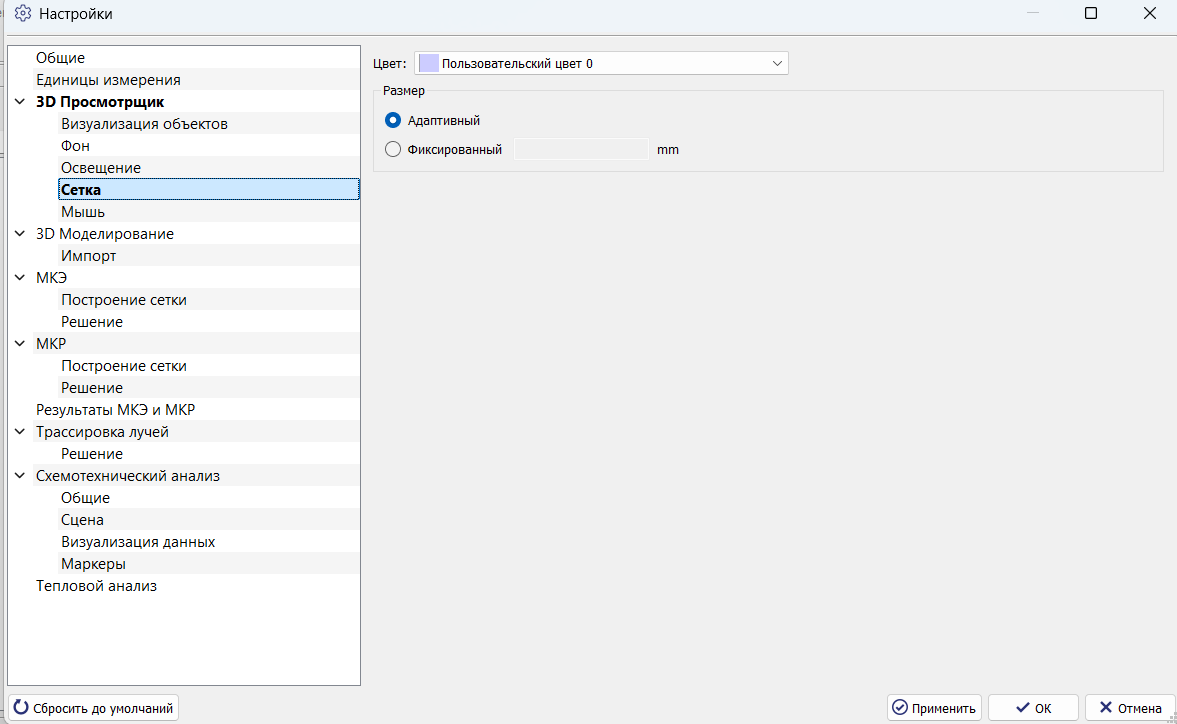
| Параметр | Описание |
|---|---|
| Цвет | Цвет линий вспомогательной сетки. |
| Размер → Адаптивный | Размер отображаемых ячеек подстраивается при изменении масштаба вида. |
| Размер → Фиксированный | Используется заданный постоянный размер ячейки. |
| Числовое поле фиксированного размера | Величина ячейки в единицах, указанных возле поля; на иллюстрации — мм. |
В адаптивном режиме поле фиксированного размера недоступно. Для выбора фиксированного шага переключите режим и введите требуемое значение.
Мышь
Подраздел задаёт соответствие между действиями мыши и командами управления видом. Поле Пресет позволяет выбрать готовый набор назначений.
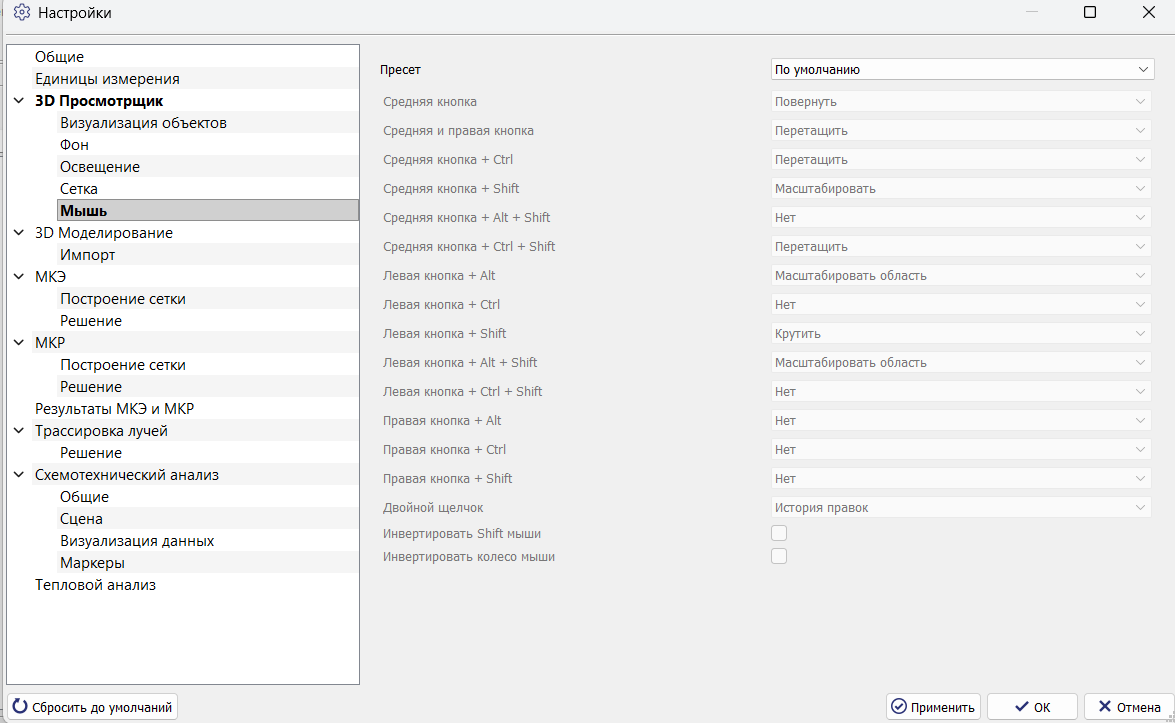
Для показанного пресета По умолчанию установлены следующие назначения:
| Действие | Команда |
|---|---|
| Средняя кнопка | Повернуть. |
| Средняя и правая кнопка | Перетащить. |
| Средняя кнопка + Ctrl | Перетащить. |
| Средняя кнопка + Shift | Масштабировать. |
| Средняя кнопка + Alt + Shift | Нет. |
| Средняя кнопка + Ctrl + Shift | Перетащить. |
| Левая кнопка + Alt | Масштабировать область. |
| Левая кнопка + Ctrl | Нет. |
| Левая кнопка + Shift | Крутить. |
| Левая кнопка + Alt + Shift | Масштабировать область. |
| Левая кнопка + Ctrl + Shift | Нет. |
| Правая кнопка + Alt | Нет. |
| Правая кнопка + Ctrl | Нет. |
| Правая кнопка + Shift | Нет. |
| Двойной щелчок | История правок. |
Значение «Нет» означает отсутствие назначенной команды в данном поле. Для другого пресета назначения могут отличаться. В готовом пресете поля показаны недоступными; для индивидуальной настройки используется пользовательский профиль, описанный в Рекомендуемых настройках.
Дополнительные флажки:
- Инвертировать Shift мыши — переключение направления действия мыши, связанного с Shift.
- Инвертировать колесо мыши — изменение направления реакции на прокрутку колеса.
Настройка мыши отличается от назначения сочетаний клавиш командам приложения. Последнее описано в разделе Настройка сочетания клавиш. Управление операциями построения — в разделе История операций.
3D Моделирование → Импорт
Подраздел определяет обработку импортируемой геометрии и состав переносимых объектов.
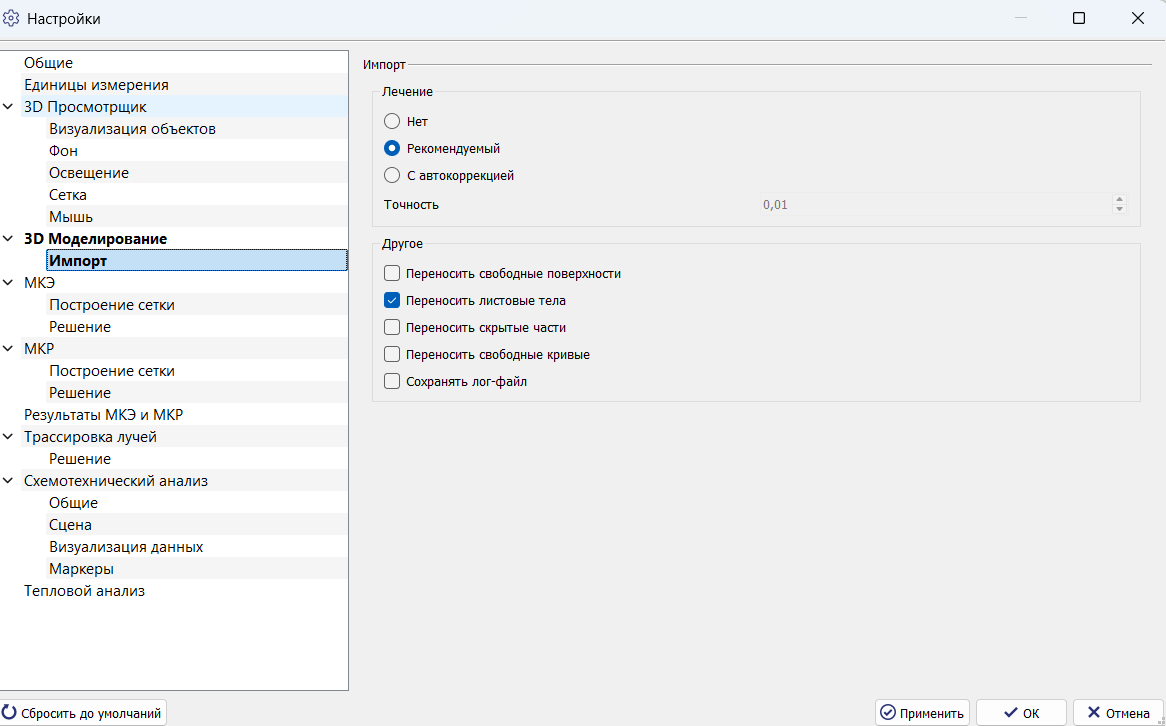
Лечение
| Режим / параметр | Описание |
|---|---|
| Нет | Импорт без выбранного режима лечения геометрии. |
| Рекомендуемый | Использование рекомендуемого режима обработки импортируемой геометрии. |
| С автокоррекцией | Включение режима с автоматической коррекцией геометрии. |
| Точность | Параметр точности обработки; доступность зависит от режима лечения. На иллюстрации в режиме «Рекомендуемый» поле недоступно. |
Режим лечения определяет способ обработки геометрии при импорте. Он не заменяет последующую проверку полученной модели.
Другие параметры
| Флажок | Описание |
|---|---|
| Переносить свободные поверхности | Включать свободные поверхности из исходных данных. |
| Переносить листовые тела | Включать листовые тела. |
| Переносить скрытые части | Включать части, отмеченные скрытыми в исходных данных. |
| Переносить свободные кривые | Включать свободные кривые. |
| Сохранять лог-файл | Сохранять журнал операции импорта для анализа её выполнения. |
Набор необходимых типов объектов зависит от исходной модели. Например, при импорте поверхностной конструкции проверьте, включён ли перенос листовых тел. Поддерживаемые форматы и инструменты работы с геометрией перечислены в разделе Моделирование.
МКЭ
Раздел содержит отдельные настройки построения сетки и выполнения расчёта методом конечных элементов. Количество потоков в этих подразделах задаётся независимо.
Построение сетки
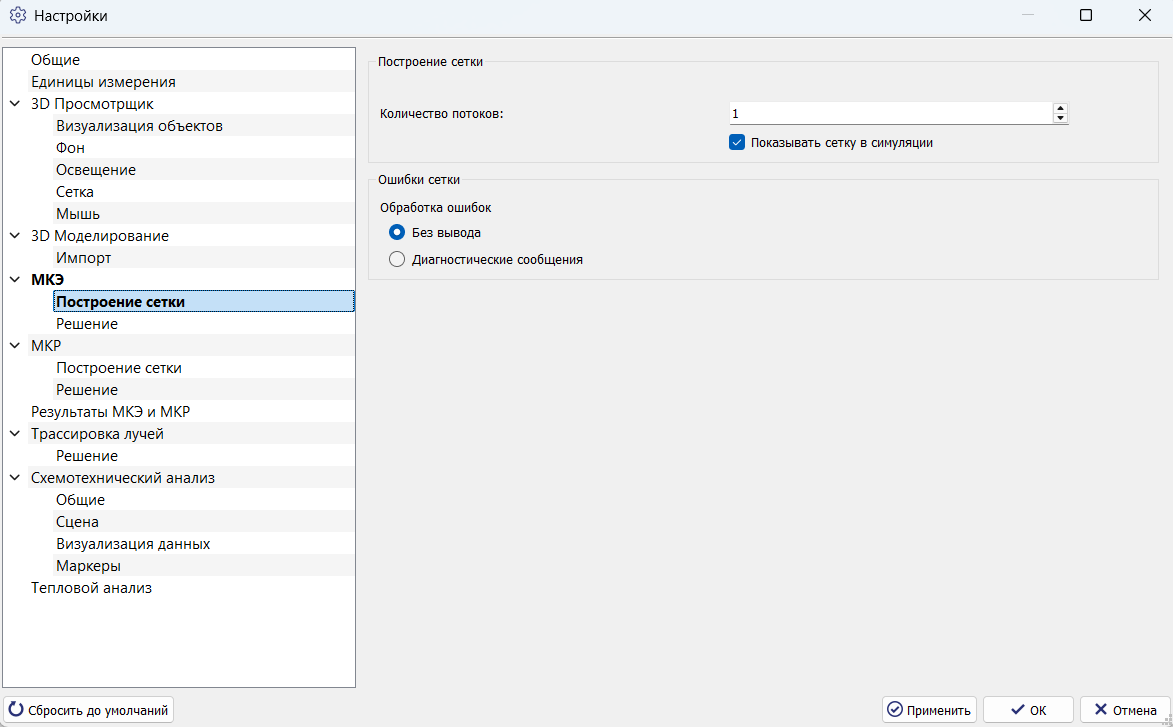
| Параметр | Описание |
|---|---|
| Количество потоков | Число потоков, используемых при построении сетки. |
| Показывать сетку в симуляции | Управление отображением сетки в процессе работы с симуляцией. |
| Обработка ошибок → Без вывода | Режим без вывода диагностических сообщений об ошибках сетки. Он не означает исправления или отсутствия ошибок. |
| Обработка ошибок → Диагностические сообщения | Вывод диагностики ошибок сетки. |
Настройки генератора и проверка сетки конкретной модели рассматриваются в разделе Генерация полигональной сетки.
Решение
В группе Локальная симуляция задаются вычислительные ресурсы и параметры запуска локального решателя.
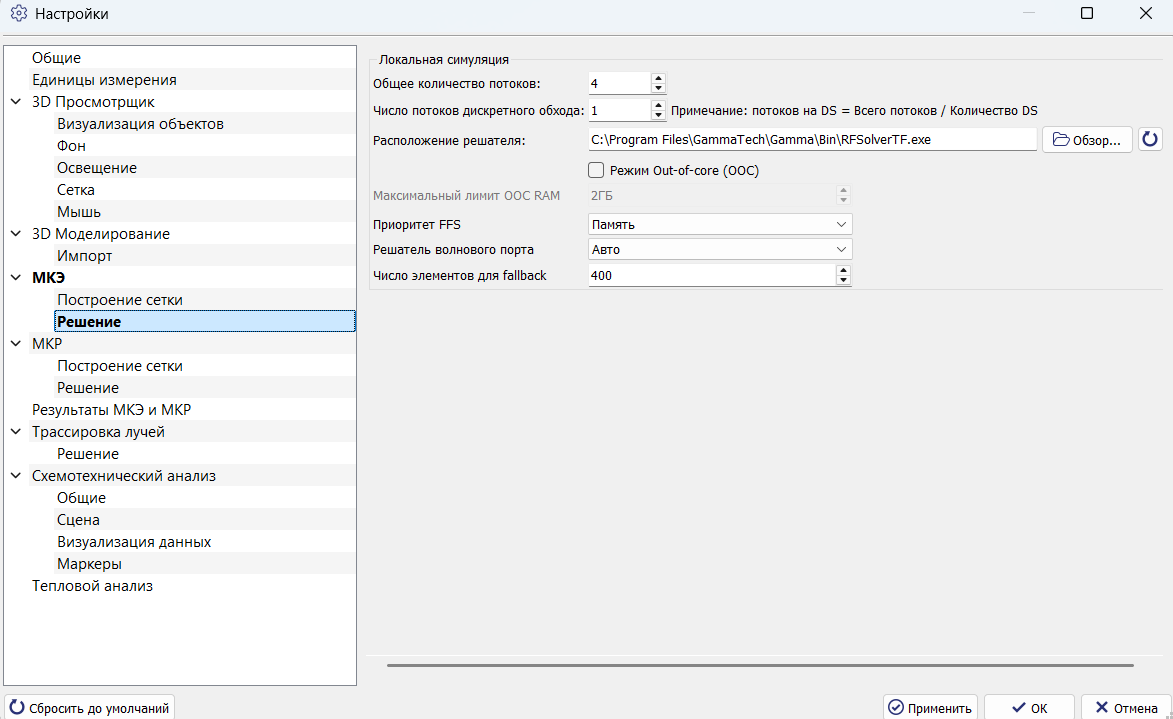
| Параметр | Описание |
|---|---|
| Общее количество потоков | Общий ресурс потоков для локального МКЭ-расчёта. |
| Число потоков дискретного обхода | Параметр распределения вычислительного ресурса при дискретном обходе частот. Рядом приведено правило распределения потоков между DS. |
| Расположение решателя | Путь к исполняемому файлу решателя. Для выбора файла используйте «Обзор…». На иллюстрации показан RFSolverTF.exe. |
| Режим Out-of-core (OOC) | Режим работы с вынесением части расчётных данных за пределы оперативной памяти, в дисковое хранилище. |
| Максимальный лимит OOC RAM | Ограничение оперативной памяти для режима OOC. При выключенном OOC поле на иллюстрации недоступно. |
| Приоритет FFS | Выбор приоритета работы FFS. На иллюстрации выбран вариант «Память». |
| Решатель волнового порта | Выбор варианта решателя волнового порта. На иллюстрации выбран вариант «Авто». |
| Число элементов для fallback | Числовой параметр резервного механизма fallback; на иллюстрации — 400. |
Подсказка интерфейса для дискретного обхода: потоков на DS = Всего потоков / Количество DS. Число потоков построения сетки не следует подставлять вместо общего ресурса решателя: оно задаётся в другом подразделе.
Параметры FFS, решателя волнового порта и fallback относятся к выбору вычислительной стратегии. Их не следует интерпретировать как настройки точности геометрии. Точный алгоритм выбора fallback и полный набор вариантов решателя зависят от реализации; эта страница не задаёт неподтверждённых пороговых правил.
Частоты, тип решения и параметры конкретного анализа рассматриваются отдельно в разделе Установка настроек решателя.
МКР
Раздел содержит настройки сетки и режима расчёта методом конечных разностей.
Построение сетки
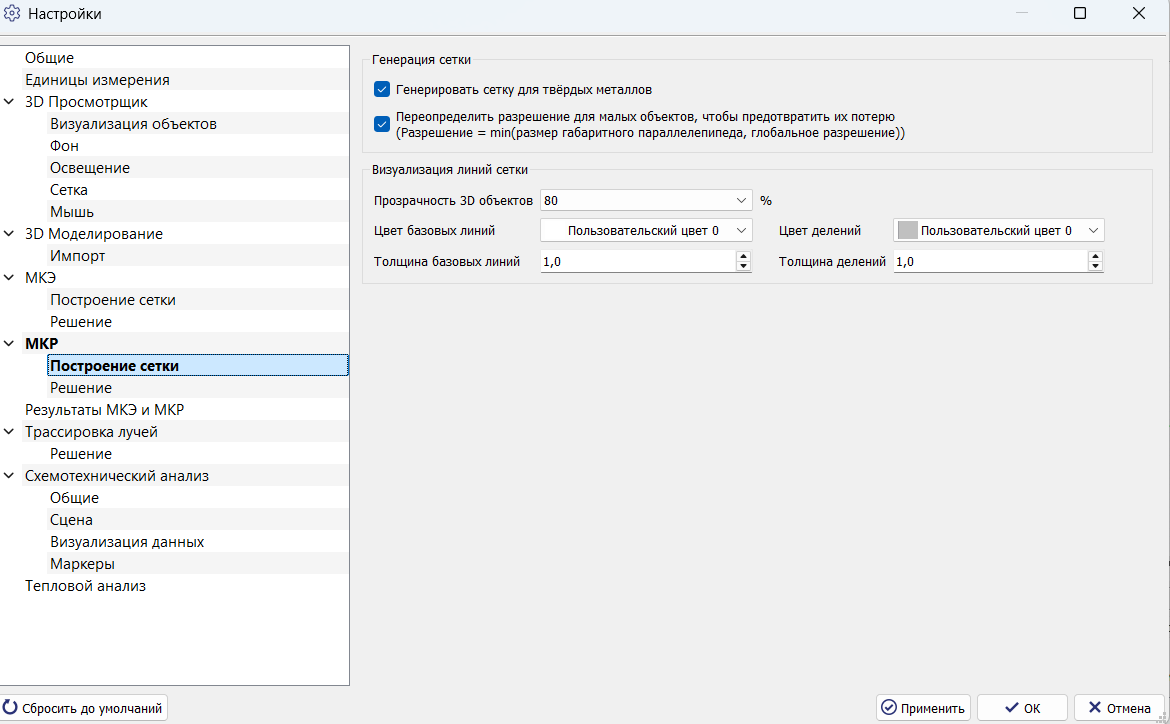
| Группа / параметр | Описание |
|---|---|
| Генерация сетки → Генерировать сетку для твёрдых металлов | Включение построения сетки для твёрдых металлических объектов. |
| Переопределить разрешение для малых объектов, чтобы предотвратить их потерю | Уточнение разрешения для малых объектов по правилу, приведённому в интерфейсе. |
| Визуализация линий сетки → Прозрачность 3D объектов | Прозрачность геометрии при просмотре линий сетки, в процентах. |
| Цвет базовых линий | Цвет основных линий сетки. |
| Толщина базовых линий | Толщина их отображения. |
| Цвет делений | Цвет линий делений. |
| Толщина делений | Толщина линий делений. |
Для малых объектов интерфейс указывает правило: разрешение = min(размер габаритного параллелепипеда, глобальное разрешение). Флажок предназначен для предотвращения потери небольших объектов при построении сетки.
Параметры цвета, толщины и прозрачности относятся к визуализации. Они не заменяют параметры генерации сетки.
Решение
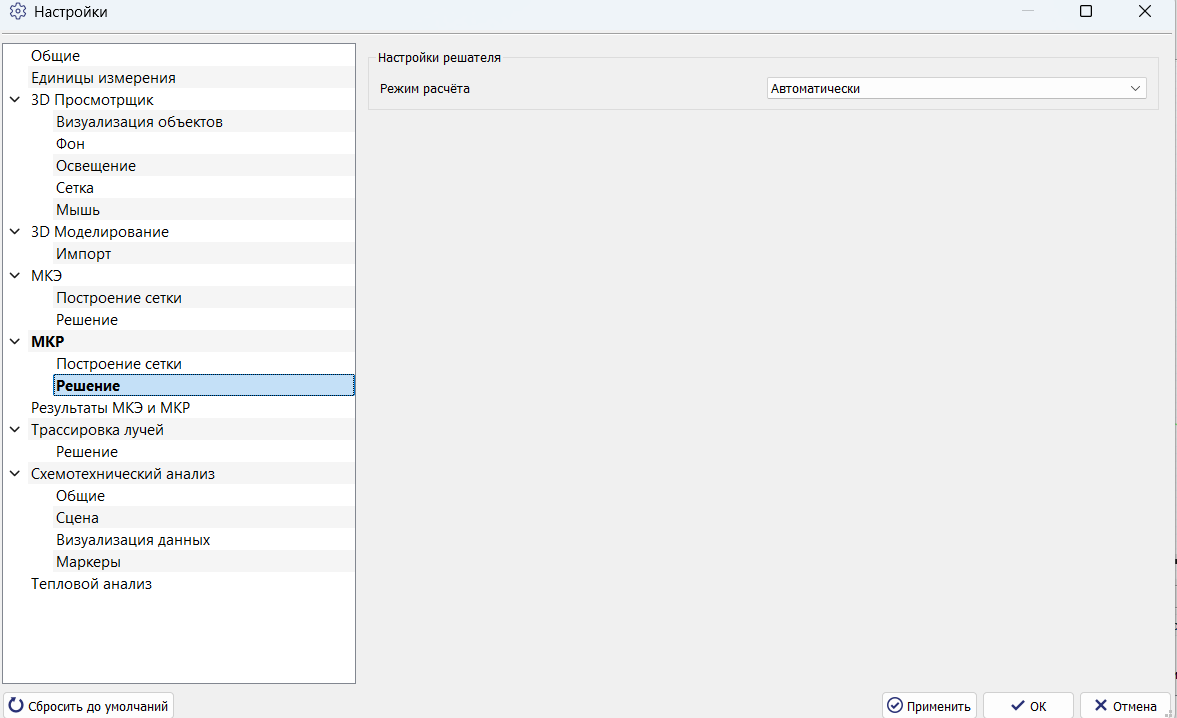
В поле Режим расчёта выбирается вариант работы решателя. На иллюстрации установлен режим Автоматически. Полный набор вариантов доступен в раскрывающемся списке используемой версии САПР.
Назначение МКР и его отличие от других методов описаны в разделе Режимы работы.
Результаты МКЭ и МКР
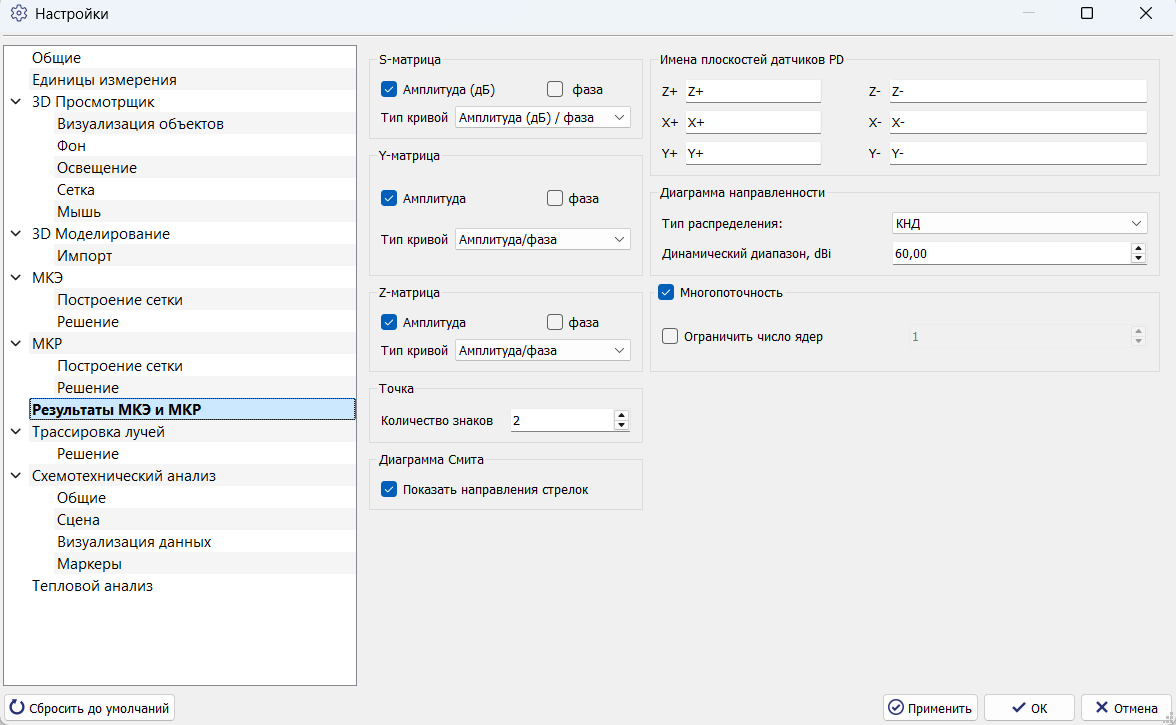
Раздел задаёт представление результатов электромагнитных расчётов: матриц параметров, диаграмм и числовых значений.
Матрицы параметров
| Группа | Настройки |
|---|---|
| S-матрица | Отображение амплитуды в дБ и фазы; выбор типа кривой. |
| Y-матрица | Отображение амплитуды и фазы; выбор типа кривой. |
| Z-матрица | Отображение амплитуды и фазы; выбор типа кривой. |
Флажки определяют отображаемые составляющие. Поле Тип кривой задаёт представление данных. На иллюстрации для S-матрицы выбрано «Амплитуда (дБ) / фаза», для Y- и Z-матриц — «Амплитуда/фаза».
Другие параметры результатов
| Группа / параметр | Описание |
|---|---|
| Точка → Количество знаков | Число знаков при представлении значения точки. |
| Диаграмма Смита → Показать направления стрелок | Отображение стрелок направления на диаграмме Смита. |
| Имена плоскостей датчиков PD | Подписи плоскостей Z+, Z−, X+, X−, Y+, Y−. Для каждой плоскости предусмотрено собственное текстовое поле. |
| Диаграмма направленности → Тип распределения | Выбор величины, представляемой диаграммой. На иллюстрации выбран «КНД». |
| Динамический диапазон, dBi | Параметр диапазона отображения диаграммы; обозначение единицы приведено как в интерфейсе. На иллюстрации — 60. |
| Многопоточность | Использование многопоточной обработки результатов. |
| Ограничить число ядер | Включение ограничения вычислительного ресурса обработки результатов. |
| Числовое поле ограничения | Число ядер; доступно при включении соответствующего ограничения. |
Настройки многопоточности результатов и число потоков решателя относятся к разным этапам работы.
Получение характеристик описано в разделе Обработка результатов, изменение оформления отдельных графиков — в разделе Форматирование 2D-графиков.
Трассировка лучей → Решение
Подраздел задаёт параллельное выполнение расчёта трассировщиком лучей.
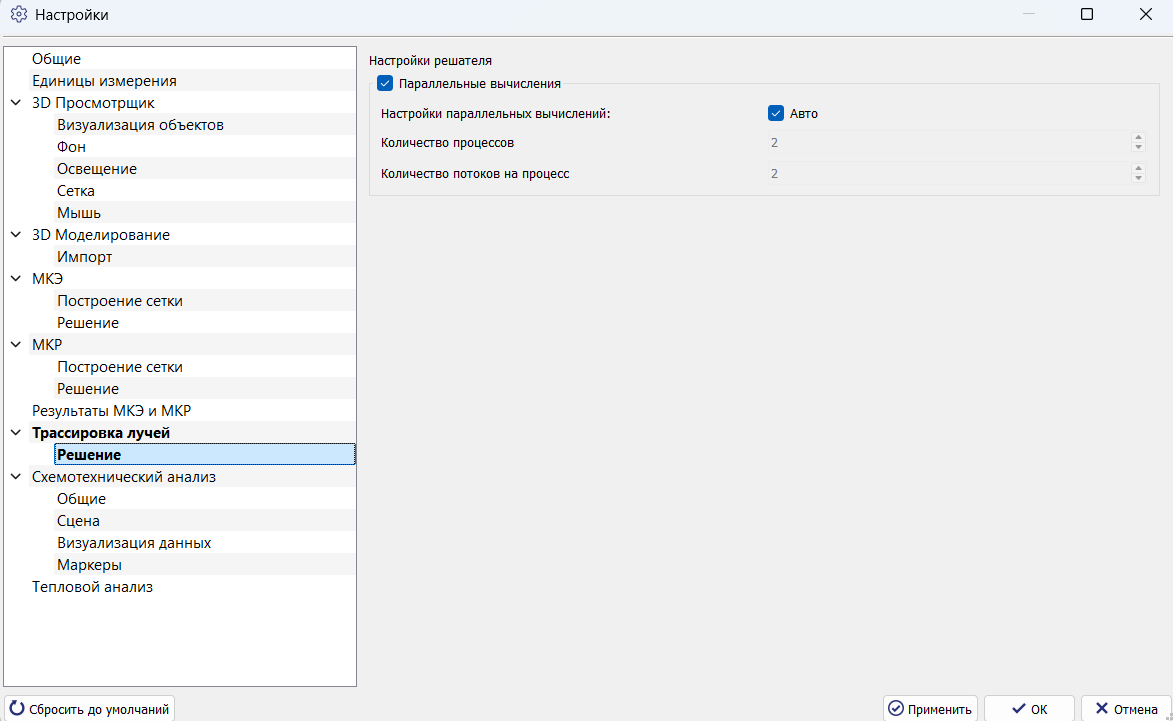
| Параметр | Описание |
|---|---|
| Параллельные вычисления | Включение параллельного выполнения расчёта. |
| Авто | Автоматический выбор параметров параллельных вычислений. |
| Количество процессов | Число процессов при ручном задании конфигурации. |
| Количество потоков на процесс | Число потоков для каждого процесса. |
На иллюстрации автоматический режим включён, поэтому поля количества процессов и потоков недоступны. Для ручного задания снимите флажок Авто, затем задайте доступные параметры. Процессы и потоки — разные уровни параллельного выполнения; количество процессов не равно количеству потоков на процесс.
Назначение трассировщика лучей описано в разделе Режимы работы.
Схемотехнический анализ
Раздел объединяет рабочий каталог, оформление схемы и представление результатов СА.
Общие
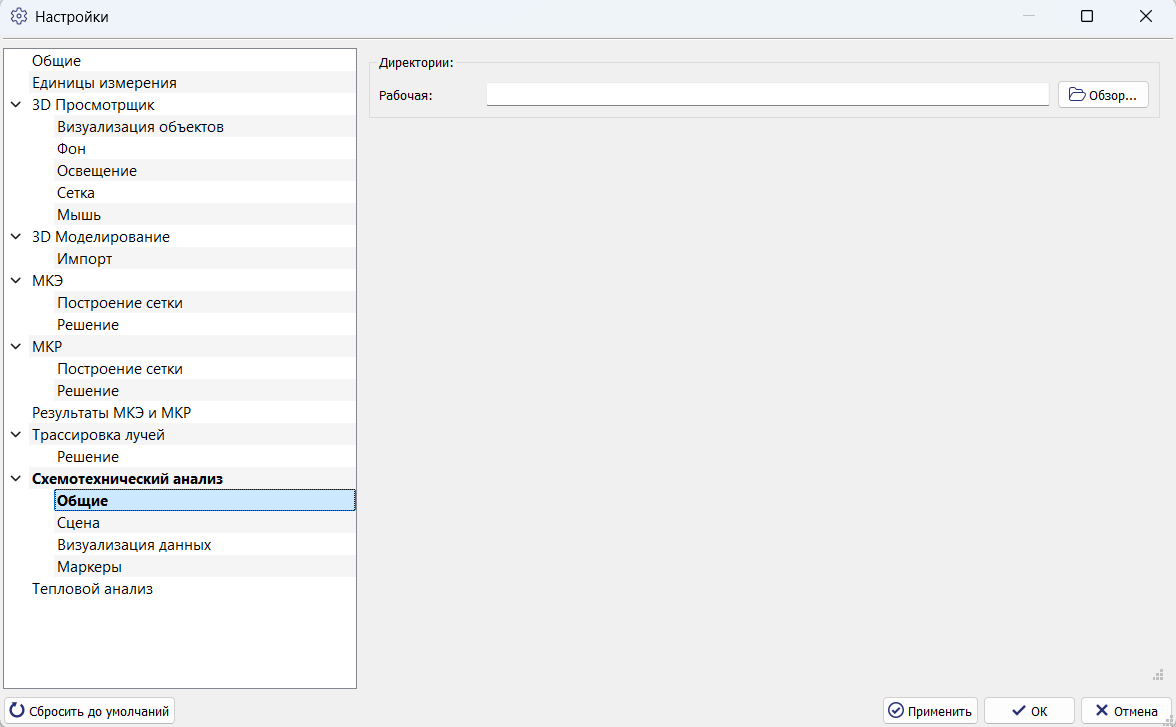
В группе Директории поле Рабочая задаёт рабочую папку схемотехнического анализа. Нажмите Обзор…, чтобы выбрать каталог. Это отдельный параметр, не связанный с каталогом библиотеки материалов или папкой временных файлов в общих настройках.
Сцена
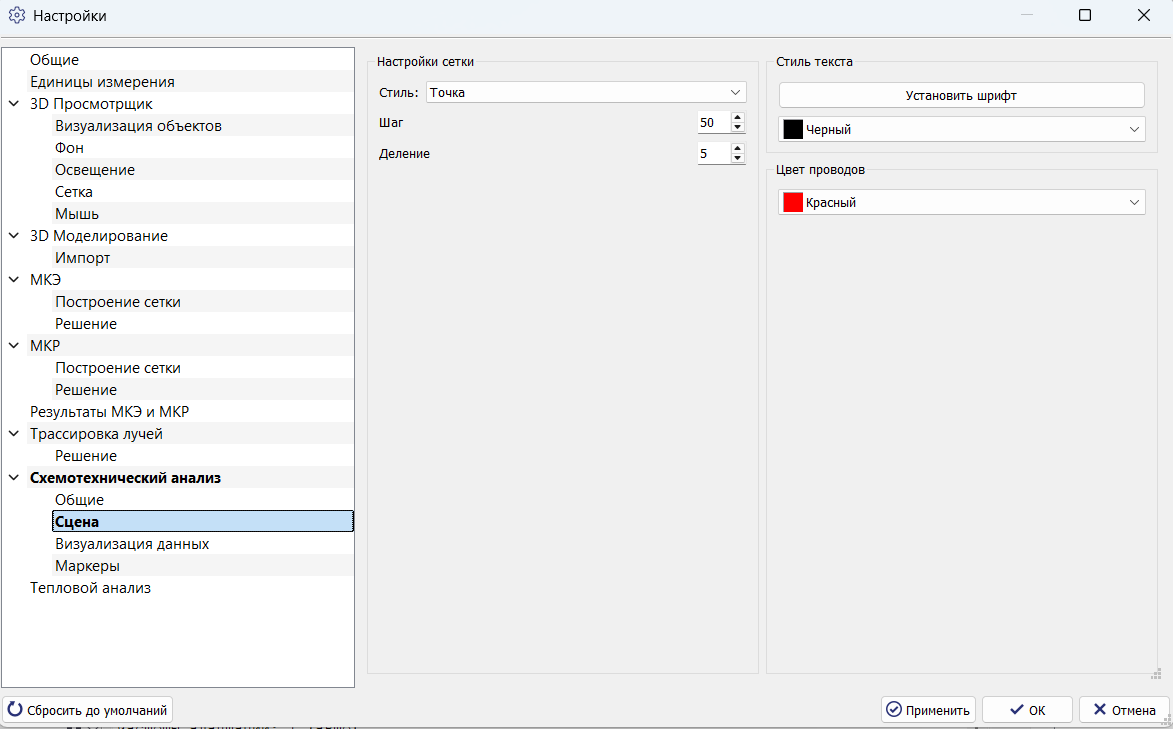
| Группа / параметр | Описание |
|---|---|
| Настройки сетки → Стиль | Вид сетки редактора схем. На иллюстрации выбран вариант «Точка». |
| Шаг | Размер основной ячейки сетки сцены. |
| Деление | Количество подразделений основной ячейки для размещения элементов. |
| Стиль текста → Установить шрифт | Выбор шрифта обозначений. |
| Цвет текста | Цвет текстовых обозначений схемы. |
| Цвет проводов | Цвет соединительных линий между элементами. |
Шаг и деление позволяют согласовать видимую сетку и точность размещения компонентов. Параметры сцены не относятся к расчётной сетке МКЭ или МКР.
Визуализация данных
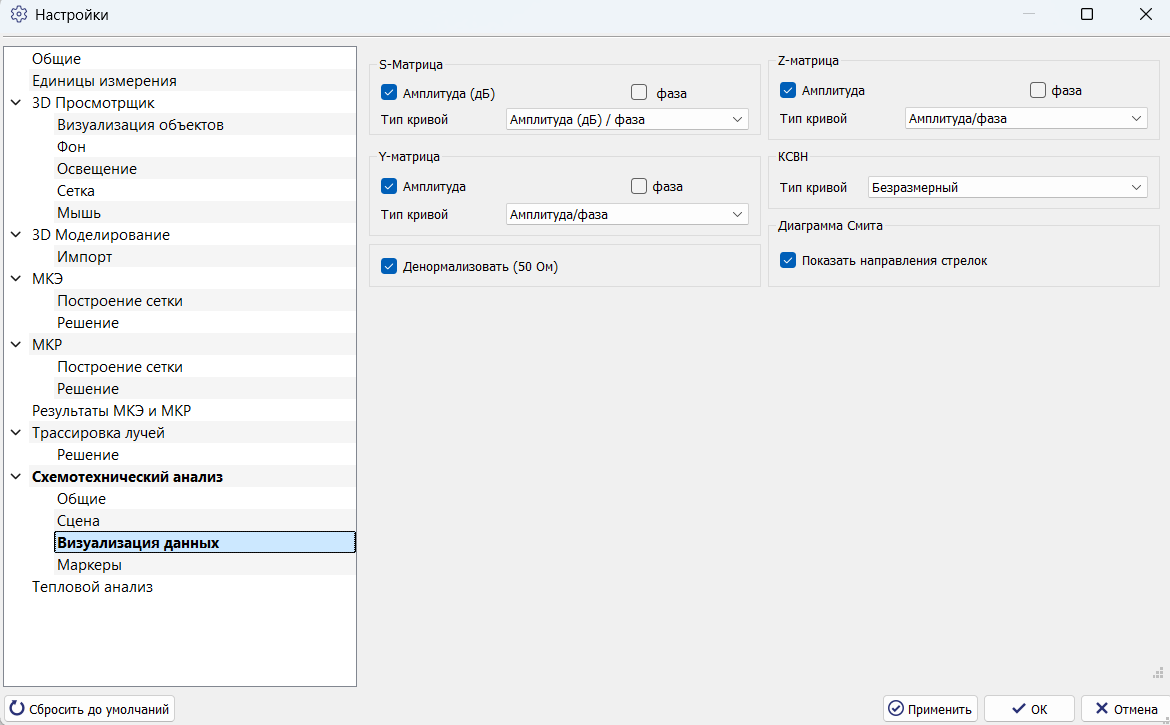
| Группа / параметр | Описание |
|---|---|
| S-матрица → Амплитуда (дБ), фаза | Выбор отображаемых составляющих S-параметров. |
| S-матрица → Тип кривой | Представление S-параметров; на иллюстрации — амплитуда в дБ и фаза. |
| Y-матрица → Амплитуда, фаза, Тип кривой | Состав и представление графиков Y-параметров. |
| Z-матрица → Амплитуда, фаза, Тип кривой | Состав и представление графиков Z-параметров. |
| Денормализовать (50 Ом) | Управление денормализацией параметров с опорным сопротивлением 50 Ом. |
| КСВН → Тип кривой | Представление графика КСВН. На иллюстрации выбран вариант «Безразмерный». |
| Диаграмма Смита → Показать направления стрелок | Отображение стрелок направления на диаграмме. |
Флажки амплитуды и фазы и выбор типа кривой работают совместно: выберите нужное представление и отметьте составляющие, которые требуется показывать.
Порядок работы с графиками СА приведён в разделе Постобработка. Связанный справочный материал о настройках сцены и данных — Предпочтения.
Маркеры
Подраздел Схемотехнический анализ → Маркеры задаёт оформление маркеров линий, уровня и цели на графиках СА. Для каждой группы предусмотрен собственный набор параметров.
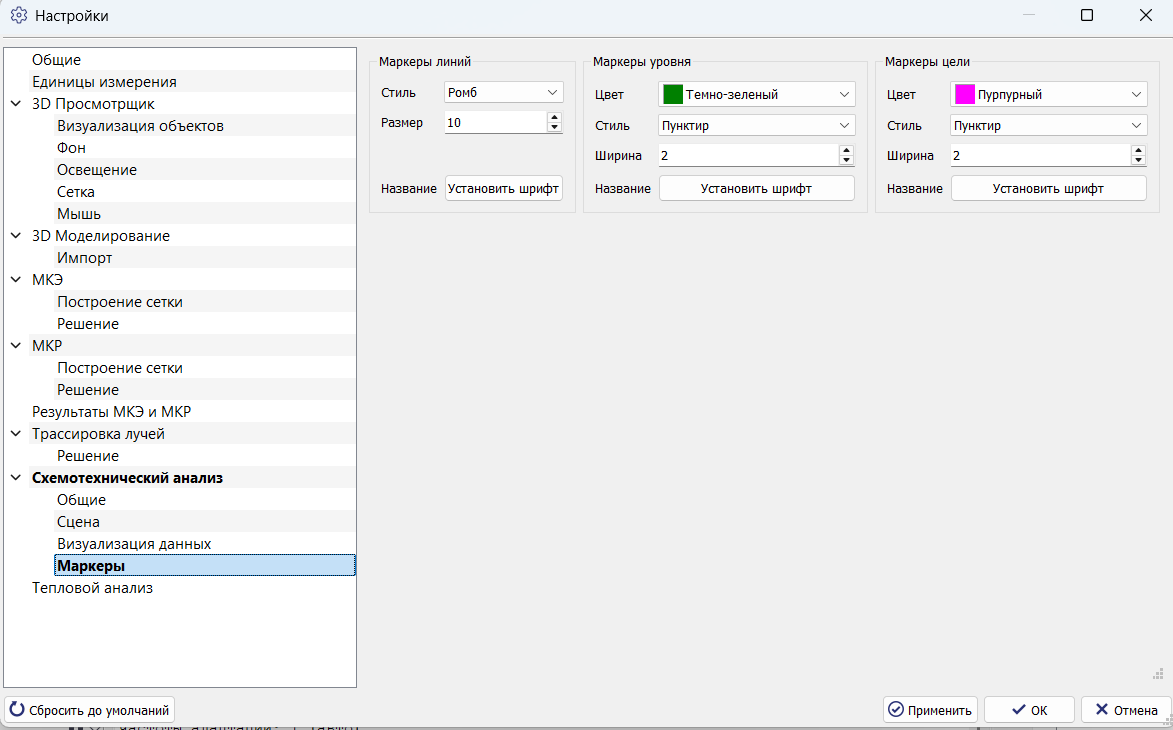
Маркеры линий
| Параметр | Назначение | Значение на иллюстрации |
|---|---|---|
| Стиль | Форма графического обозначения маркера. Выберите вариант из списка. | Ромб. |
| Размер | Размер обозначения маркера на графике. | 10. |
| Название → Установить шрифт | Открытие выбора шрифта подписи маркера. | Шрифт выбирается в отдельном диалоге. |
Маркеры уровня
| Параметр | Назначение | Значение на иллюстрации |
|---|---|---|
| Цвет | Цвет отображения маркера уровня. | Тёмно-зелёный. |
| Стиль | Стиль линии маркера уровня. | Пунктир. |
| Ширина | Толщина линии маркера уровня. | 2. |
| Название → Установить шрифт | Открытие выбора шрифта подписи маркера уровня. | Шрифт выбирается в отдельном диалоге. |
Маркеры цели
| Параметр | Назначение | Значение на иллюстрации |
|---|---|---|
| Цвет | Цвет отображения маркера цели. | Пурпурный. |
| Стиль | Стиль линии маркера цели. | Пунктир. |
| Ширина | Толщина линии маркера цели. | 2. |
| Название → Установить шрифт | Открытие выбора шрифта подписи маркера цели. | Шрифт выбирается в отдельном диалоге. |
Чтобы изменить оформление, выберите нужную группу, задайте параметры и нажмите Применить или OK. Кнопка Установить шрифт настраивает оформление подписи, а не её текст. Значения в таблицах отражают показанную конфигурацию, а не обязательные настройки.
Эти параметры относятся к внешнему виду маркеров. Числовое значение уровня или условия цели здесь не задаются.
См. также Предпочтения СА и Постобработка в режиме СА.
Тепловой анализ
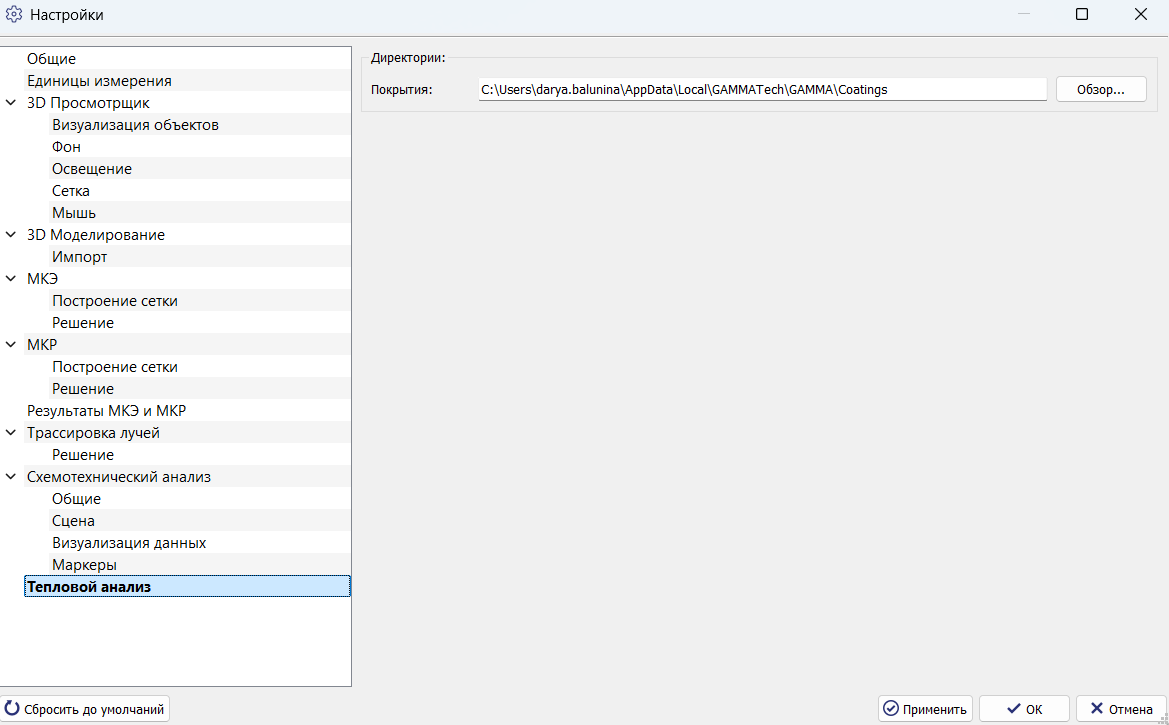
В группе Директории поле Покрытия задаёт путь к каталогу данных покрытий. Для выбора другой папки нажмите Обзор….
Путь зависит от размещения пользовательских данных на компьютере. На иллюстрации папка имеет имя Coatings. Это отдельный каталог; его не следует подменять каталогом материалов Materials.
Связанные разделы
- Рекомендуемые настройки — первоначальная настройка рабочего пространства и управления.
- Настройка сочетания клавиш — назначение сочетаний командам.
- Библиотека материалов — работа с материалами и их каталогами.
- Генерация полигональной сетки — построение расчётной сетки МКЭ.
- Установка настроек решателя — параметры конкретной расчётной задачи.
- Форматирование 2D-графиков — оформление отдельных графиков.
- Предпочтения СА — связанное описание настроек схемотехнического анализа.