Прямоугольник
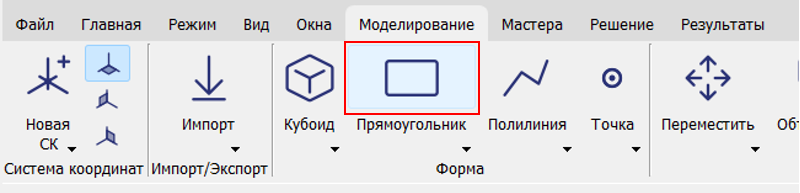
Команда: Моделирование → Прямоугольник.
Результат: плоская прямоугольная поверхность.
Исходные данные: положение, плоскость, ширина и высота.
Прямоугольник подходит для плоских площадок и профилей. Для прямоугольной объёмной детали используйте Кубоид или отдельную операцию получения объёма.
Параметры редактора
| Поле | Назначение |
|---|---|
| Система координат | СК построения |
| Плоскость | Ориентация фигуры, например, OXY |
| Центр: X, Y, Z | Положение опорной точки |
| Ширина | Первый размер в плоскости фигуры |
| Высота | Второй размер в плоскости фигуры |
Порядок построения
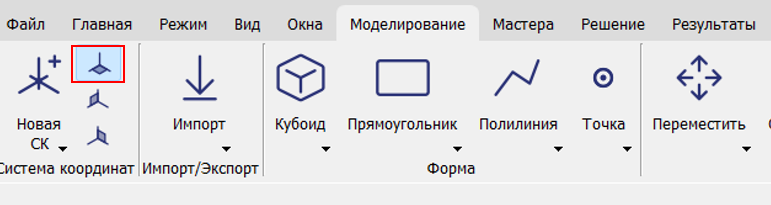
- Выберите систему координат и рабочую плоскость.
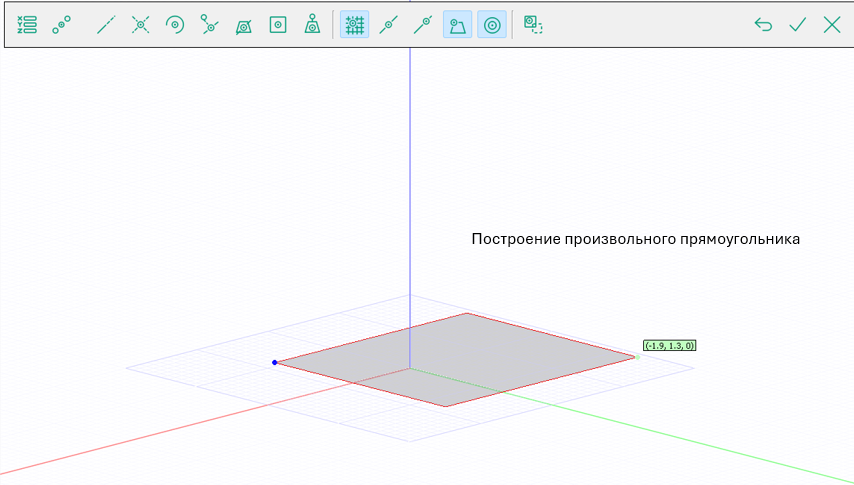
- Вызовите Прямоугольник и задайте начальную фигуру в 3D-области или с помощью привязки и ввода координат.
- При необходимости дважды щёлкните по созданному объекту, чтобы открыть Редактор операций и отредактировать параметры, а также убедиться в их правильности.
- Завершите правку кнопкой ОК.
- Проверьте размеры и положение поверхности.
Пример
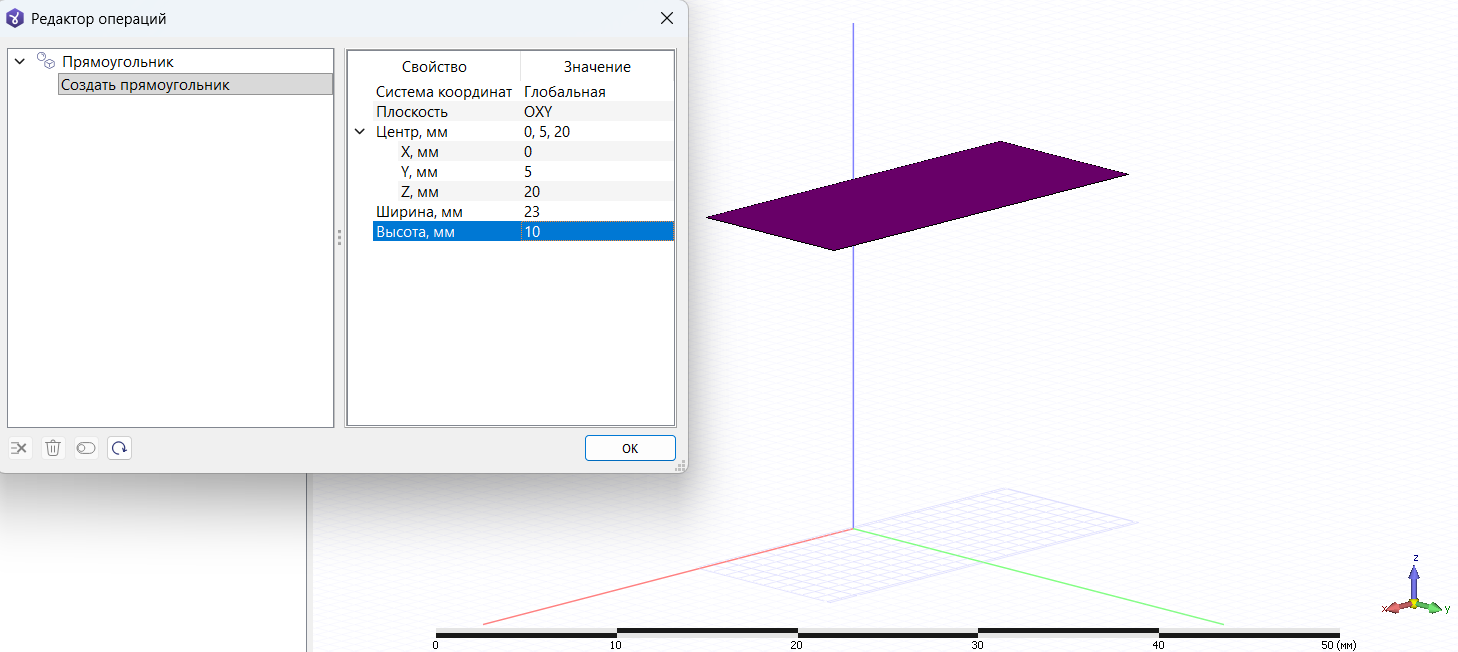
Требуется создать прямоугольник с полем Центр = (0, 5, 20) мм, шириной 23 мм и высотой 10 мм.
Порядок действий:
-
Выберите глобальную систему координат и рабочую плоскость XY.
-
На вкладке Моделирование выберите Прямоугольник.
-
Задайте фигуру средствами команды.
-
Кликните дважды по прямоугольнику и в окне редактора операций задайте следующие координаты расположения:
- X - "0";
- Y - "5";
- Z - "20";
- Ширина - "23";
- Высота - "10";
-
Завершите создание, нажав ОК и проверьте геометрию.
Ограничения и типичные ошибки
Для невырожденной поверхности оба размера должны быть ненулевыми и положительными.
Если прямоугольник оказался «ребром к наблюдателю», измените ракурс, прежде чем менять геометрию. Если нужен контур без заполненной области, используйте подходящую линейную геометрию, а не предполагайте, что поверхность и её граница равнозначны.
См. также: обзор группы, общие правила построения, системы координат, объекты геометрии.