Панель «Список переменных»
Панель «Список переменных» (Variables list) — единственное место, где переменные модели создаются, правятся и удаляются.
Переменная модели — это именованное число, на которое можно ссылаться по имени в полях геометрии, граничных условий, свойств материалов, параметрического анализа и оптимизации.Изменение значения переменной автоматически меняет всё, что на неё ссылается.
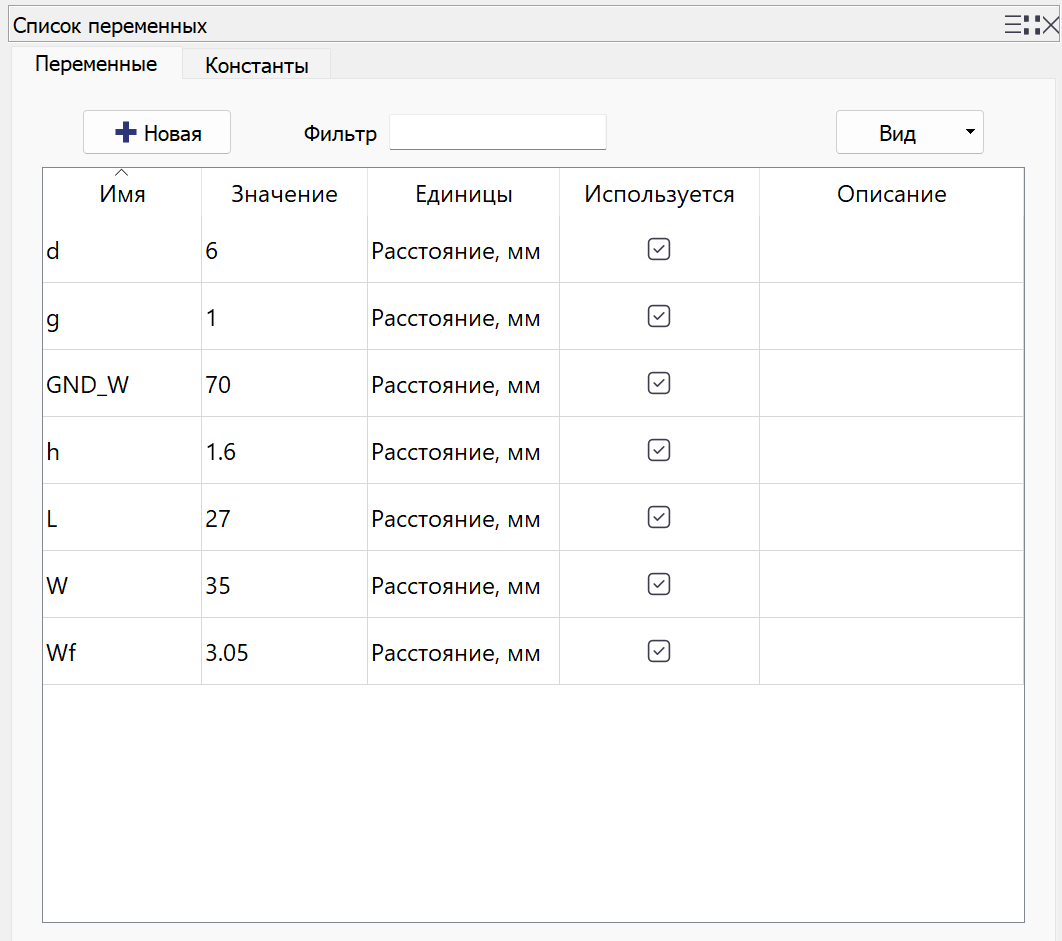
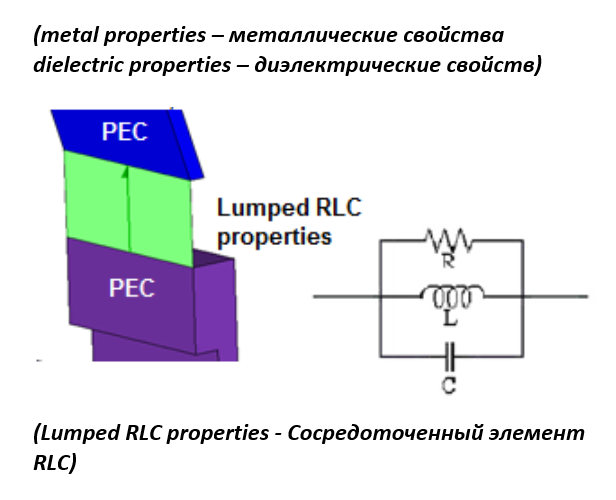
Переменные модели устанавливаются для указания свойств:
- Геометрических объектов;
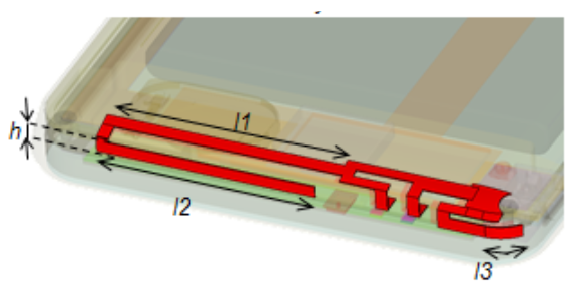
- Материалов;
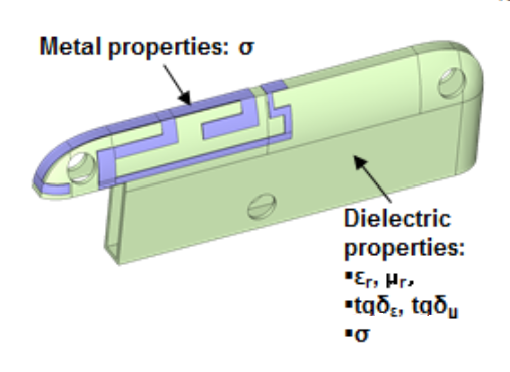
- Условий (намагничивание, границы, сосредоточенный параметр).
Содержание
- Содержание
- Где находится панель
- Закладки «Переменные» и «Константы»
- Столбцы таблицы
- Настройки отображения: меню «Вид»
- Сортировка
- Фильтр по имени
- Создание переменной
- Правка ячейки
- Дублирование
- Удаление
- Групповые операции
- Контекстное меню
- Клавиатура
- Отмена и повтор
- Сообщения
- Ограничения и особенности
Где находится панель
«Список переменных» — закрепляемая панель инструментов, как «Дерево проекта» и «Свойства». Она включается и выключается своим переключателем с иконкой списка переменных.

Панель работает только при открытом проекте: без него содержимое панели скрывается.
Закладки «Переменные» и «Константы»
| Закладка | Содержимое | Правка |
|---|---|---|
| Переменные | переменные проекта, созданные пользователем | доступна |
| Константы | предопределённые математические константы | только чтение |
В закладке «Константы» две записи, они одинаковы во всех проектах:
| Имя | Значение | Описание |
|---|---|---|
e | 2.71828 | Число Эйлера (постоянная Непера). |
pi | 3.14159 | Отношение длины окружности к её диаметру. |
Константы безразмерны, поэтому в закладке «Константы» нет столбца «Используется», а столбец «Единицы» показывается только вместе с описаниями величин (см. меню «Вид») — иначе он был бы пустым во всех строках.
Имена констант зарезервированы: переменную с именем e или pi создать нельзя.
Столбцы таблицы
| Столбец | Что показывает | Правка |
|---|---|---|
| Имя | имя, по которому на переменную ссылаются в выражениях | да |
| Значение | числовое значение в единицах своего типа | да |
| Единицы | тип физической величины переменной | да, выбор из списка |
| Используется | ссылается ли на переменную что-либо в проекте | нет, только индикация |
| Описание | произвольный комментарий пользователя | да |
Столбец «Используется» отмечен галочкой, если на переменную ссылается хотя бы одно из перечисленного:
- операция построения геометрии;
- граничное условие;
- свойство материала;
- переменная параметрического анализа;
- варьируемый параметр оптимизации.
Отметка обновляется автоматически при любом изменении проекта. Она влияет на поведение панели: у используемой переменной нельзя сменить тип единиц, а её удаление подтверждается отдельным предупреждением.
Столбец «Описание» растягивается на всю оставшуюся ширину панели, остальные столбцы можно перетаскивать за границу заголовка. Выбранная ширина запоминается отдельно для каждой закладки и восстанавливается при следующем запуске; столбец, ширину которого вы не меняли, подбирает ширину сам по содержимому.
Настройки отображения: меню «Вид»
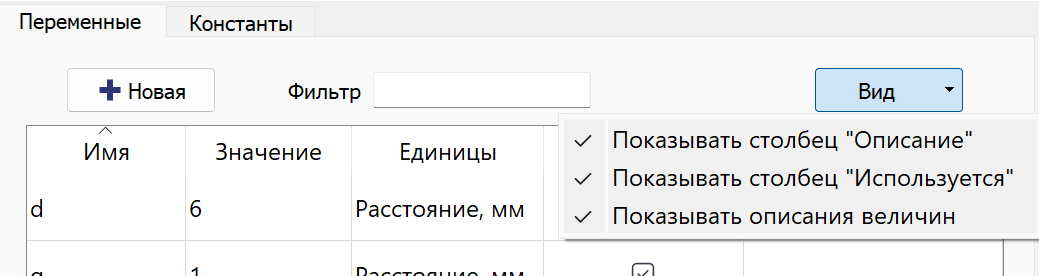
| Пункт | Действие |
|---|---|
| Показывать столбец «Описание» | скрывает или показывает столбец «Описание» |
| Показывать столбец «Используется» | то же для столбца «Используется»; в закладке «Константы» пункт не показывается |
| Показывать описания величин | переключает формат столбца «Единицы» |
Формат столбца «Единицы»:
- переключатель включён — показывается полный текст, например
Расстояние, мм; - переключатель выключен — только краткая форма, например
мм, а полный текст выводится всплывающей подсказкой при наведении курсора.
Все три переключателя сохраняются между сеансами работы отдельно для каждой закладки.
Сортировка
Щелчок по заголовку столбца сортирует строки по этому столбцу; повторный щелчок по тому же заголовку меняет направление сортировки на обратное. Текущий столбец и направление показаны указателем в заголовке.
Сортировка выполняется только по щелчку по заголовку. После неё порядок строк фиксируется: правка имени, значения, единиц или описания никогда не перемещает строку — отредактированная переменная остаётся под курсором. Переменные, появившиеся после сортировки, добавляются в конец таблицы. При первом заполнении таблица отсортирована по имени по возрастанию.
Сортировка по имени и по описанию учитывает язык (буква «ё» стоит на своём месте
в алфавите) и числа в именах (L2 идёт перед L10).
Фильтр по имени
Поле «Фильтр» оставляет в таблице только строки, имя которых содержит введённый текст. Поиск ведётся по подстроке, без учёта регистра, и только по столбцу «Имя». Чтобы вернуть все строки, очистите поле.
Скрытая фильтром строка снимается с выделения: действия панели применяются к выделению, а переменные, которых не видно, в него попадать не должны. Если скрывается строка, с которой вы работали с клавиатуры, навигация продолжается с первой оставшейся выделенной строки.
Создание переменной
Кнопка «Новая» или пункт контекстного меню «Новая переменная» создают переменную со значениями по умолчанию:
| Параметр | Значение по умолчанию |
|---|---|
| Имя | var_1, var_2, … — первое свободное |
| Значение | 0 |
| Тип единиц | «Расстояние» |
| Описание | пусто |
Сразу после создания курсор стоит в ячейке имени в режиме правки — можно ввести имя и нажать Enter. Фильтр при этом сбрасывается: имя по шаблону не обязано ему соответствовать, а новая переменная должна быть видна.
После того, как вы определили переменные модели, вы можете установить их как числовые значения, основные арифметические операции (+,-,,/) и числовые выражения (-ax+b) прямо в редакторе операций, в диалоговых окнах команд модификации или в окне свойств.
Правка ячейки
Начать правку ячейки можно четырьмя способами:
- двойной щелчок по ячейке;
- щелчок по уже выделенной ячейке;
- Enter или F2 на текущей ячейке;
- ввод любого печатного символа — он же становится первым символом значения.
Enter применяет введённое, Esc отменяет правку. Стрелки вверх и вниз, PageUp и PageDown применяют введённое и переходят к другой ячейке.
Имя
Имя должно начинаться с буквы (латинской или русской), далее допускаются буквы, цифры и знак подчёркивания. Имена не должны повторяться в пределах проекта.
Зарезервированы и не могут быть именем переменной: e, pi, rad, deg,
sin, cos, asin, acos, tan, ctan, atan, actan, abs, ln,
log, exp, sqrt, sqr.
Переименование переменной автоматически обновляет все ссылки на неё.
Значение
В ячейку вводится число — целое, дробное или в экспоненциальной записи
(12, -0.5, 1.5e-3). Пробелы игнорируются. Пустая ячейка и одиночный знак
+ или - понимаются как 0. Выражения (2*pi, L1+3) в этой ячейке не
поддерживаются — их вводят в тех полях проекта, где нужен расчёт.
Единицы
Ячейка «Единицы» правится выпадающим списком: в нём перечислены все типы величин, доступные в проекте, по алфавиту, включая «Без единиц» для безразмерных переменных.
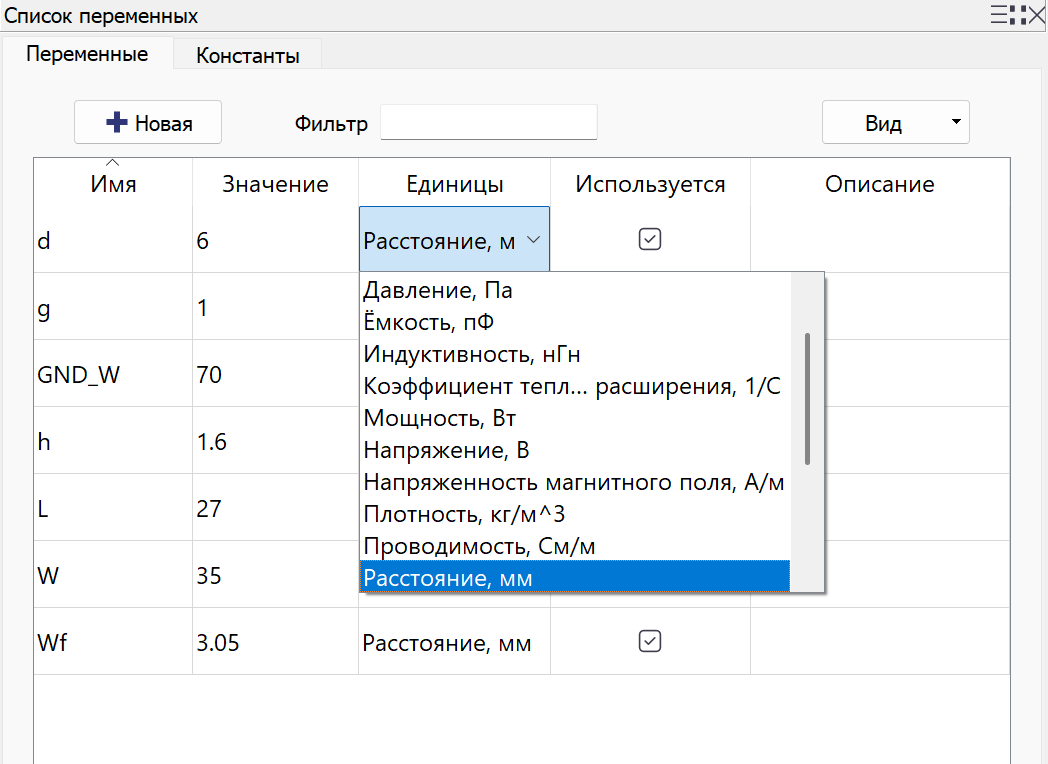
- Список открывается сразу, если правка начата с клавиатуры (Enter, F2 или символ); тип выбирается стрелками и подтверждается Enter.
- Esc закрывает список без изменения типа.
- Смена типа величины не пересчитывает число: список выбирает тип
величины, а не единицу внутри типа. Значение
10при смене «Расстояние» на «Частота» останется10. - У переменной, отмеченной в столбце «Используется», сменить тип единиц нельзя: выводится предупреждение «Невозможно изменить тип единиц измерения для переменной, которая используется». Сначала уберите ссылки на переменную.
Краткая форма единицы (мм, ГГц) — это единица данного типа, выбранная в
настройках единиц проекта. При смене настроек единиц текст в столбце меняется,
а значения переменных не меняются.
Описание
Произвольный текст. Ни на что, кроме отображения, не влияет.
Дублирование
Пункт контекстного меню «Дублировать переменную» создаёт копию выделенной
переменной: значение, тип единиц и описание копируются, имя получает суффикс —
<имя>_копия_1, <имя>_копия_2 и так далее. Копия сразу выделяется в таблице.
Ссылки на исходную переменную на копию не переносятся: новая переменная не используется нигде.
Удаление
Удалить выделенную переменную можно клавишей Delete или пунктом «Удалить переменную» контекстного меню, которое открывается нажатием правой кнопки мыши. Удаление всегда подтверждается:
| Ситуация | Вопрос |
|---|---|
| Переменная не используется | подтверждение с её именем |
| Переменная используется | «Переменная используется в проекте. Вы уверены, что хотите её удалить?» |
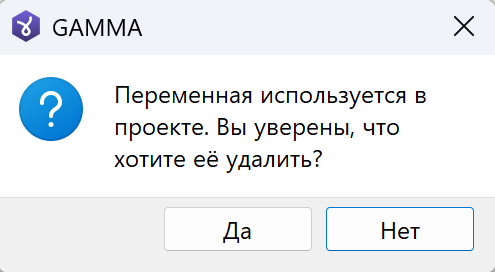
Удаление используемой переменной затрагивает проект: ссылки на неё в операциях геометрии, условиях и материалах заменяются её последним значением как константой, а параметрические и оптимизационные переменные, ссылавшиеся на неё, удаляются. Удаление можно отменить (см. Отмена и повтор).
Групповые операции
Несколько строк выделяются мышью с Ctrl или Shift, а также стрелками с удержанием Shift. Выделение всегда охватывает строки целиком.
Для группового выделения доступны два действия:
| Действие | Что делает |
|---|---|
| Удалить выбранные переменные | удаляет все выделенные переменные |
| Установить значение для выбранных переменных | открывает правку значения и применяет введённое число ко всем выделенным переменным |
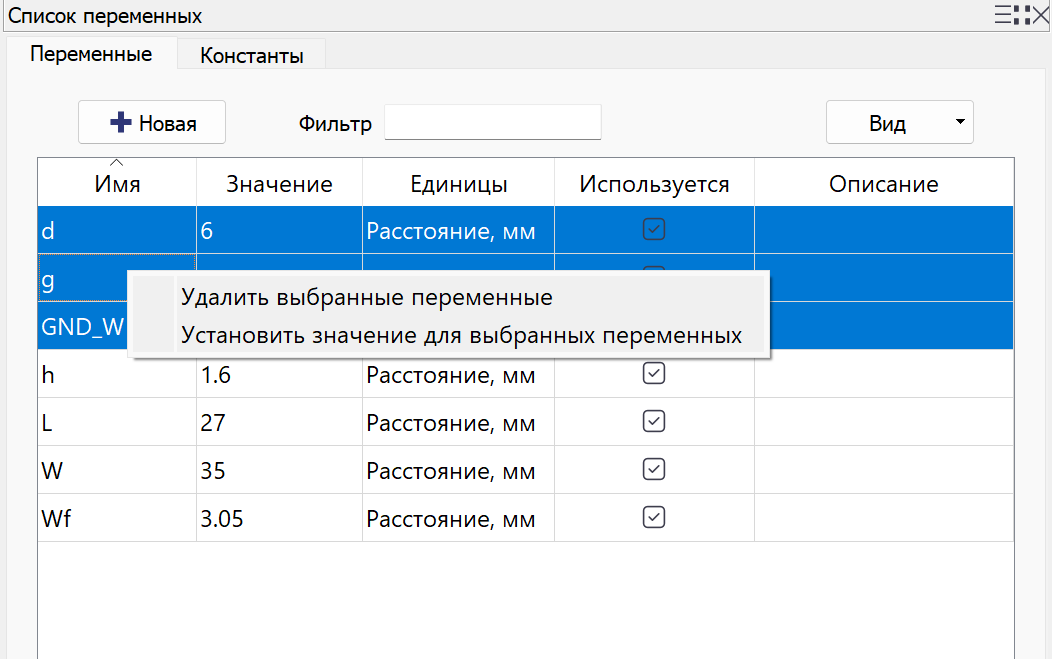
Групповое удаление подтверждается одним вопросом на всё выделение; если среди выделенных есть используемые переменные, вопрос об этом предупреждает.
Задать значение для группы можно и с клавиатуры: при выделении нескольких строк Enter, F2 или ввод символа всегда открывают правку столбца «Значение» — даже если курсор стоит в столбце «Имя» или «Используется». Установка значения для группы — единственная групповая правка, поэтому столбец, с которого начиналось выделение, не редактируется.
Каждая групповая операция — один шаг отмены.
Контекстное меню
Состав меню зависит от того, что выделено:
| Выделение | Пункты меню |
|---|---|
| ничего | Новая переменная |
| одна ячейка | Новая переменная, Удалить переменную, Дублировать переменную, Редактировать значение, Копировать значение |
| одна строка | Новая переменная, Удалить переменную, Дублировать переменную |
| несколько строк | Удалить выбранные переменные, Установить значение для выбранных переменных |
Недоступные в текущий момент пункты в меню не показываются. В закладке «Константы», где правка запрещена, остаётся только «Копировать значение».
«Копировать значение» помещает в буфер обмена текст выделенной ячейки — ровно в том виде, в каком он показан в таблице.
Клавиатура
| Клавиши | Действие |
|---|---|
| Стрелки, Home, End, PageUp, PageDown | перемещение текущей ячейки |
| Tab, Shift+Tab | перемещение по ячейкам |
| Shift + стрелки | расширение выделения |
| Enter, F2 | начать правку текущей ячейки |
| любой печатный символ | начать правку и ввести этот символ |
| Enter в режиме правки | применить введённое |
| Esc в режиме правки | отменить правку |
| Delete | удалить выделенные переменные |
| Ctrl+Z, Ctrl+Y | отмена и повтор (обрабатываются приложением) |
Пока фокус находится в таблице, эти клавиши принадлежат ей и не срабатывают как горячие клавиши приложения — иначе однобуквенные горячие клавиши мешали бы вводить значения. Сочетания с Ctrl, Alt и Win всегда остаются за приложением.
Если в таблице нет текущей ячейки (например, сразу после того как фильтр скрыл все выделенные строки), Enter и печатные символы правку не начинают и передаются приложению как обычные горячие клавиши.
Панель не забирает фокус у того окна, в котором вы работаете: если переменная изменилась не из панели (например, отменой из окна модели), таблица обновится, но фокус останется на месте.
Отмена и повтор
Все изменения переменных попадают в общий стек отмены проекта и отменяются Ctrl+Z, повторяются Ctrl+Y:
| Операция | Шагов отмены |
|---|---|
| Правка имени, значения, единиц или описания | 1 |
| Создание, дублирование, удаление одной переменной | 1 |
| Удаление группы переменных | 1 на всю группу |
| Установка значения для группы | 1 на всю группу |
Отмена смены типа единиц возвращает прежний тип той же переменной: все ссылки на неё при смене типа сохраняются.
Сообщения
| Сообщение | Причина | Что делать |
|---|---|---|
| Переменная с именем «X» уже присутствует в проекте. | имя занято | выберите другое имя |
| Пустое имя переменной не допускается. | имя стёрто целиком | введите имя или отмените правку клавишей Esc |
| Не удалось изменить переменную: некорректное имя «X». | имя не отвечает правилам или зарезервировано | см. правила имени |
| Указано недопустимое значение переменной: ожидается числовое значение. | в ячейку значения введено не число | введите число; выражения не поддерживаются |
| Невозможно изменить тип единиц измерения для переменной, которая используется. | переменная отмечена в столбце «Используется» | уберите ссылки на переменную |
| Не удалось добавить / дублировать / удалить переменную. | операция отклонена ядром | проверьте состояние проекта, повторите операцию |
При любой ошибке таблица перечитывает данные из проекта, поэтому показанное в ней всегда соответствует фактическому состоянию.
Ограничения и особенности
- В ячейке «Значение» принимается только число. Выражения со ссылками на другие переменные и функциями вводятся в полях проекта, а не здесь.
- Значение показывается с точностью до 6 значащих цифр. Хранится введённое значение целиком; при повторной правке в ячейке виден округлённый текст, и подтверждение правки запишет ровно то, что показано.
- «Копировать значение» работает только при выделении одной ячейки; вставки из буфера обмена в таблице нет.
- Смена типа единиц не пересчитывает число.
- Тип единиц используемой переменной сменить нельзя.
- Закладка «Константы» доступна только для чтения; список констант фиксирован.