Правка свойств с клавиатуры
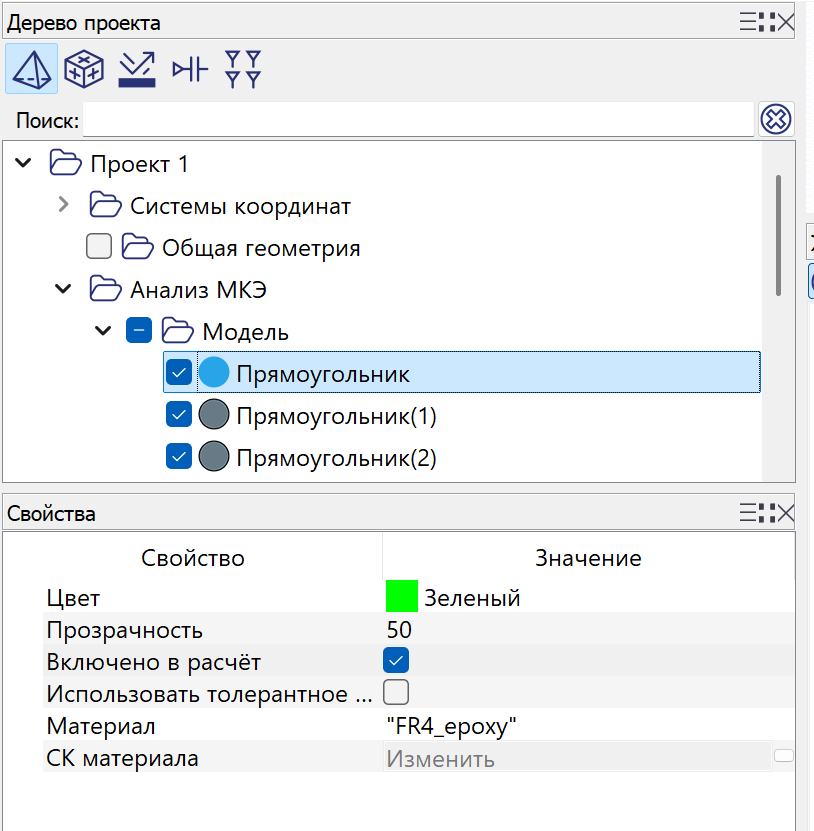
Свойства объектов, операций и настроек показываются в одинаковых таблицах из двух столбцов: слева имя свойства, справа значение. Все такие таблицы правятся с клавиатуры одинаково — не нужно переносить руку на мышь, чтобы открыть редактор ячейки, выбрать пункт перечисления или применить введённое.
Содержание
- Содержание
- Где это работает
- Строка свойства
- Начало правки
- Завершение правки
- Свойства-группы
- Списки выбора
- Пределы значений
- Фокус
- Обновление списка свойств
- Редактор операций
- Клавиатура
- Ограничения и особенности
- См. также
Где это работает
| Место | Что показывает |
|---|---|
| Панель «Свойства» | свойства выделенного в сцене объекта |
| Диалог «Редактор операций» | свойства выбранной операции построения |
| Диалог настроек графика | оси, кривые, сетка, легенда, маркеры |
Большинство объектов показывает свойства простым списком из двух столбцов. Объекты со сложными настройками показывают их деревом — с группами, которые разворачиваются и сворачиваются: настройки решателя, настройки и покрытия трассировщика лучей, периодическое граничное условие, диаграмма направленности, материал. Дерево показывается в той же панели и в том же диалоге, что и простой список.
Дальше по тексту эти элементы интерфейса называются «таблица свойств». Общие правила работы с ними приведены ниже; особенности диалога описаны в разделе «Редактор операций».
Строка свойства
Строка состоит из имени и значения. Правится всегда значение, на каком бы столбце ни стоял курсор: если начать правку, стоя на имени, редактор откроется в столбце значения, и курсор перейдёт туда же.
Свойство, которое сейчас недоступно (выключено настройками или доступно только для чтения), правку не начинает — на нём клавиши правки ничего не делают.
Начало правки
Правку текущего свойства начинают тремя способами:
- Enter;
- F2;
- ввод любого печатного символа — он же становится первым символом значения.
Мышью правка начинается двойным щелчком по ячейке или щелчком по уже выделенной ячейке.
Ввод символа не перемещает курсор поиском по первым буквам: любой символ
попадает в редактор значения. Это относится и к +, -, * — в таблице,
устроенной деревом, эти клавиши обычно сворачивают и разворачивают строки, но на
редактируемом свойстве они печатаются в значение.
Завершение правки
| Клавиша | Действие |
|---|---|
| Enter | применить введённое значение |
| Esc | отменить правку, вернуть прежнее значение |
Enter, нажатый в редакторе, применяет значение и не закрывает диалог, в котором находится таблица. После применения редактор закрывается, а текущая ячейка остаётся на том же свойстве — можно сразу перейти стрелкой к следующему.
Свойства-группы
Свойство, у которого есть под-свойства, показывается строкой с треугольником разворачивания и своего значения не имеет. На такой строке:
- Enter разворачивает и сворачивает группу;
+,-и*работают как обычно в дереве: разворачивают, сворачивают и раскрывают всё вложенное;- стрелки влево и вправо сворачивают и разворачивают строку.
Списки выбора
Свойства-перечисления и свойство цвета правятся выпадающим списком.
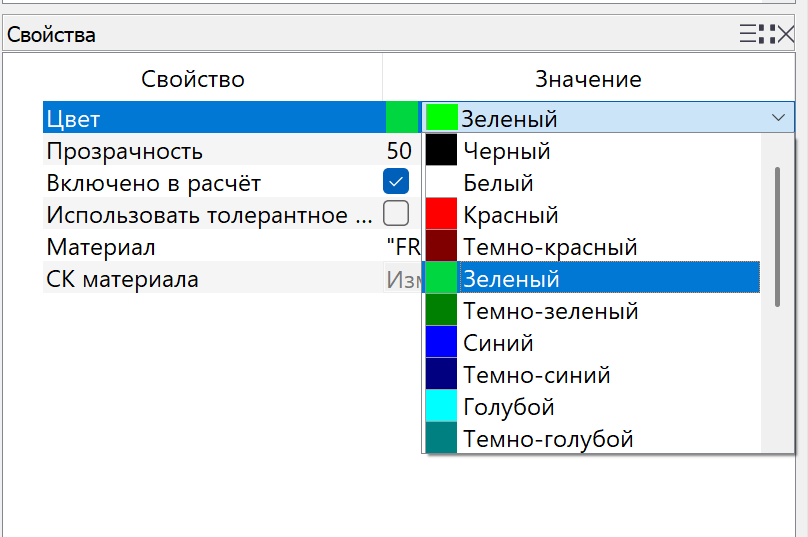
- Список раскрывается сразу, как только начата правка — с клавиатуры или мышью.
- Стрелки ходят по раскрытому списку, ничего не применяя: значение меняется только когда вы выбрали пункт.
- Enter выбирает пункт: значение применяется, и правка на этом заканчивается.
- Esc закрывает список, не меняя значения; повторный Esc отменяет правку.
Именно поэтому список раскрывается принудительно: у закрытого списка стрелки применяли бы каждое промежуточное значение, а перечисление, меняющее структуру проекта, перестраивало бы его на каждом шаге.
Пределы значений
У числовых свойств (целых и вещественных) может быть задан допустимый диапазон.
- Введённое число вне диапазона применяется как ближайшее допустимое: меньше минимума — станет минимумом, больше максимума — максимумом.
- Диапазон показывается всплывающей подсказкой на ячейке значения.
Формат подсказки:
| Что задано | Как показано |
|---|---|
| оба предела | Имя свойства [мин; макс], единицы |
| только минимум | Имя свойства ≥ мин, единицы |
| только максимум | Имя свойства ≤ макс, единицы |
| пределов нет | подсказка не показывается |
Если диапазон уже написан в имени свойства, подсказка его не повторяет.
Фокус
Клавиатура работает, пока фокус находится в таблице свойств.
- В «Редакторе операций» фокус ставится в таблицу при открытии диалога — стрелки и правка работают сразу.
- В панели «Свойства» и в деревьях настроек щёлкните по таблице один раз, чтобы передать ей фокус.
Панель не забирает фокус у того окна, в котором вы работаете: если свойства обновились не из панели — сменилось выделение в сцене, выполнена отмена, значение изменено из другого окна — таблица обновится, но фокус останется на месте. Если же фокус был в таблице, он в ней и останется.
Обновление списка свойств
Список свойств перестраивается заново каждый раз, когда меняется показанный объект или его состав. При этом сохраняются:
- текущая ячейка — навигация и правка продолжаются с того же свойства;
- свёрнутые и развёрнутые группы, на всех уровнях вложенности;
- выделение строк;
- фокус, если он был в таблице.
Группа, которой раньше не было в списке, показывается в том виде, в каком её открывает приложение.
Редактор операций
Диалог «Редактор операций» содержит дерево операций слева и таблицу свойств выбранной операции справа.
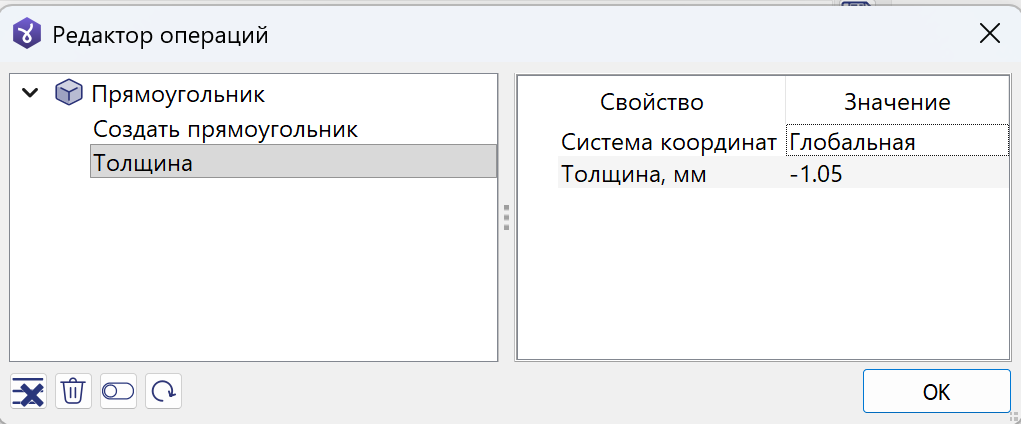
- Диалог открывается с фокусом в таблице свойств.
- Enter в таблице правит свойство и не нажимает кнопку Ok.
- Esc и крестик окна закрывают диалог так же, как кнопка Ok: введённое в редакторе значение применяется, редактирование операции завершается.
- Delete в таблице свойств — в том числе при открытом списке выбора — не удаляет операцию. Чтобы удалить операцию, перейдите в дерево операций или нажмите кнопку удаления.
Клавиатура
| Клавиши | Действие |
|---|---|
| Стрелки вверх, вниз, Home, End, PageUp, PageDown | перемещение текущей ячейки |
| Стрелки влево, вправо | свернуть и развернуть группу |
| Tab, Shift+Tab | перемещение по ячейкам таблицы |
| Enter, F2 | начать правку текущего свойства |
| любой печатный символ | начать правку и ввести этот символ |
| Enter в режиме правки | применить введённое |
| Esc в режиме правки | отменить правку |
| Enter на свойстве-группе | свернуть и развернуть её |
+, -, * на свойстве-группе | развернуть, свернуть, раскрыть вложенное |
Сочетания с Ctrl, Alt и Win таблица не перехватывает — они остаются за приложением.
Ограничения и особенности
- Значение ограничивается ближайшим допустимым без сообщения: допустимый диапазон смотрите во всплывающей подсказке на ячейке значения.
- Диапазон показывается только у числовых свойств, у которых он задан.
- Панель «Свойства» фокус сама не забирает — по ней нужно щёлкнуть. Это сделано намеренно: иначе смена выделения в сцене уводила бы фокус из окна модели.
- Tab из таблицы не выходит: он переводит курсор по её ячейкам, а не на кнопки диалога.
- Список выбора раскрывается и при правке мышью — двойной щелчок по ячейке перечисления сразу показывает список.