Выбор объектов
Выделение определяет, к каким элементам будет применена команда. В ГАММА объекты выбирают в области просмотра модели или в дереве проекта. Для команд, работающих с частями объекта, дополнительно требуется выбор грани, ребра или вершины.
Перед выбором
Определите требуемый тип элемента по задаче. Для перемещения детали нужен объект целиком; для изменения одной её стороны — грань; для скругления — ребро.
Если открыт диалог операции, следуйте последовательности выбора в нём. Когда диалог предлагает указать входные элементы, используйте соответствующее поле или кнопку выбора. Выбор до запуска команды и выбор внутри диалога не следует считать взаимозаменяемыми для всех операций.
Выбор в сцене
- Найдите нужный объект в области просмотра. При необходимости измените ракурс, масштаб вида и уберите перекрывающие объекты через дерево проекта, сняв галочку напротив.
- Щёлкните по объекту. Инструменты выделения доступны на вкладке Вид в командах Выделить и Выделить все.
- Проверьте выделение и состав входных объектов перед запуском операции.
- Для просмотра доступных параметров откройте Окна → Свойства.
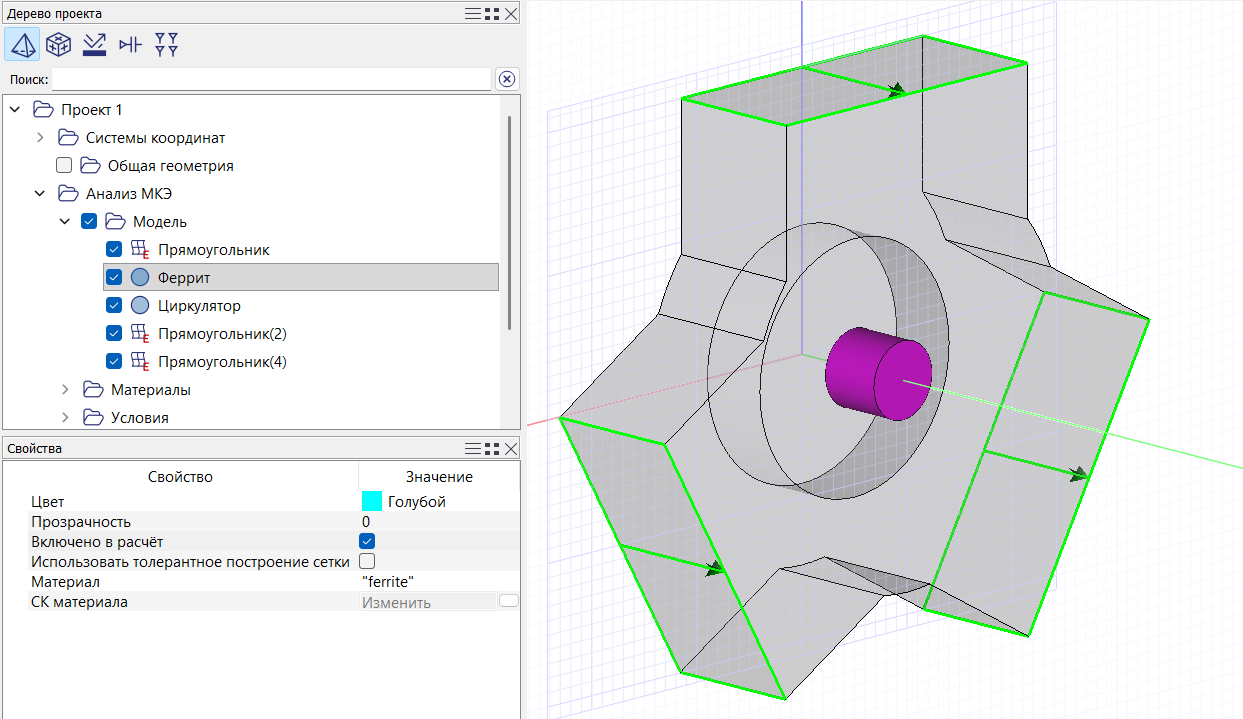
Выбор в дереве проекта
- Откройте панель Окна → Дерево проекта.
- Раскройте ветвь с геометрией. Для поиска по дереву используйте поле Поиск.
- Выберите нужный элемент. Его доступные параметры отображаются в панели Свойства, а команды — в контекстном меню.
Дерево особенно удобно, если деталь закрыта другими объектами. Для доступа к её граням и рёбрам в сцене можно изменить ракурс, настроить прозрачность или скрыть мешающие детали. Просмотреть внутреннюю структуру помогают сечения.
Несколько объектов
Для последовательного выбора нескольких объектов удерживайте Ctrl. Перед применением команды проверьте, что в набор не попали посторонние детали.
Вкладка Вид также содержит команду Выделить все. Не используйте её вместо проверки состава модели: операция может требовать только определённые объекты или их элементы.
Способ обработки нескольких выбранных элементов зависит от команды. Наличие множественного выделения само по себе не означает, что любая операция может быть применена ко всему набору.
Снятие выделения
Перед новой операцией проверьте, какие элементы остались выбранными. Снятие выделения, отмена текущей команды и удаление объекта — разные действия.
Если выбран не тот элемент
| Ситуация | Что проверить |
|---|---|
| Нужная деталь закрыта другими | Найдите её в дереве; для работы в сцене измените ракурс или видимость мешающих объектов |
| Требуется ребро, а выбрано тело | Тип входных данных и этап выбора в диалоге команды |
| Команда недоступна | Подходят ли тип и количество выбранных элементов для операции |
| Подсветка кажется цветом материала | Сравните состояние выделения и собственные свойства объекта: это разные характеристики |
| Мышь действует иначе, чем ожидается | Настройки Файл → Настройки → 3D Просмотрщик → Мышь |
См. также: Объекты геометрии, Вкладка «Вид», Настройка сочетаний клавиш.