Операции с материалами
Окно библиотеки позволяет создавать новые материалы, клонировать и редактировать существующие записи, удалять их, а также переносить материалы между каталогом, внешним файлом и текущим проектом.
Перед началом работы
Перед созданием или изменением материала определите:
- каталог, в котором должна храниться запись;
- тип материала для РЧ-анализа;
- свойства, необходимые выбранному решателю;
- единицы измерения исходных данных;
- частоту, температуру и другие условия, при которых получены значения;
- является ли свойство скалярным, анизотропным, тензорным, частотно- или температурно-зависимым.
Не заполняйте неизвестные свойства приблизительными значениями без физического обоснования. Если параметр не участвует в выбранном анализе, его отсутствие обычно безопаснее произвольной оценки.
Создание материала
-
Перейдите во вкладку Главная и откройте окно Библиотека материалов.

-
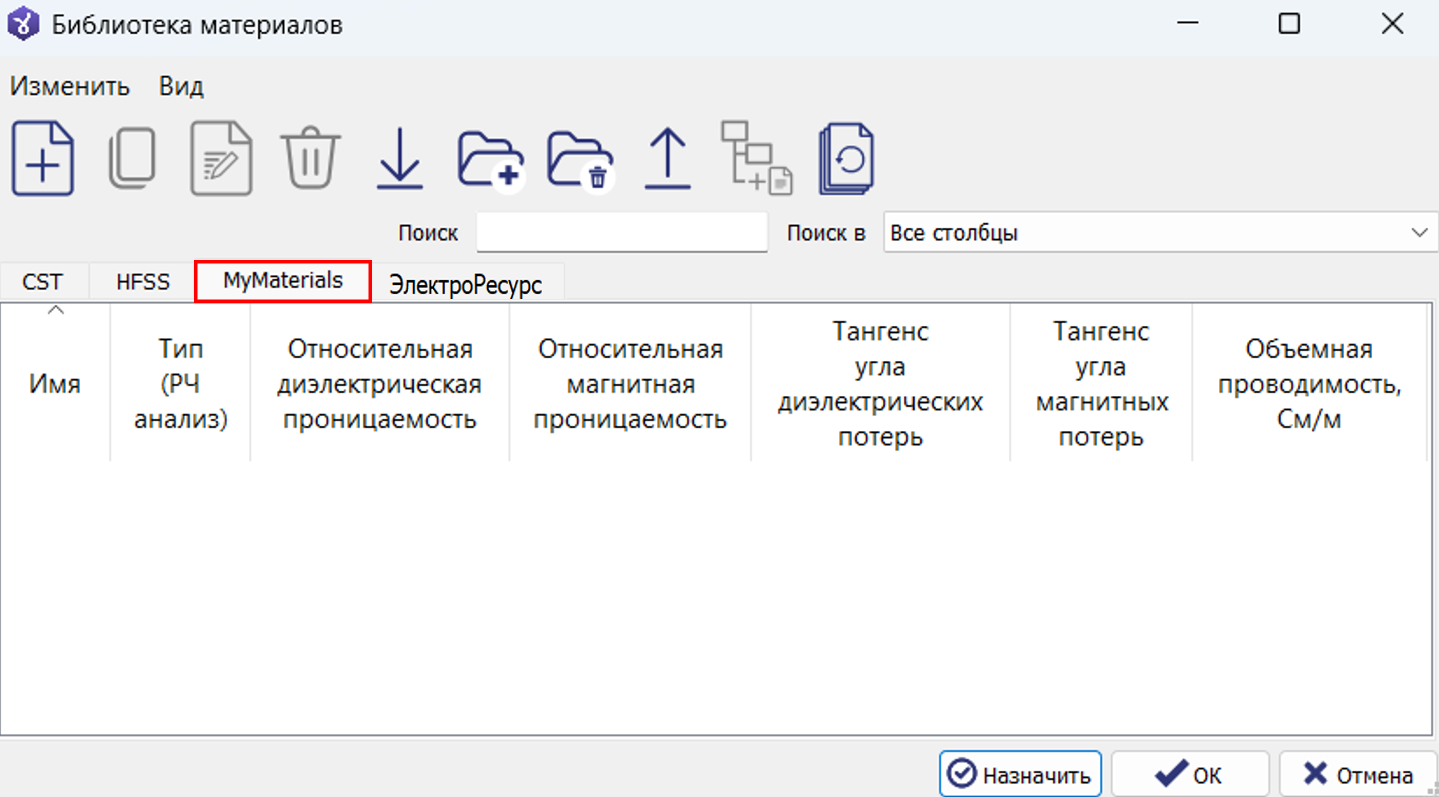
Выберите вкладку каталога, в который хотите добавить материал. В качестве примера приведено добавление материала в созданный пользователем каталог.
-
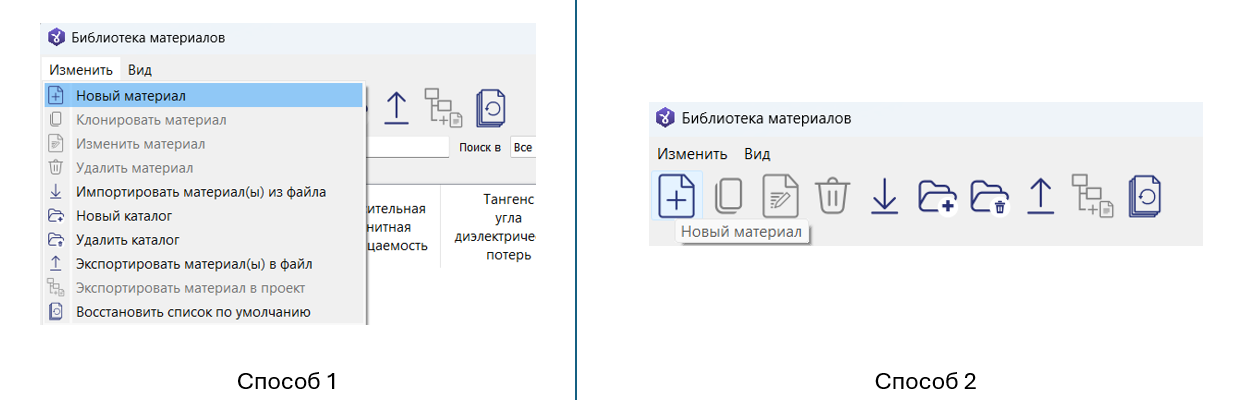
В меню Изменить выберите Новый материал или нажмите кнопку Новый материал на панели инструментов. Предварительно выделять существующий материал в таблице не требуется.
-
В открывшемся окне Свойства материала замените стандартное имя
Материална имя создаваемого материала. В качестве примера приведено создание материалаRogers_RO4003C_10GHz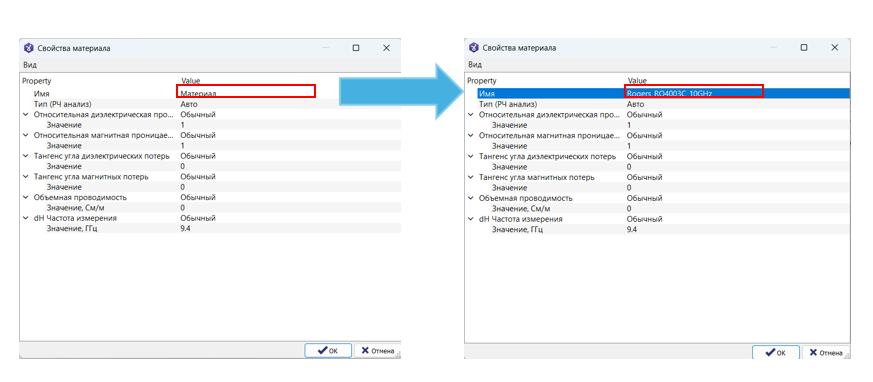
-
Выберите значение параметра Тип (РЧ анализ) и задайте необходимые физические свойства.
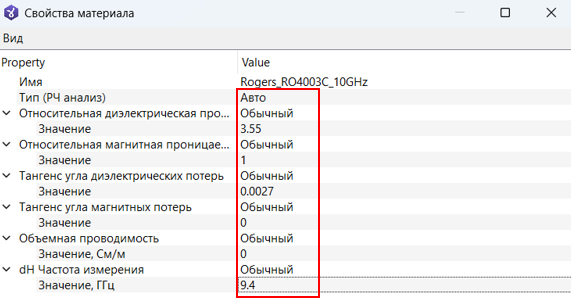
-
Проверьте числовые значения, типы их представления и единицы измерения.
-
Нажмите OK, чтобы подтвердить создание материала. Чтобы отказаться от создания, нажмите Отмена.
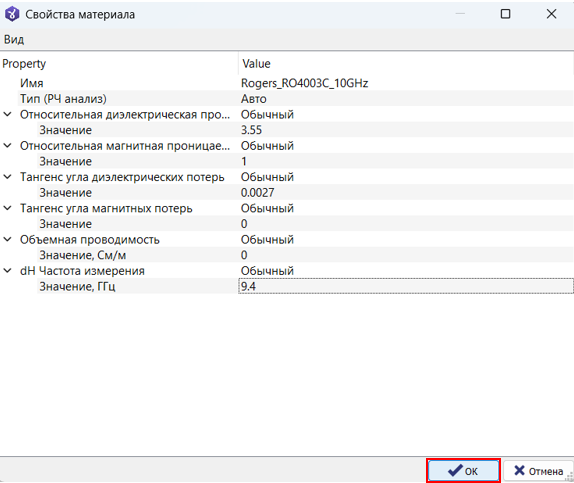
-
Найдите новую запись в таблице активного каталога и проверьте основные параметры.
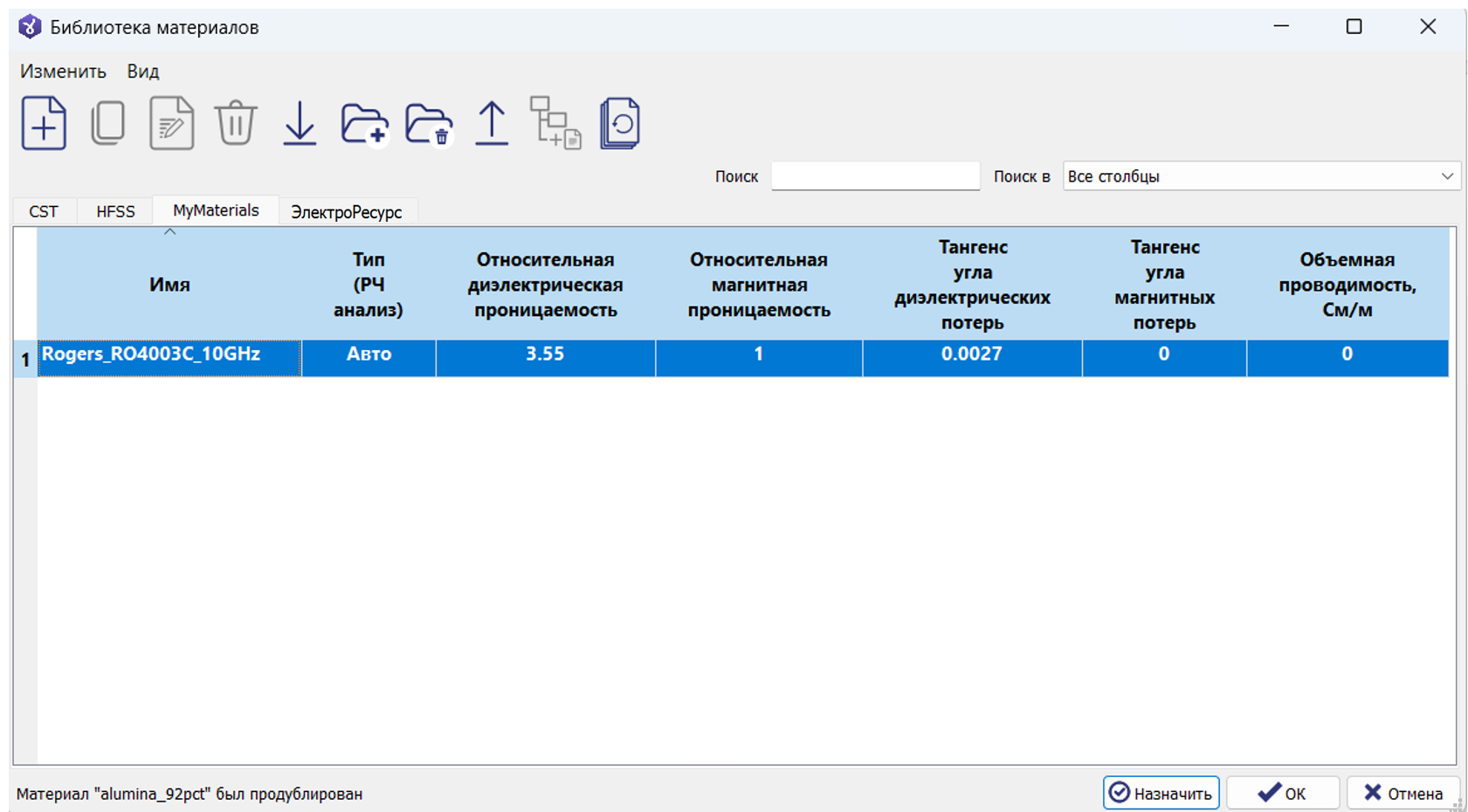
Материалу рекомендуется давать уникальное и содержательное имя. При необходимости укажите марку, состояние, температуру или источник данных, например FR-4, datasheet 10 GHz, Copper, annealed или Ferrite N87, 25 °C.
Окно «Свойства материала»
Окно содержит таблицу из двух столбцов:
- Свойство — наименование параметра или группы параметров;
- Значение — тип материала, модель значения свойства либо числовое значение.
Стрелка слева от названия группы позволяет развернуть или свернуть её содержимое. В строке самой группы указывается модель значения свойства, например Обычный, а во вложенной строке Значение вводится соответствующая числовая величина. Если свойство имеет размерность, она указана в названии вложенной строки, например Значение, См/м или Значение, ГГц.
При создании материала окно открывается с исходными значениями, приведенными на рисунке ниже.
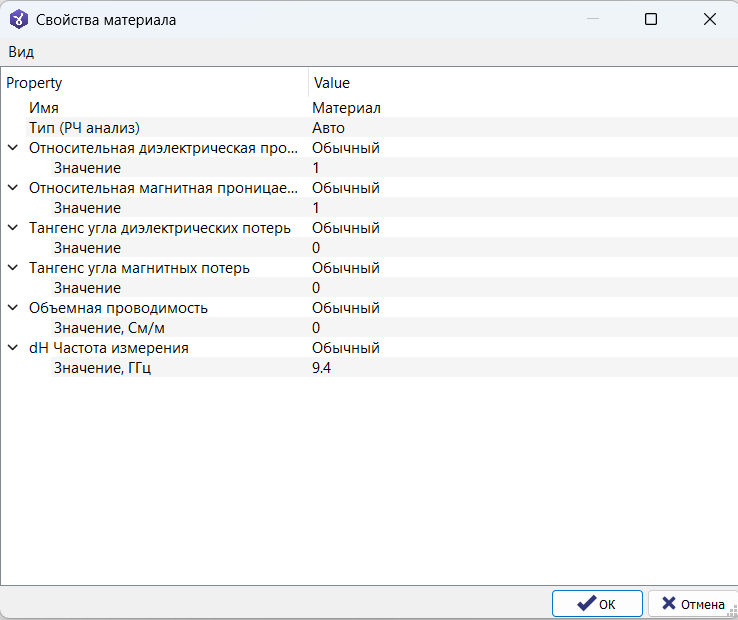
Важно. Исходные значения являются только начальным заполнением формы. Они не заменяют физические данные создаваемого материала. Перед нажатием OK задайте параметры по справочнику, технической документации изготовителя или результатам измерений для условий, соответствующих расчётной задаче.
Клонирование материала
Клонирование удобно, когда новый материал отличается от существующего несколькими параметрами.
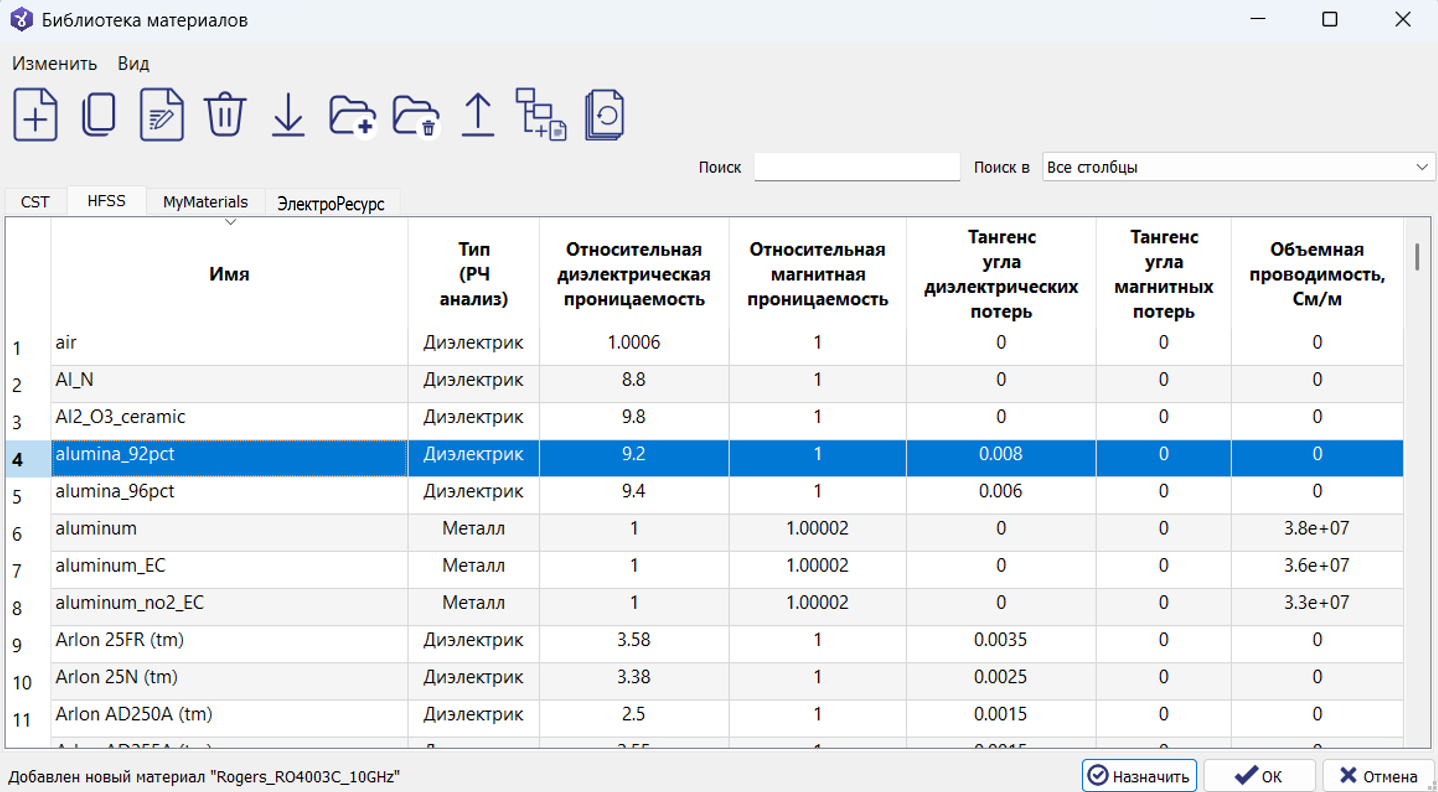
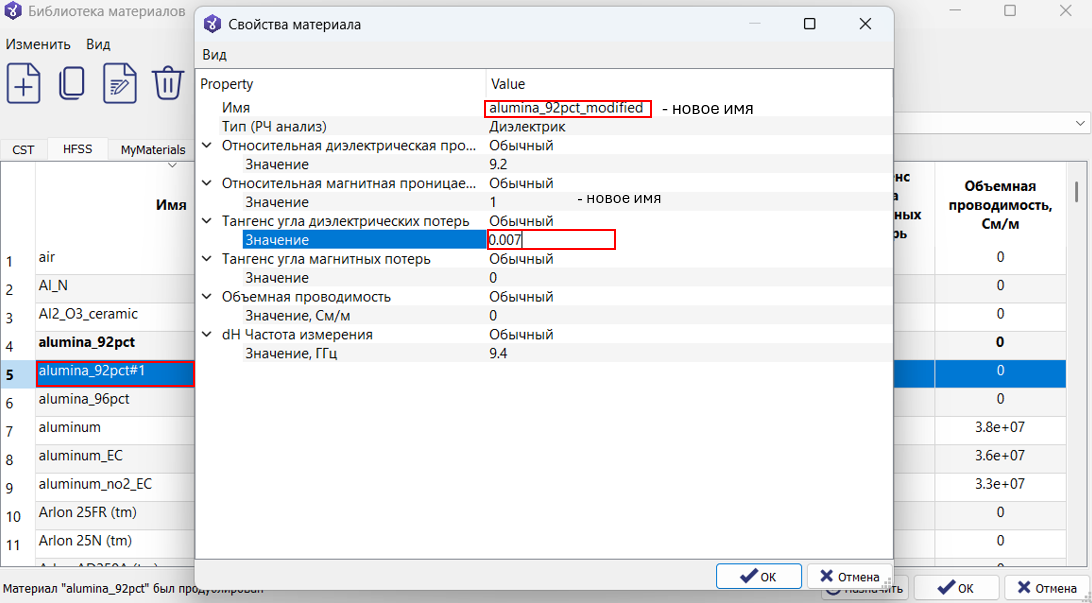
В качестве примера клонируем материал alumina_92pct. На его основе создадим пользовательскую модификацию керамики с изменённым значением тангенса угла диэлектрических потерь.
-
Выберите исходный материал в таблице.
-
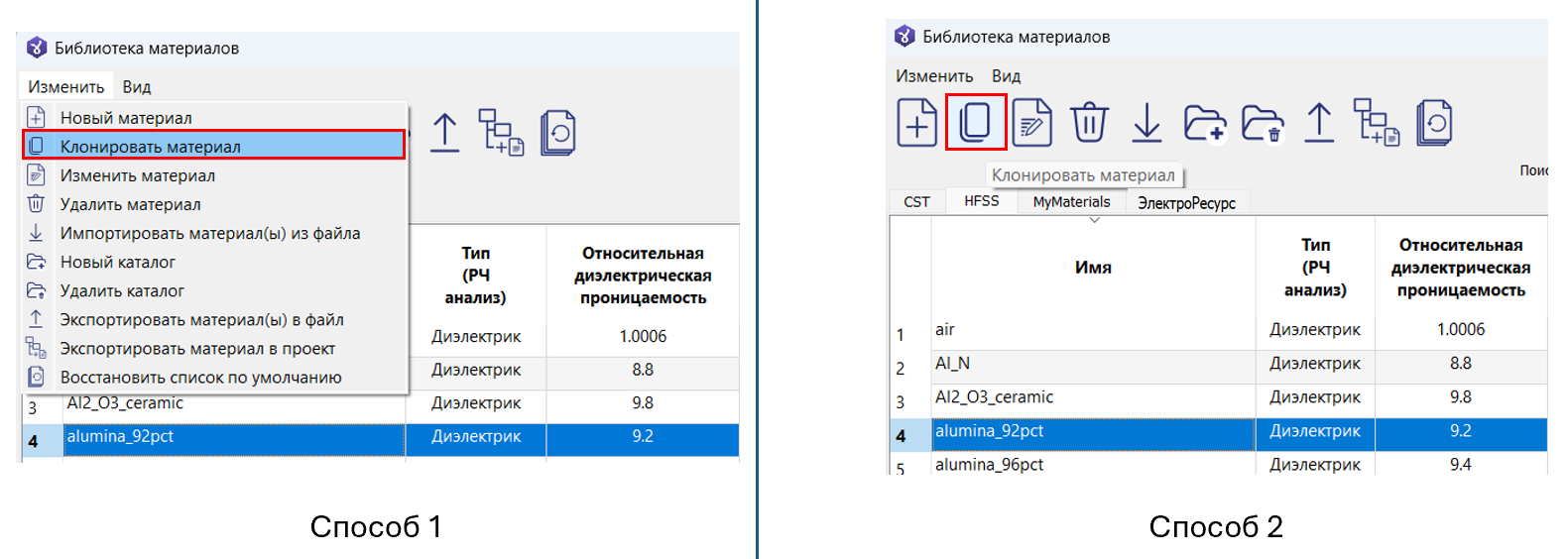
В меню Изменить выберите Клонировать материал или нажмите кнопку Клонировать материал на панели инструментов.
-
Измените имя и необходимые свойства. Чтобы это сделать, необходимо открыть окно Свойства материала, кликнув два раза по появившейся в таблице копии.
-
Подтвердите изменение имени и свойств, нажав ОК.
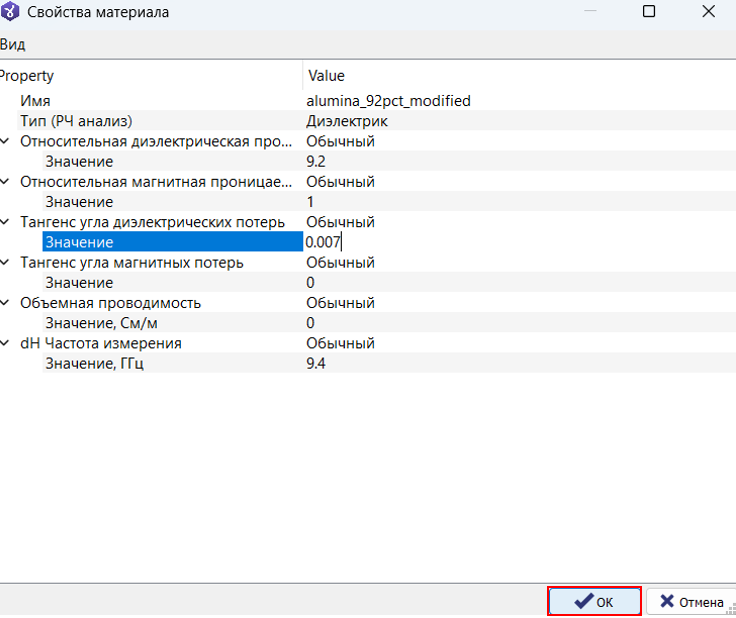
После клонирования обязательно проверьте все свойства. В копии могут сохраниться частотные таблицы, тензорные компоненты или параметры другого типа анализа, которые не подходят новому материалу.
Изменение материала
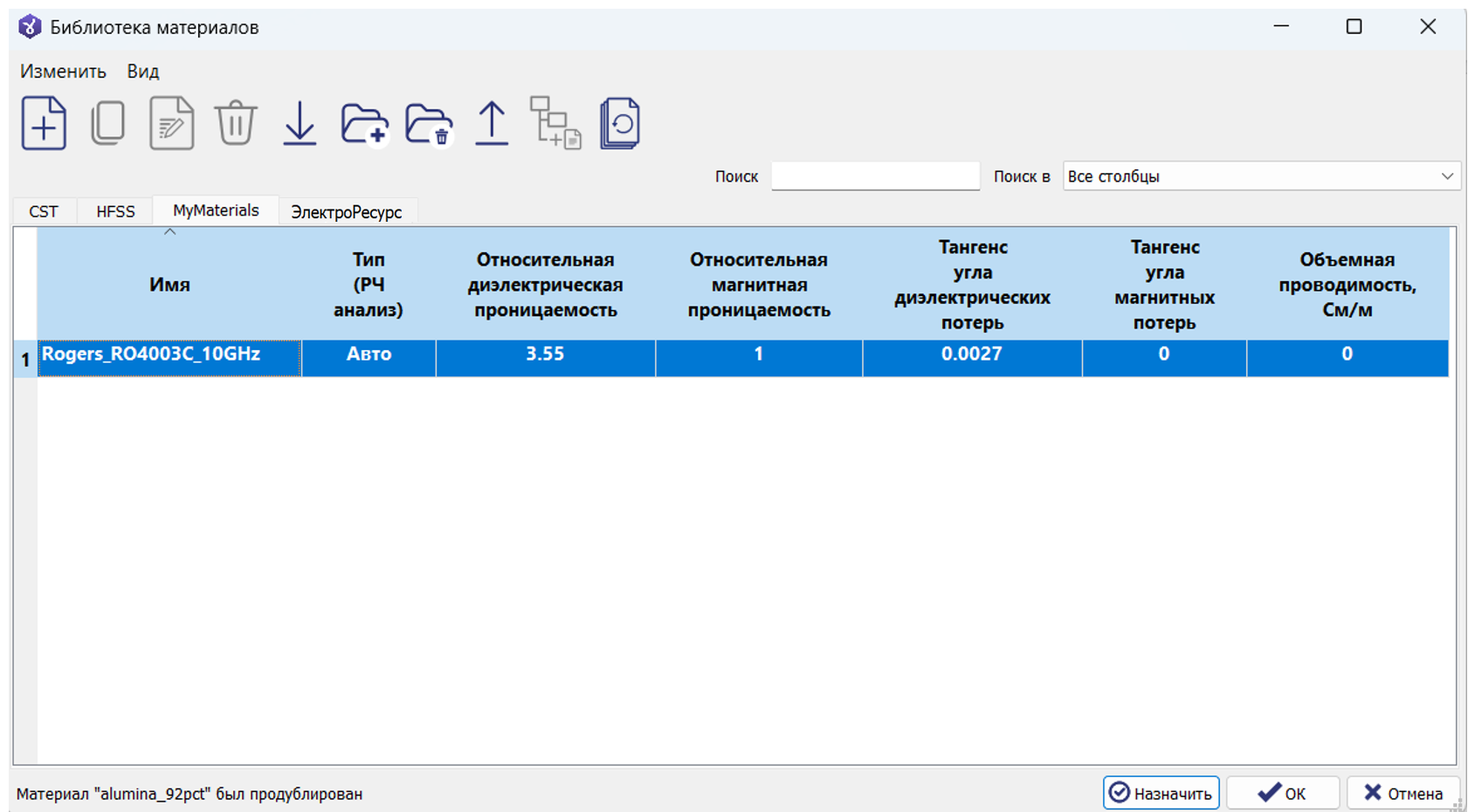
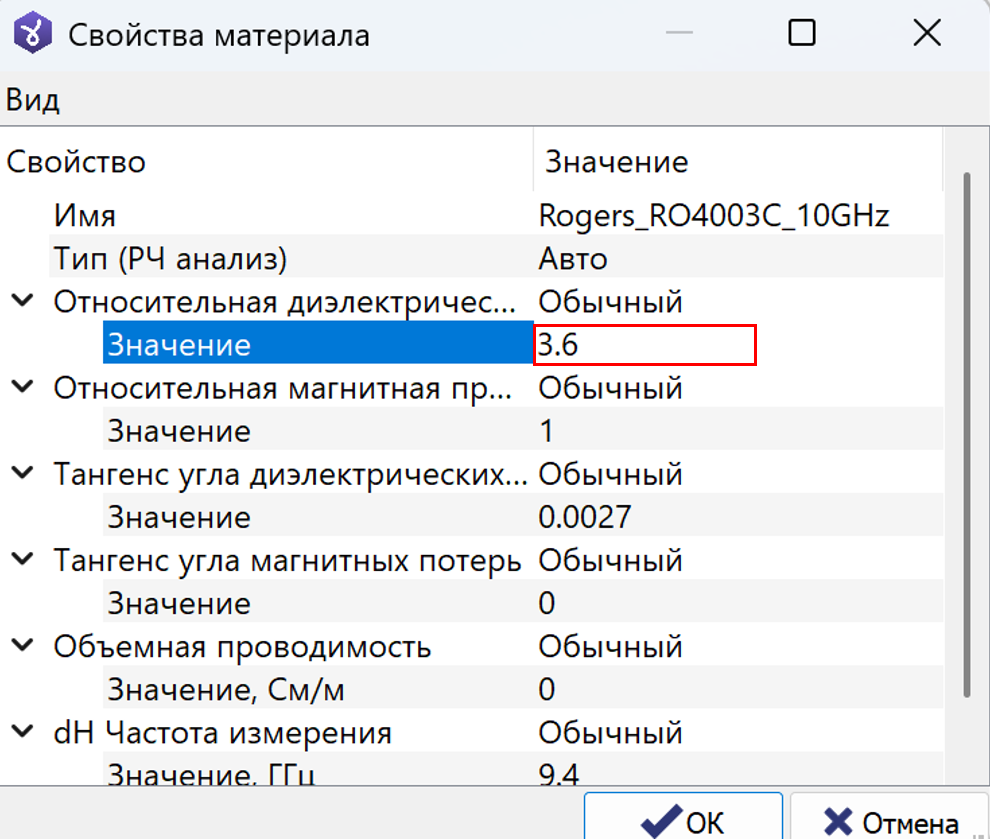
В качестве примера изменим ранее созданный материал Rogers_RO4003C_10GHz, а именно значение его относительной диэлектрической проницаемости с 3.55 на 3.6.
-
Выберите материал в активном каталоге.
-
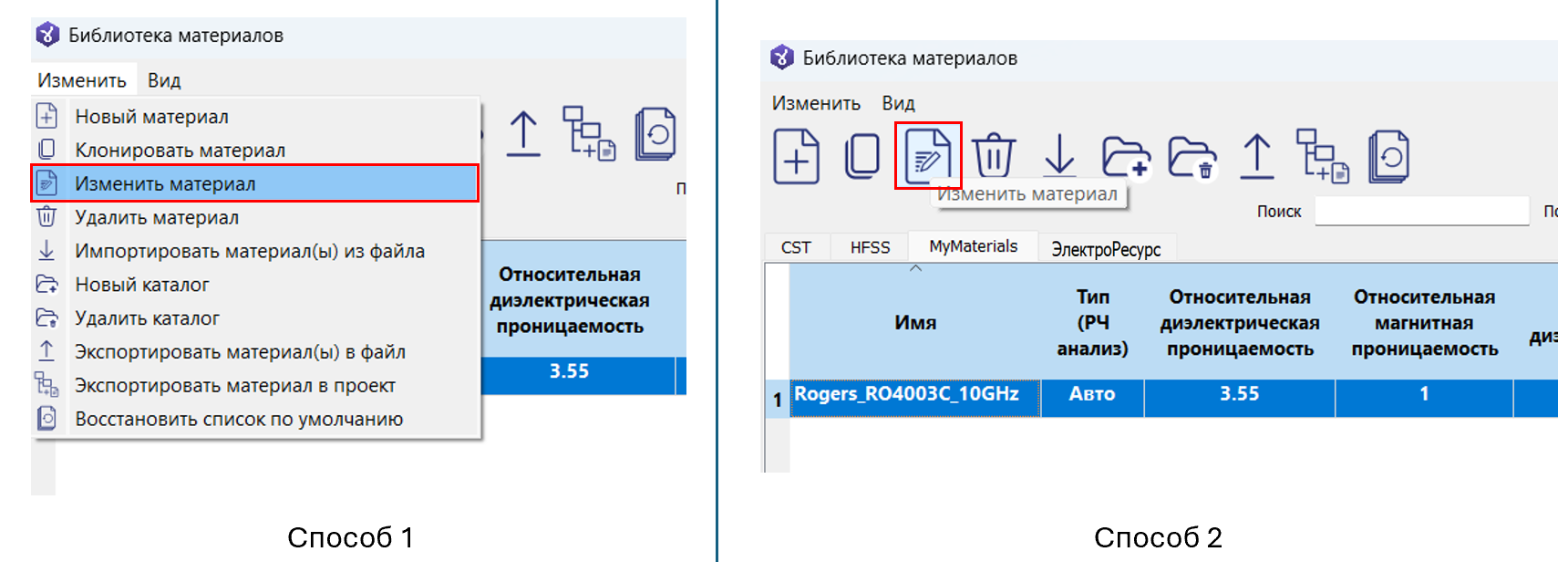
В меню Изменить выберите Изменить материал или нажмите кнопку Изменить материал на панели инструментов. Без выделенной строки эта команда недоступна.
-
В открывшемся окне Свойства материала проверьте имя, тип для РЧ-анализа и текущие значения свойств, а затем измените параметры.
-
Нажмите OK, чтобы сохранить изменения.
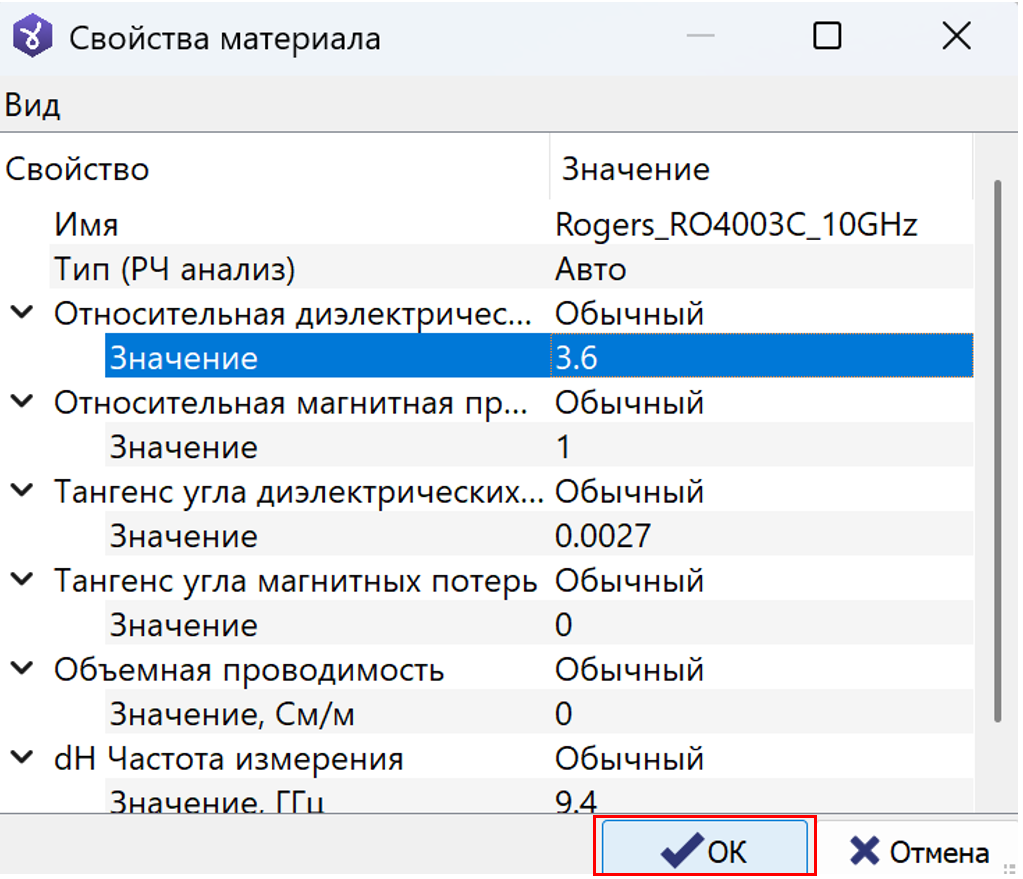
В отличие от команды Новый материал, при изменении поля заполняются параметрами выделенной записи. Перед изменением стандартного материала рекомендуется создать его копию в пользовательском каталоге. Это упрощает сравнение с исходными данными и снижает риск потери стандартных значений.
Чтобы изменить материал через дерево проекта, выполните следующие действия:
- Выберите нужный материал в дереве проекта в папке Материалы.
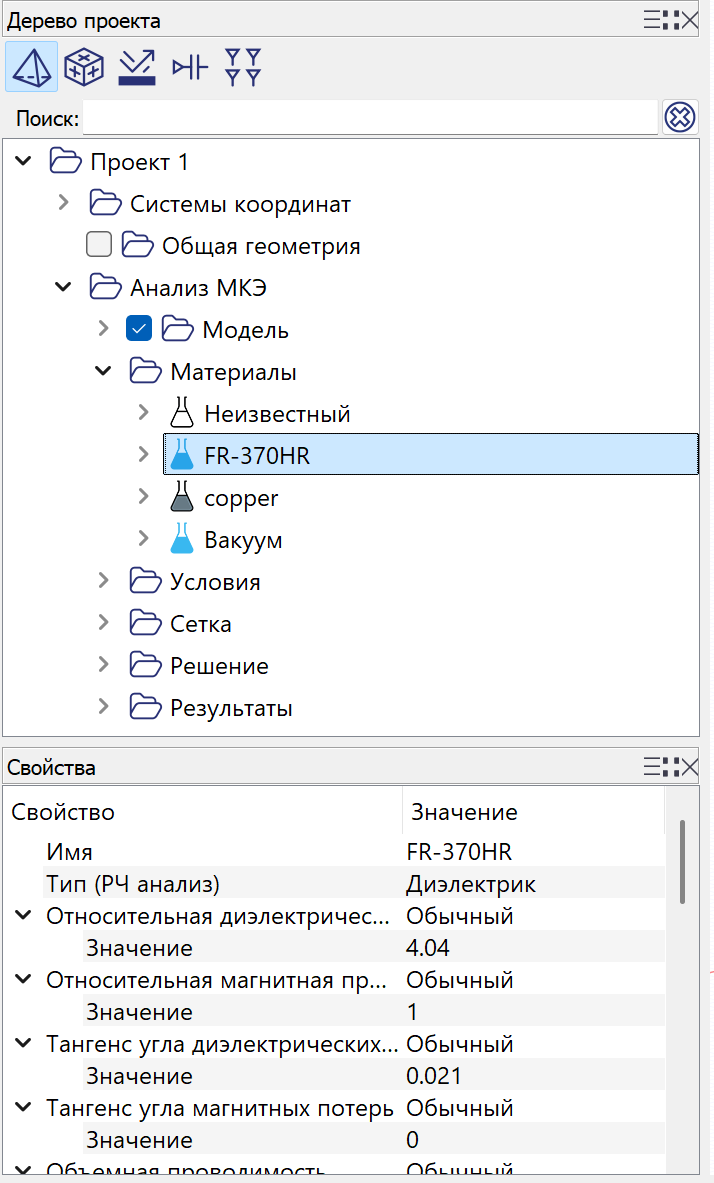
- В окне Свойства дважды нажмите на значение нужного свойства и внесите изменения.
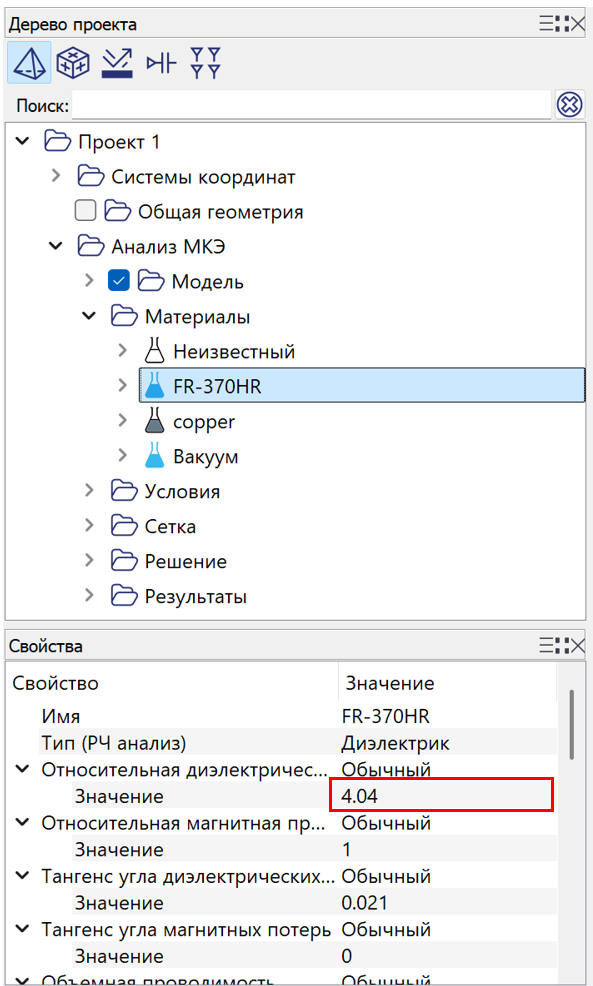
- Нажмите Enter.
Указанное выше действие актуально только для такого материала в проекте, который не сохранен в библиотеке материалов.
:::
Удаление материала
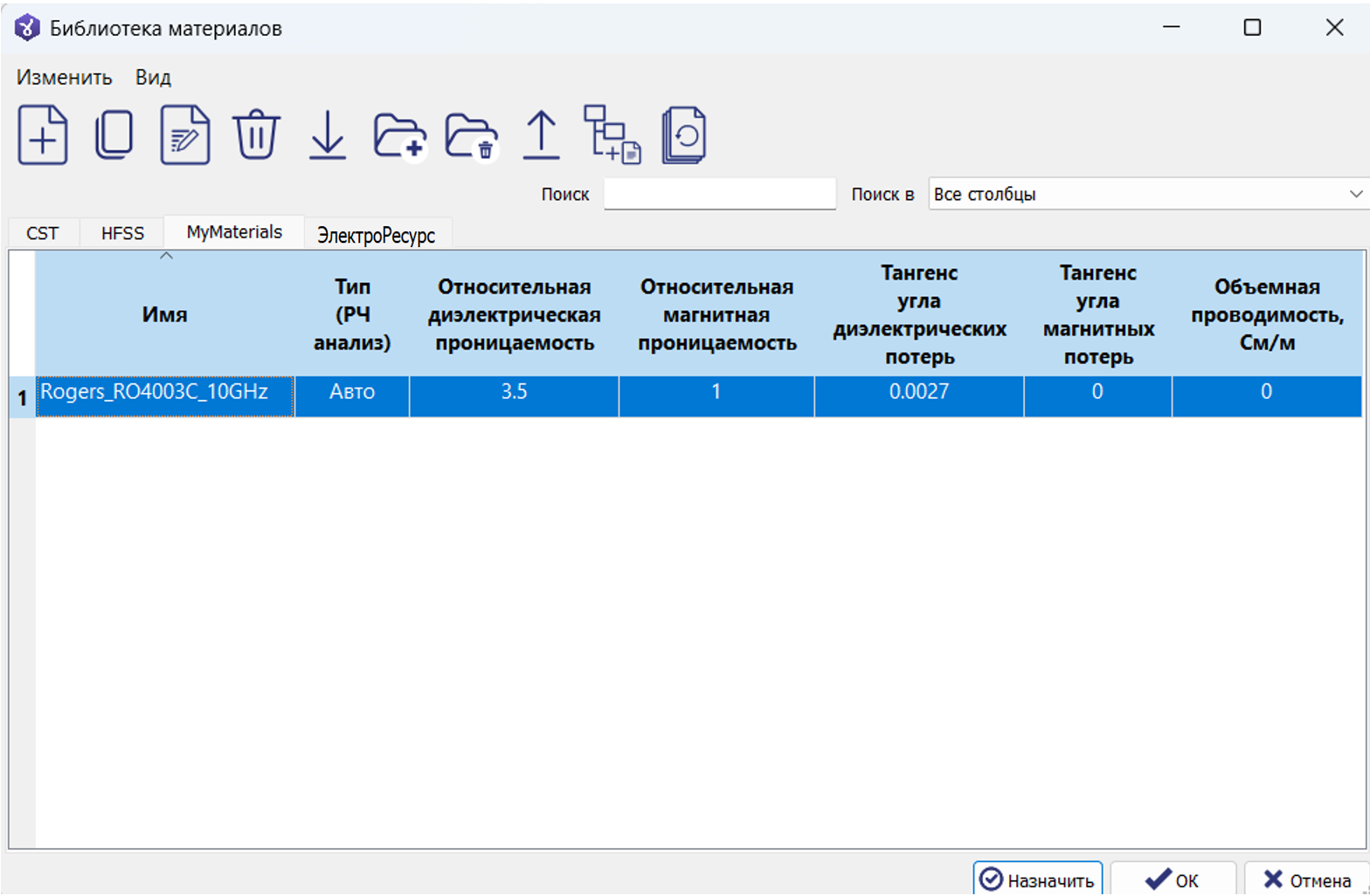
В качестве примера удалим ранее созданный материал Rogers_RO4003C_10GHz.
-
Выберите материал в таблице.
-
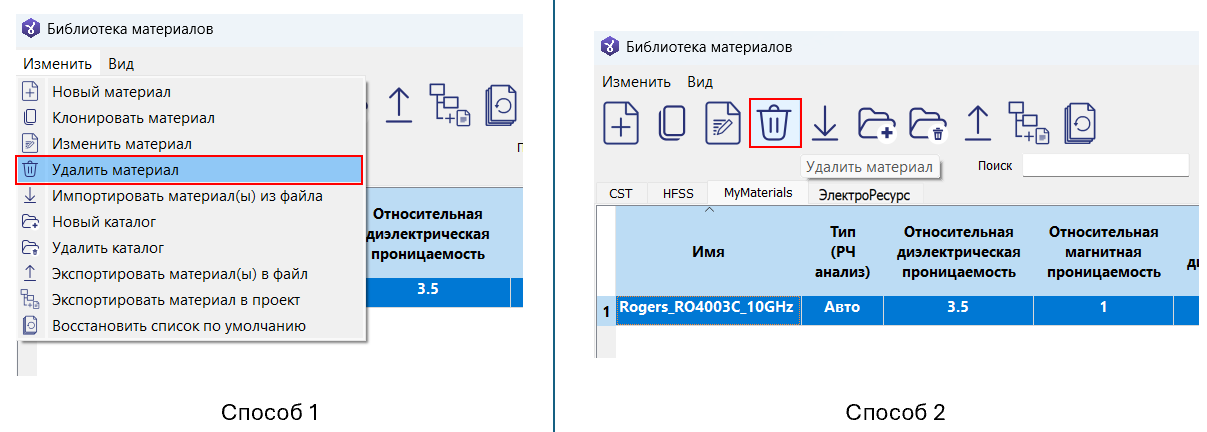
В меню Изменить выберите Удалить материал или нажмите кнопку Удалить материал на панели инструментов.
Импорт материалов из файла
Импорт материалов из файла импортирует материалы в текущую вкладку. Поддерживаемые форматы:
- JSON — набор материалов, см. MaterialJsonFormat.md;
- CSV — таблица материалов (первая строка — заголовок, не материал);
- bin — бинарный файл Biser;
- ANSYS — файл *.amat.
Дубликаты имён: при совпадении имени с уже существующим в библиотеке будет предложено переименовать материал.
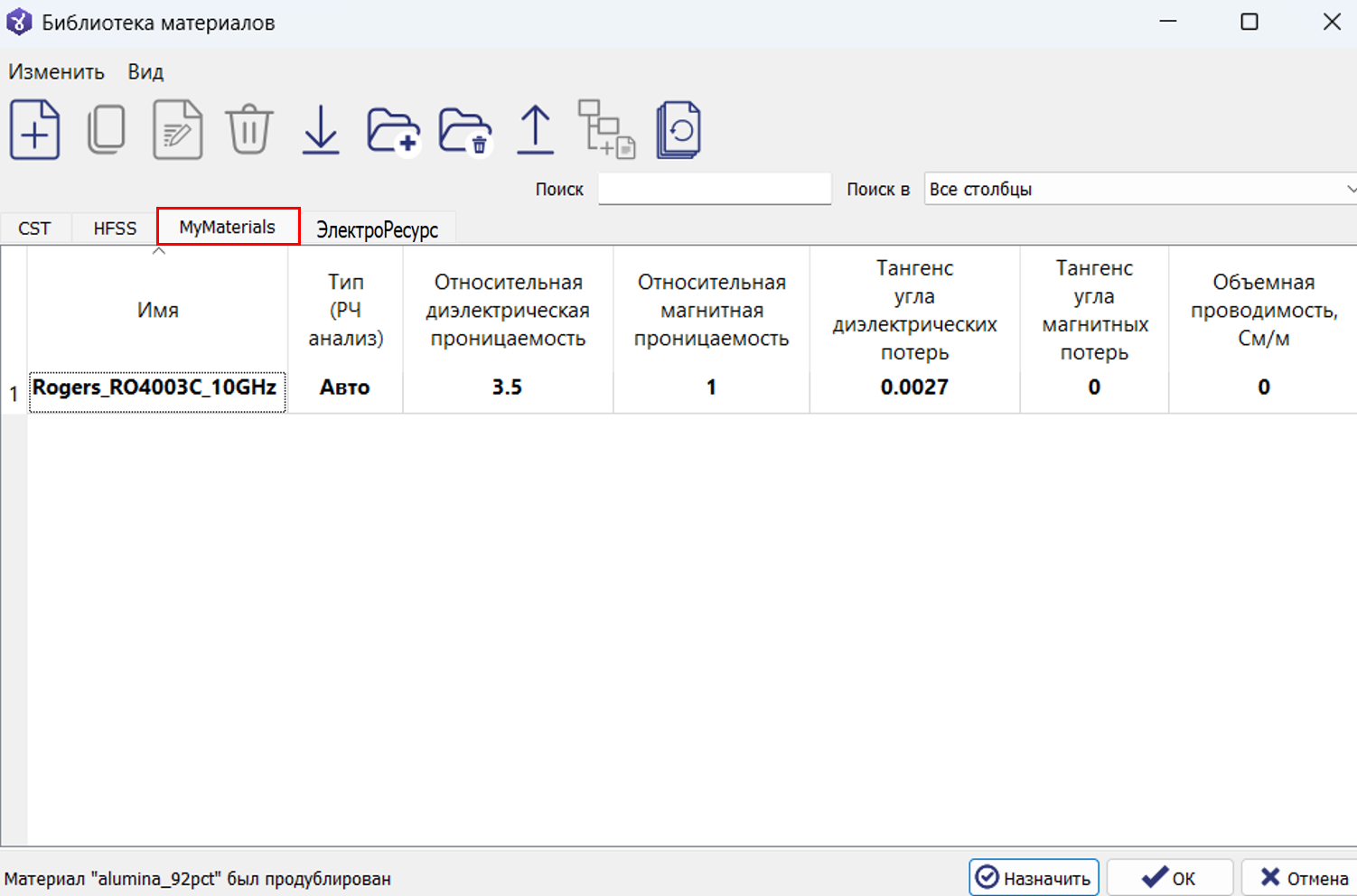
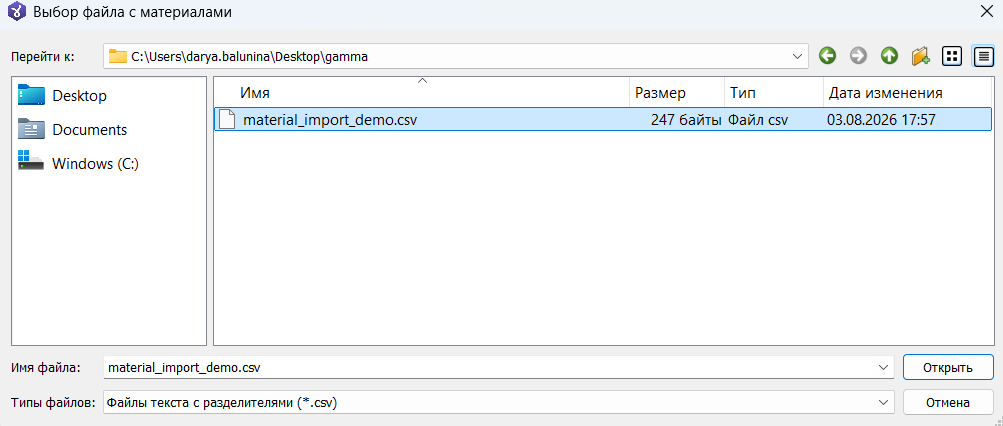
Рассмотрим импорт на примере файла material_import_demo.csv, содержащего три демонстрационных материала. Импорт будет осуществляться в ранее созданный каталог MyMaterials. Ознакомиться с инструкцией по созданию каталога можно в разделе Каталоги материалов.
-
Выберите каталог, в который требуется загрузить материалы.
-
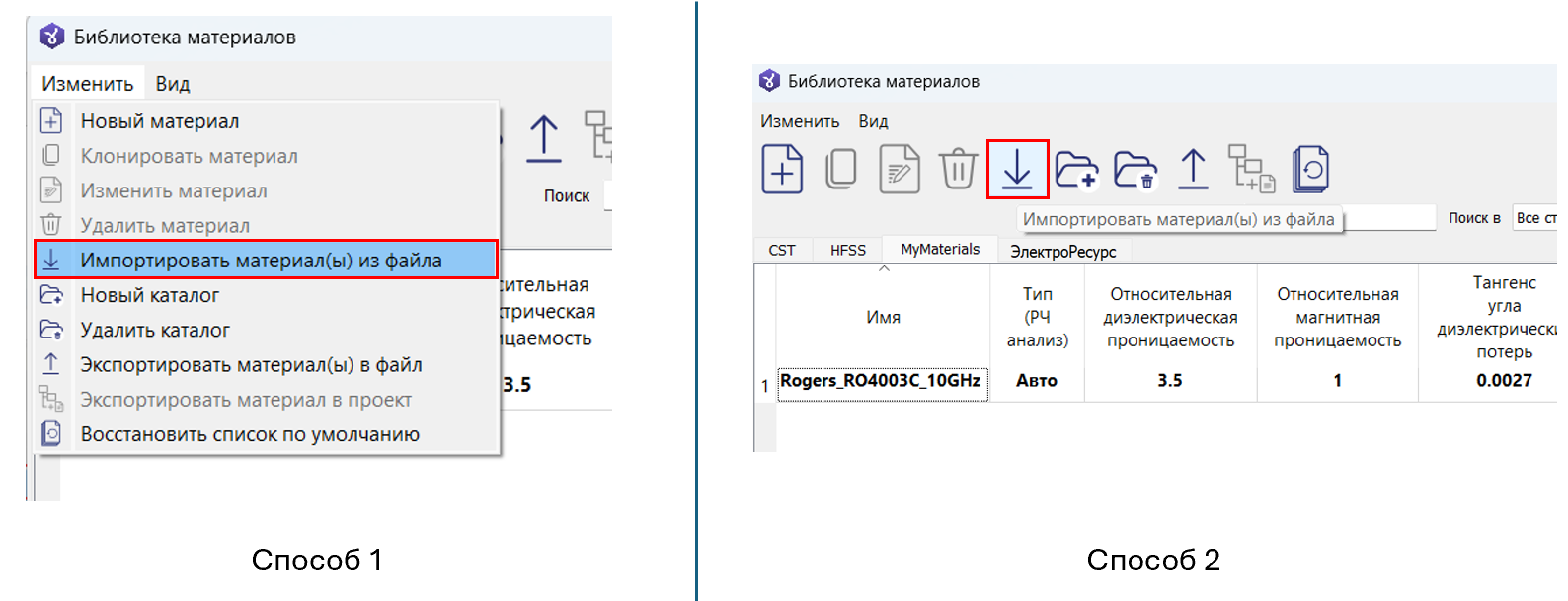
В меню Изменить выберите Импортировать материал(ы) из файла или нажмите кнопку Импортировать материал(ы) из файла на панели инструментов.
-
В открывшемся окне Выбор файла с материалами выберите поддерживаемый файл (*.bin, *.csv или *.json).
-
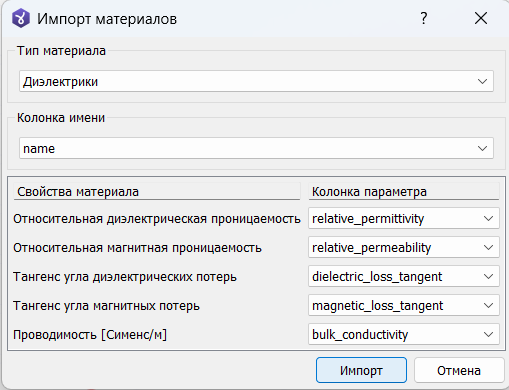
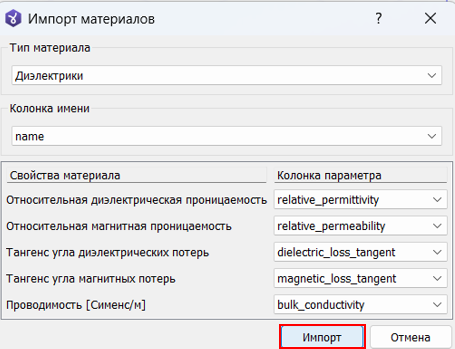
После выбора файла появится окно Импорт материалов для сопоставления столбцов csv-файла со столбцами таблицы библиотеки материалов. Ниже приведено заполнение окна для используемого в примере файла.
-
Проверьте правильность соотнесенных значений и нажмите Импорт.
После импорта обратите внимание на:
- совпадение имён с существующими материалами;
- единицы измерения;
- разделитель целой и дробной части;
- диапазоны частоты и температуры;
- полноту тензорных и табличных данных;
- корректность типа материала для РЧ-анализа.
Для пакетного добавления материалов можно использовать JSON-файл. Структура файла, допустимые ключи, единицы измерения и примеры приведены на странице Формат JSON для импорта материалов.
Экспорт материалов в файл
Экспорт во внешний файл используют для резервного копирования, переноса между рабочими местами и передачи материалов другим пользователям.
-
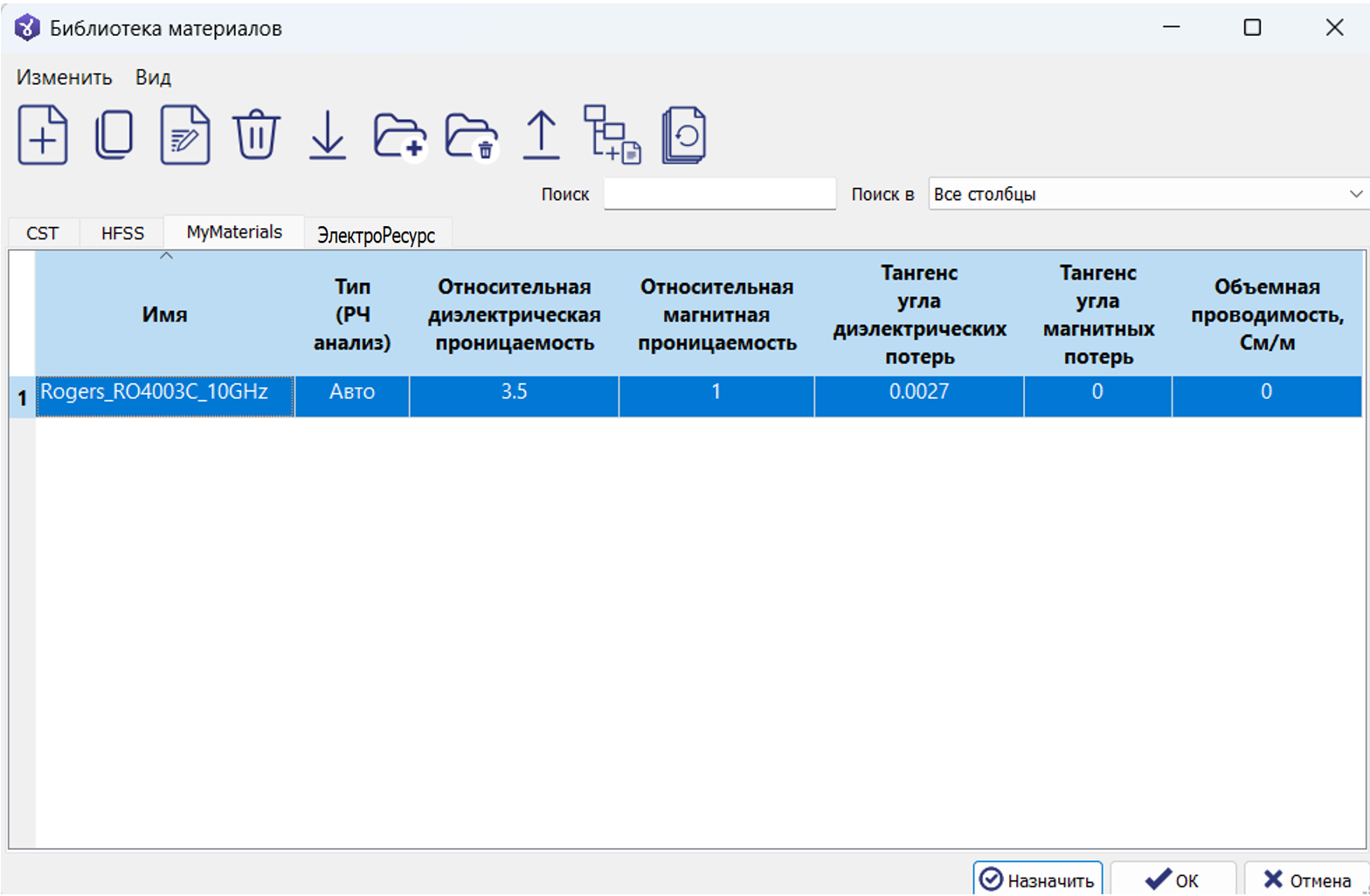
Выберите один или несколько материалов. Чтобы выбрать несколько, зажмите клавишу Ctrl.
-
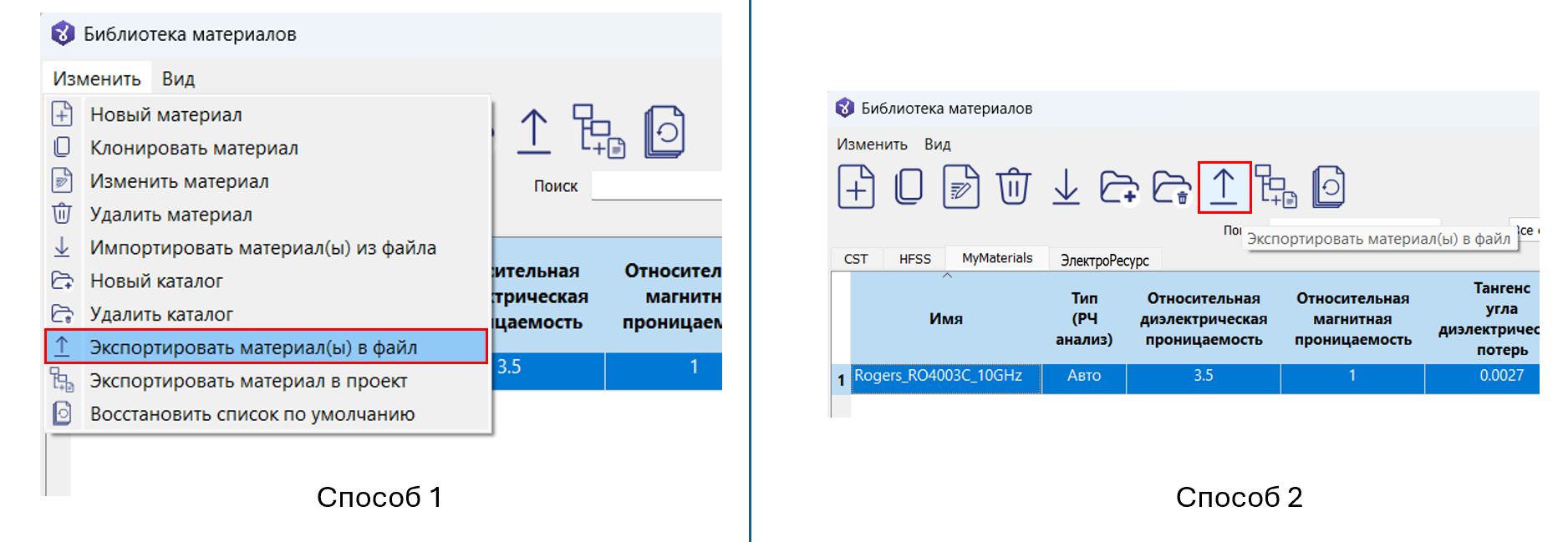
В меню Изменить выберите Экспортировать материал(ы) в файл или нажмите кнопку Экспортировать материал(ы) в файл на панели инструментов.
-
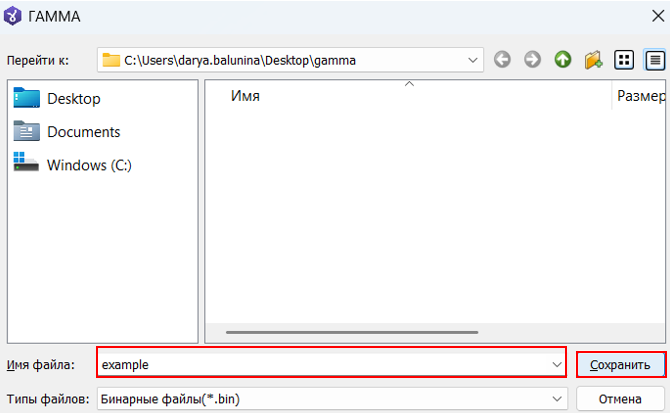
Укажите имя и расположение файла, а затем нажмите Сохранить.
Перед удалением пользовательского каталога рекомендуется экспортировать все уникальные материалы.
Экспорт материала в проект
Чтобы добавить материал библиотеки в текущий проект:
-
Выберите материал в таблице.
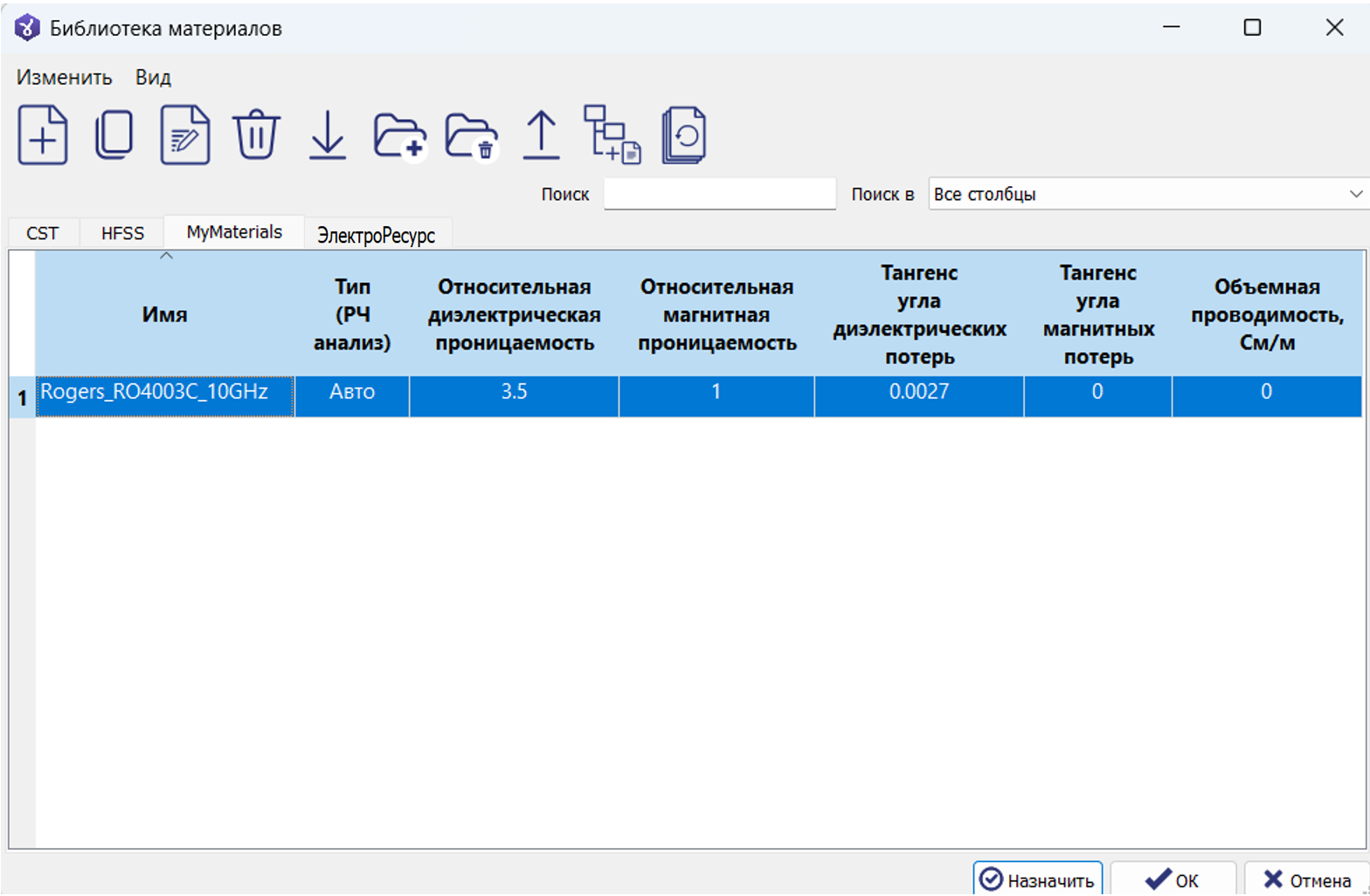
-
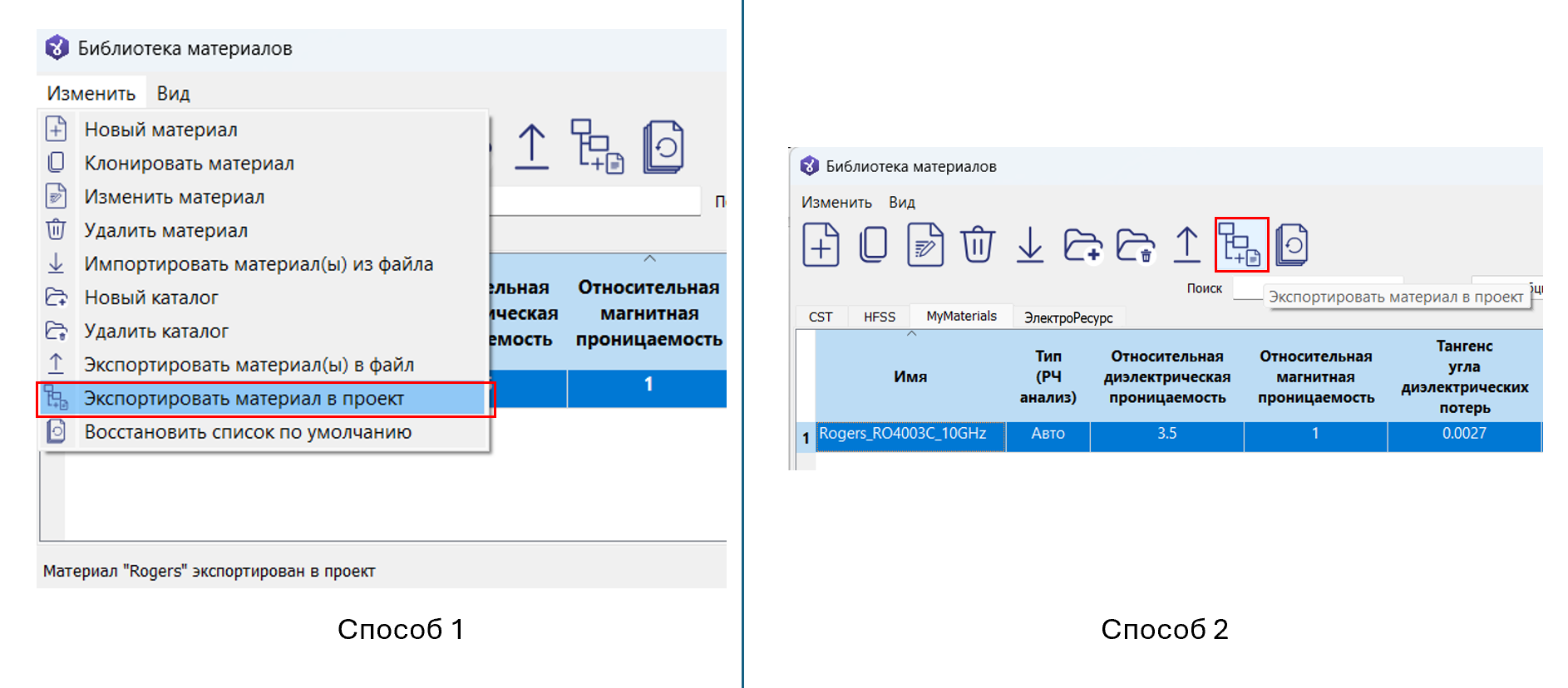
В меню Изменить выберите Экспортировать материал в проект или нажмите кнопку Экспортировать материал в проект на панели инструментов.
-
Проверьте появление материала в узле материалов дерева проекта.
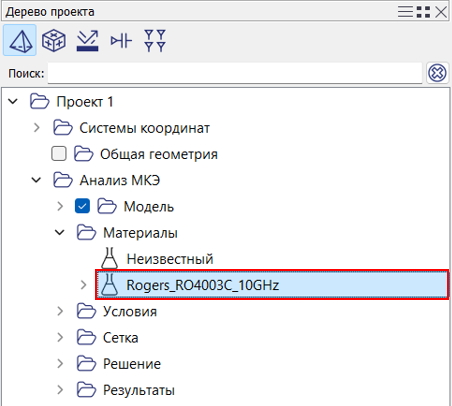
Добавление материала в проект само по себе не обязательно означает его назначение геометрическому объекту.
Назначение материала выделенному объекту
Перед открытием библиотеки выделите в проекте необходимые объекты, откройте Библиотеку материалов, выберите материал и нажмите Назначить. После закрытия окна проверьте, что материал появился у требуемых объектов.
Если кнопка Назначить недоступна, проверьте:
- выбран ли материал в таблице;
- выделены ли объекты в модели;
- допускает ли выбранный тип объекта назначение объёмного материала;
- открыт ли проект, в который можно добавить материал.
Восстановление стандартного списка
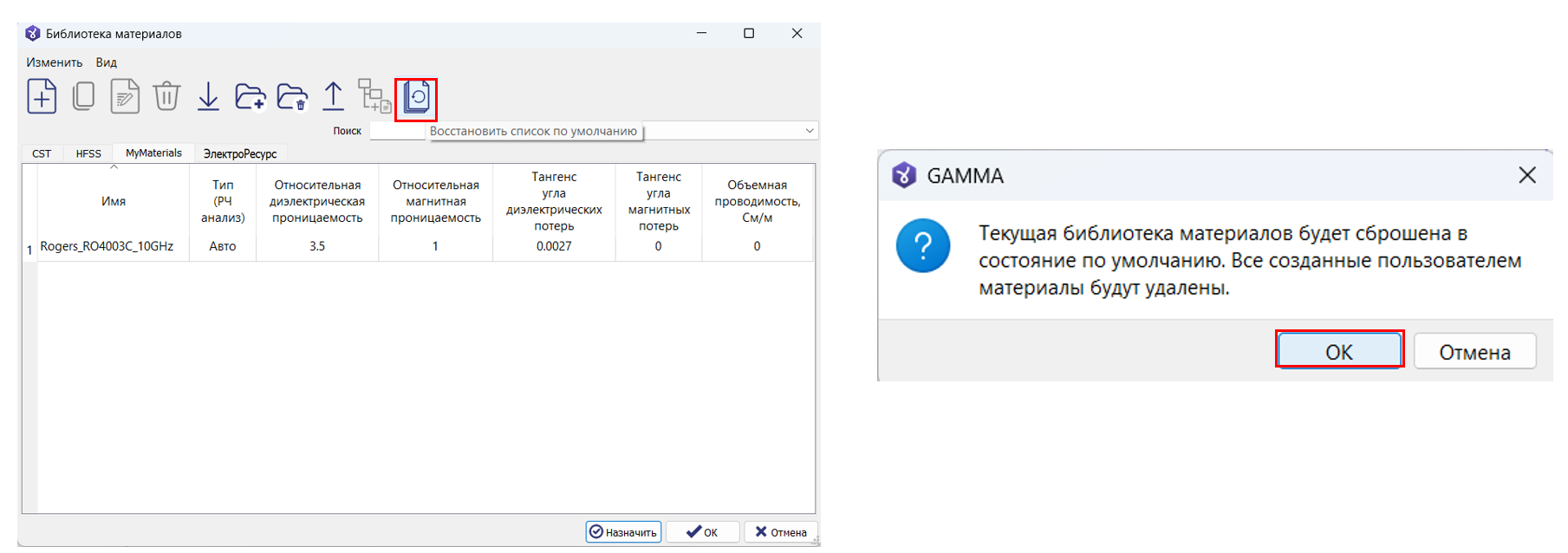
Команда Восстановить список по умолчанию предназначена для возврата стандартного набора материалов. Перед её применением сохраните пользовательские материалы во внешний файл. После нажатия команды появится окно с предупреждением, в котором необходимо нажать ОК.